TOOLNAVIA / 选购指南
AOMEI Backupper:小 SSD 应选 Intelligent 还是逐扇区克隆?
先看结论
选购速览
- 适合谁
- 健康 Windows 系统迁到可容纳必要分区的较小或同容量 SSD。
- 收费方式
- Professional 结账会变;仅在需要付费 System Clone 或其他已验证 Pro 能力时购买。
- 先看限制
- 故障盘、容量不足目标或仅需免费数据盘克隆的用户。
结论先说
健康 Windows 磁盘迁移到**更小 SSD**时,AOMEI Backupper 的 Intelligent Clone 通常是更安全的默认项:它复制已用扇区、跳过空闲空间,只要目标盘能容纳必须迁移的数据和分区,就可能从物理容量更大的源盘迁到更小 SSD。Sector-by-sector 不是“质量更高”按钮;它复制每个扇区,包括空闲或逻辑坏扇区,因此目标盘不得更小、耗时更长,同容量目标还可能遇到临时缓存不足。
只有需要付费 **System Clone** 或其他 Pro 能力时才购买 Professional。AOMEI 对比页说明免费版 Disk Clone 仅覆盖数据盘,而 System Clone 属于付费功能。不要为了普通的小 SSD 迁移而仅仅购买“逐扇区”这个选项。
> **联盟披露:** 若通过本文批准的 AOMEI 链接购买,Toolnavia 可能获得佣金;这不会改变目标容量、备份与启动验收门槛。

先区分已用空间与磁盘容量
1 TB 源盘只有 220 GB 已用数据时,可能迁到 500 GB SSD,但所有必须分区都要能缩进目标盘。“源盘更大”与“数据装不下”不是同一件事。AOMEI 表示 System Clone 的目标空间至少要容纳系统相关分区的已用空间;Intelligent Clone 只复制已用扇区,因此能支持更小目标。
克隆前打开 Windows 磁盘管理,记录分区顺序、已用空间、GPT/MBR、EFI 与恢复分区。磁盘管理可缩放普通卷并查看布局,但它不是克隆工具。 不要把目标盘塞到刚好够用,还要给更新、分页文件和未来增长留余量。
目标盘会被覆盖。先把不可替代文件备份到第三个设备,按型号和容量给两块盘做标记,并断开无关外置盘,降低选错目标的风险。
Intelligent 与逐扇区怎么选
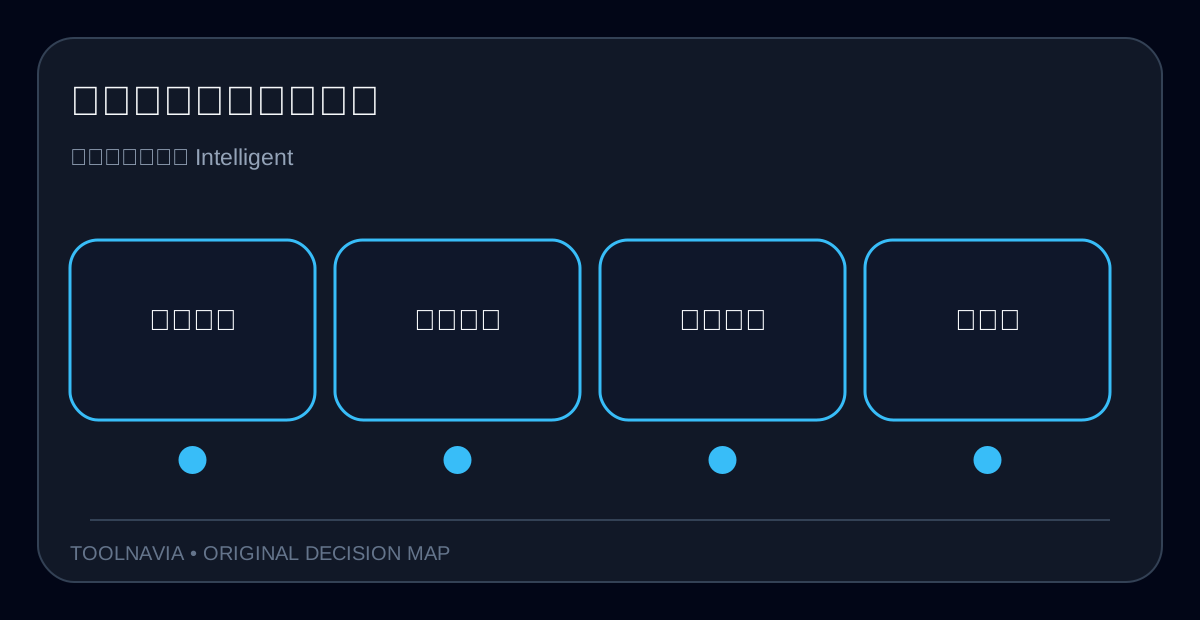
**选 Intelligent Clone:** 源文件系统健康、目标更小、目标是普通 Windows 迁移。它跳过空闲扇区,AOMEI 也表示会跳过坏扇区。但“跳过坏扇区”不等于数据恢复;若坏扇区含必要数据,文件仍可能损坏。先查文件系统与 SMART,保留源盘,启动后验证重要文件。
**选 Sector-by-sector:** 目标盘不小于源盘,且确实需要保留物理布局。AOMEI 说明它复制全部扇区、耗时更长、占用更多空间;错误页还说明 BitLocker 或非 NTFS/FAT32 场景可能强制逐扇区。
不要因为“更完整”就勾选。复制空闲空间不会增加用户数据,复制逻辑坏扇区反而可能携带缺陷或触发失败。Macrium 也采用相同边界:Intelligent 只移已用块,Forensic 复制全部块并显著增加时间。

| 场景 | 起始模式 | 原因 | |---|---|---| | 1 TB 健康盘、已用 220 GB、目标 500 GB | Intelligent | 数据能装下,无需复制空闲扇区 | | 同容量健康替换 | 先 Intelligent | 更快且更容易验证 | | 必须保留物理布局 | 逐扇区 | 复制全部扇区,目标不能更小 | | BitLocker 或不支持的文件系统 | 检查强制模式 | AOMEI 可能回退到逐扇区 | | 异响或正在故障的硬盘 | 都不要先用 | 停止 DIY 写入,考虑专业恢复 |
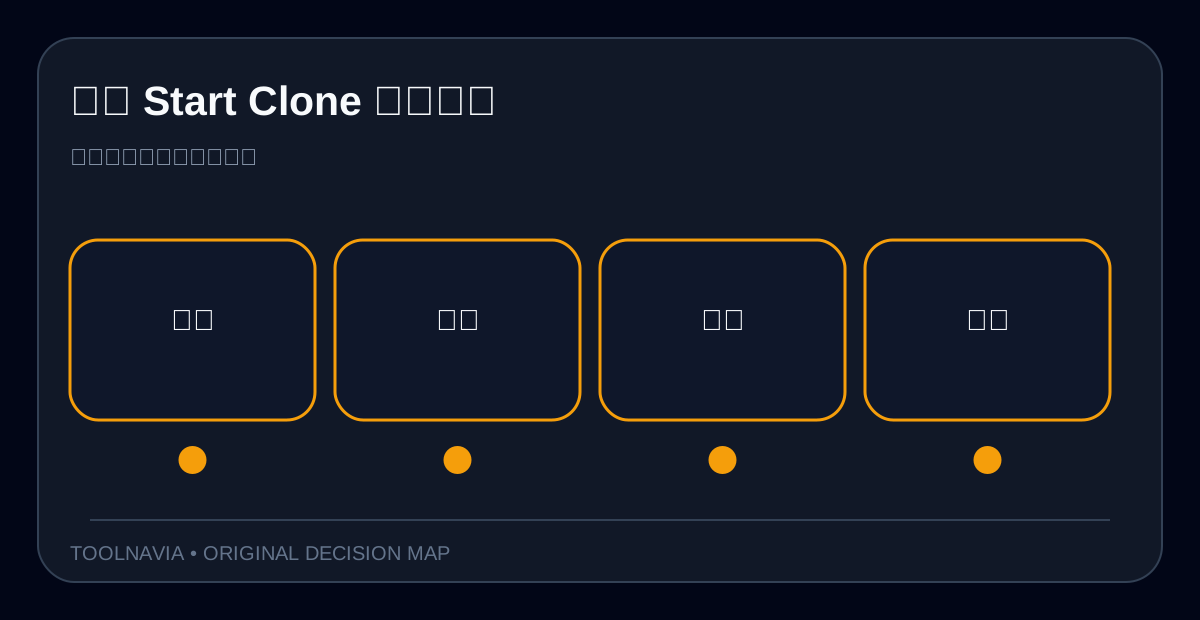
按下 Start Clone 前的四道门
1. **容量门:** 汇总所有系统必需分区的已用空间,而不只看 C 盘;目标盘必须留出余量。末尾分区超出目标边界时,先安全缩分区。 2. **健康门:** 检查 SMART 与文件系统错误。克隆不能替代备份,反复读取机械故障盘会降低恢复概率。 3. **布局门:** 记录 GPT/MBR、UEFI/Legacy、BitLocker 与恢复分区。不要为了让向导继续而盲目解密、缩放或转换。 4. **恢复门:** 创建启动介质、保持旧盘不变、定义回滚。克隆后首次启动应断开旧盘,避免 Windows 偷用旧盘 EFI 分区。
SSD 目标可启用 SSD Alignment,但它只是性能布局选项,不证明能启动。目标更大时再决定自动扩展还是手动调分区;目标更小时绝不能勾逐扇区,AOMEI 明确说明会失败。

竞品工作流告诉了什么
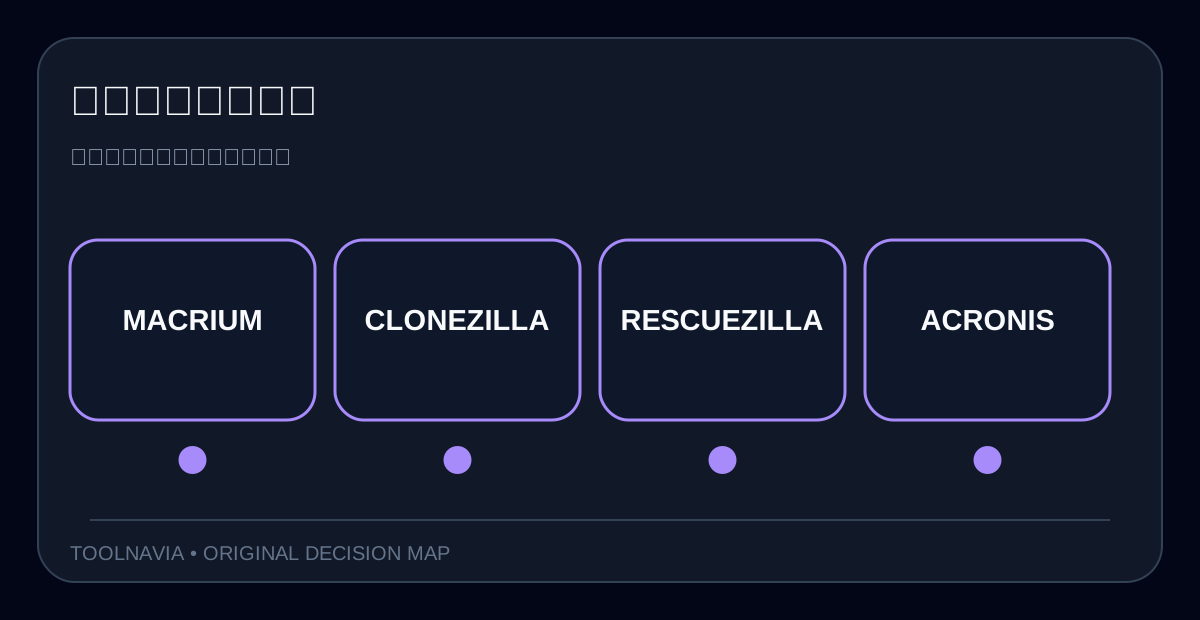
Macrium 把 Intelligent Sector Copy、文件系统验证、Rapid Delta Clone、SSD TRIM 分开,说明容量、完整性、重复克隆速度与 SSD 优化是四个问题,而不是一个“最佳克隆”复选框。
Clonezilla 只有在数据和分区边界确实能装下时,才允许通过专家参数处理更小目标,并明确警告使用者必须知道自己在做什么。 Rescuezilla 更保守:当前帮助要求先用 GParted 缩分区,并建议在第三块盘保存未修改备份。
Acronis 可在目标更小时按比例调整,但安全容量不足就阻止克隆。 四种工作流共同说明:已用数据能装下只是必要条件,分区边界、启动记录、文件系统健康与回滚同样重要。

什么时候值得买 Professional
当任务是免费数据盘克隆不覆盖的 Windows **系统迁移**,目标和启动测试都通过,且节省的重装时间高于许可成本时,Professional 才合理:
**价值 = 避免重装与重新配置的小时数 × 你的小时价值 − 验证与回滚时间。**
用非关键机器或最新备份演练,统计 BitLocker 准备、克隆、首次启动、驱动、Windows 激活、应用启动与文件验证。如果无力承担验证时间,就无力承担未经测试的克隆。
仅复制免费版已支持的数据盘、源盘正在机械故障、或目标无法容纳全部必要分区时,不要购买。结账价、税费、续费与设备范围会变,付款前以批准目标页为准。
冲突、限制与建议
AOMEI 把 Intelligent Clone 描述为能跳过坏扇区,同时把逐扇区写成完整复制。可见冲突是:“完整”也可能意味着更慢、更大、更易失败,而不是更可恢复。应按迁移目标选择最小破坏模式,并保留第三设备备份。
第二处冲突是权益:免费版可做数据盘 Disk Clone,但 System Clone 是付费触发。模式选择本身不能证明必须购买 Professional;先分类为数据盘复制还是 Windows 系统迁移,再决定许可。
**建议:** 健康系统迁到更小 SSD 时用 Intelligent Clone,先备份、核分区、启用 SSD Alignment,首次启动断开旧盘。只有目标不小于源盘且有明确布局需求时才用逐扇区。购买 Professional 应是为了付费系统迁移工作流,而不是因为“复制每个扇区”听起来更安心。
[查看已批准的 AOMEI Backupper Professional 优惠](https://www.jdoqocy.com/click-101895278-17143105)