TOOLNAVIA / 选购指南
AOMEI Partition Assistant 4K 对齐:克隆 SSD 后先核验再付费
先看结论
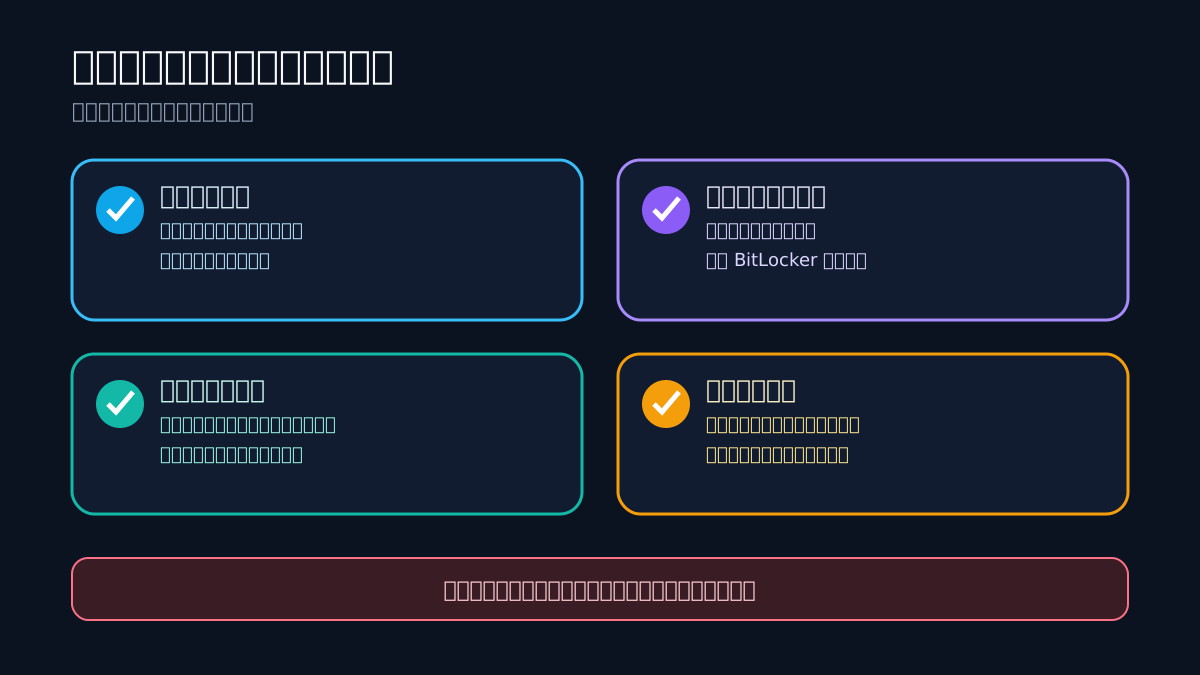
克隆到 SSD 并不等于分区一定未对齐,“感觉硬盘变慢”也不能证明分区起始位置有问题。最稳妥的购买顺序是先测量:如果 Windows 显示的分区偏移量能够被相关物理扇区大小整除,购买付费对齐工具通常解决不了任何问题。只有在检查确认未对齐、克隆时没有完成 SSD 优化,并且已经准备好可验证备份与恢复路径时,AOMEI Partition Assistant Professional 才可能值得购买。
联盟披露:如果你通过本文中的 AOMEI 链接购买,Toolnavia 可能获得佣金,你的价格不会因此提高。本文坚持“先核验、后购买”,不会因为执行过克隆就建议付费。
选购速览
- 适合谁
- 已确认未对齐、拥有验证过的备份与恢复路径,且无法安全重克隆的用户。
- 收费方式
- 观察到2台PC年付49.95美元或终身59.95美元;以最终购物车、税费和续费条款为准。
- 先看限制
- 不保证速度或寿命提升;对齐可能搬移现有数据;已披露版本表提取歧义及结账波动。
快速结论:先核验,再付款
现代 Windows 通常会把普通分区建立在 1 MiB 边界上。这个边界既能被 512 字节逻辑扇区整除,也能被 4,096 字节物理扇区整除。现代克隆工具可能保留或重新建立正确对齐;AOMEI 自己的克隆流程也提供 SSD 性能优化选项。因此,“我把 Windows 克隆到了 SSD”本身不是购买 Professional 的理由。
先执行下一节的免费检查。如果所有相关分区都已对齐,而且电脑能够正常启动,就不要改动布局。如果确实未对齐,应先判断能否使用 SSD 优化选项重新克隆,再考虑移动现有分区数据。克隆完成后的重新对齐更具侵入性。
2026 年 11 月 5 日核价时,AOMEI 商店显示 Professional 年付版为 49.95 美元、可用于 2 台 PC;终身版为 59.95 美元、同样用于 2 台 PC。年付会自动续费,除非取消;终身版页面写明包含终身升级。折扣、币种、税费和结账条款都可能变化,付款前必须再看最终订单页。
4K 对齐究竟是什么
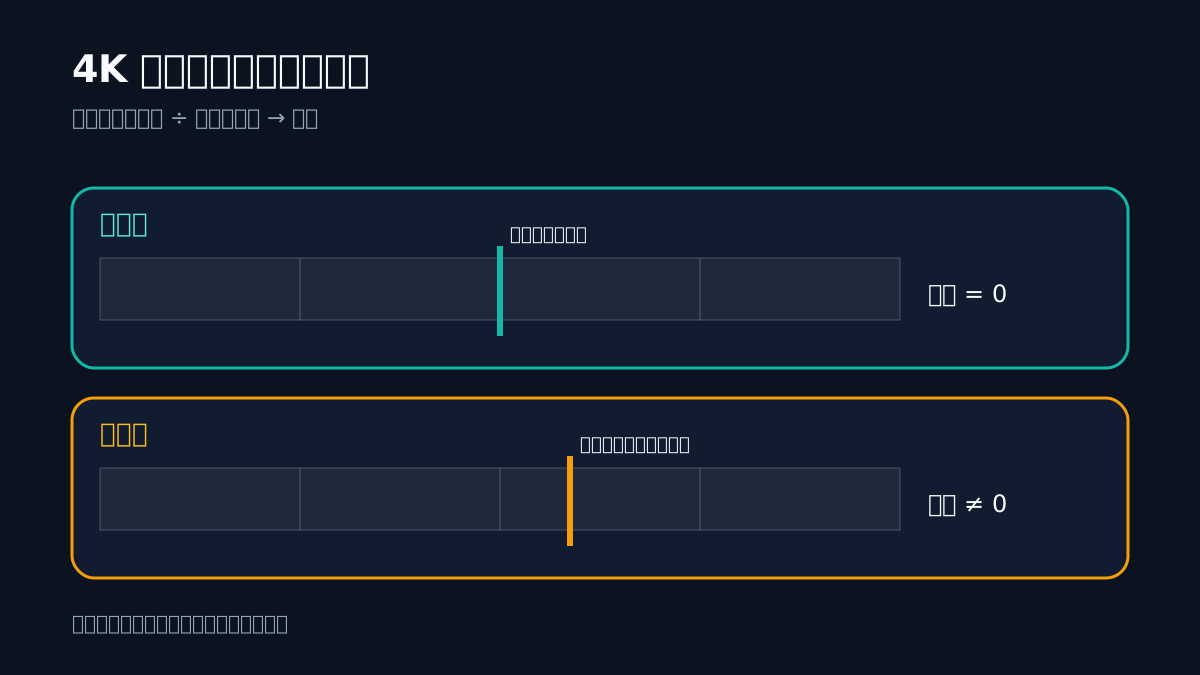
SSD 按物理页面和扇区写入数据,Windows 同时向文件系统展示逻辑扇区。分区起始偏移量落在设备合适的物理边界上时,才算正确对齐。未对齐时,一次逻辑操作可能跨越两个物理边界,造成额外工作。
这个原理真实存在,但营销简化容易误导。对齐不能保证固定的跑分提升,也不能修复其他性能原因,例如磁盘接近写满、温度降速、老旧 SATA 链路、后台索引、固件问题、加密开销或 SSD 本身故障。它同样不能证明克隆后的系统健康。
真正有用的问题不是“4K 对齐能否改善 SSD”,而是“这个分区相对于这块设备报告的扇区信息是否真的未对齐”。
先做免费的 Windows 检查
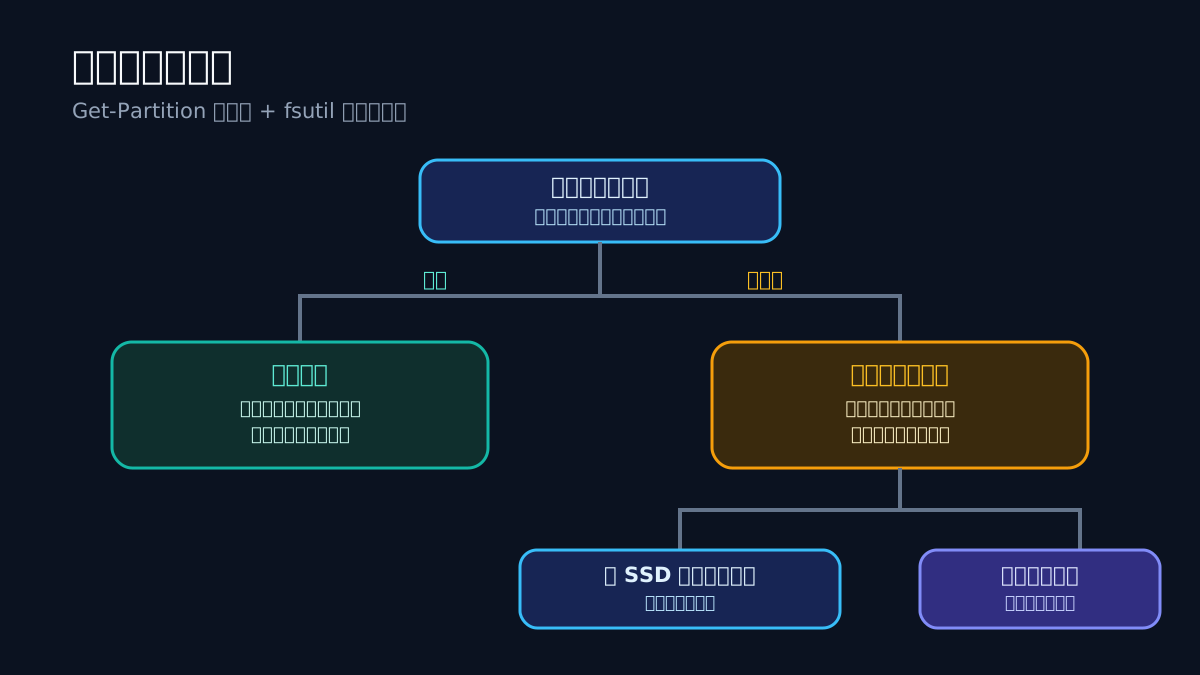
以管理员身份打开 PowerShell,使用 Get-Partition 查看磁盘号、分区号、盘符和 Offset。然后对 Windows 卷执行“fsutil fsinfo sectorinfo C:”,如果系统盘不是 C: 就替换盘符。记录逻辑扇区字节数以及面向性能的物理扇区字节数。
简化判断方法是:用分区 Offset 除以面向性能的物理扇区大小。余数为零,说明分区起始位置落在该边界上。常见的 1,048,576 字节偏移量可以被 4,096 整除。
EFI、恢复分区和数据分区也可以查看,但不要因为启动或恢复分区的数值看起来陌生就移动它们。不同厂商的 OEM 布局并不相同。如果存储控制器返回未知、矛盾或特殊映射的扇区信息,应停止猜测并咨询电脑或存储设备厂商。
还要建立操作前基线:确认 Windows 能正常启动,掌握 BitLocker 或设备加密状态,SMART 健康情况可接受,磁盘有足够空间。保存命令结果或截图,便于操作后比较。
克隆时的 AOMEI 对齐可能已经解决问题
AOMEI 在克隆流程中提供“优化 SSD 性能”选项,其对齐帮助页也说明复制到 SSD 时可以启用这项优化。如果你当时已经勾选,而且克隆后偏移量能够被物理扇区大小整除,就没有必要再购买单独的重新对齐操作。
如果原始磁盘仍然完整且已经验证可读,重新使用 SSD 优化执行克隆通常更便宜、也更干净。提交前必须再次确认目标磁盘,因为克隆会覆盖所选目标盘。条件允许时可断开无关磁盘,并通过容量和型号双重核对目标。
AOMEI 对数据盘克隆和正在运行的系统盘克隆采用不同版本边界。购买判断应把两个任务分开:你是否为了系统盘克隆本身需要 Professional,以及克隆结果是否真的未对齐。不要把克隆流程已经修正的问题再次计入付费价值。
何时值得进行付费的克隆后对齐
AOMEI 专门的对齐帮助页明确说明,手动 Partition Alignment 需要 Professional、Server 或更高付费版本。软件能够检测已经对齐的分区,并提示无需再次处理。这个保护提示有价值,但不能替代外部核验记录。
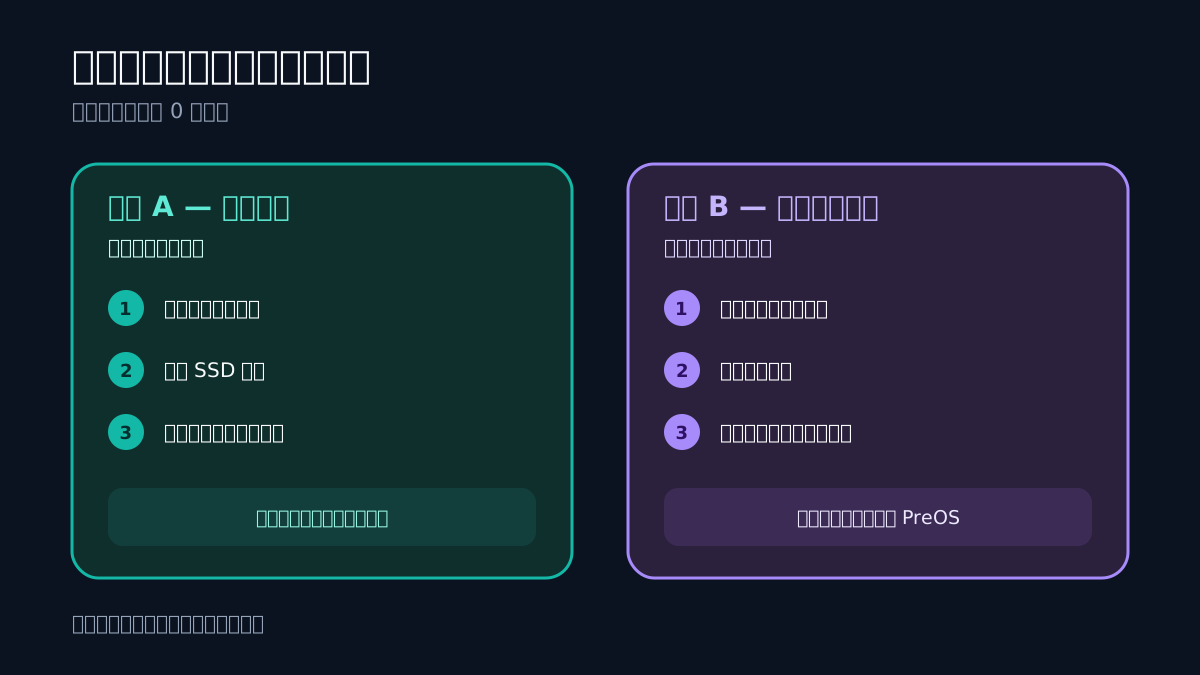
只有同时满足以下条件,购买 Professional 才比较合理:
- Windows 测量显示对齐除法存在非零余数; - 使用 SSD 优化重新克隆不现实,或耗时成本高于许可证; - 受影响系统已经备份到独立存储; - 已准备可启动恢复介质,并知道如何恢复旧布局; - 使用范围不超过 2 台 PC 的授权边界; - 能接受移动分区数据可能耗时很久,并可能进入 PreOS 重启环境。
如果偏移量已经对齐、问题只是“感觉慢”、SSD 健康异常,或重要数据只有这一份,就不应购买后直接操作。
移动边界前的安全清单
分区对齐可能搬移大量数据。停电、线缆故障、控制器错误或重启中断,都可能把性能优化变成数据恢复任务。
先创建完整镜像备份并验证可读取;在新 SSD 完成启动和应用测试前,不要清除原克隆源盘。在另一设备上准备启动恢复介质,并记录当前分区图。检查文件系统错误。如果启用了 BitLocker,应把恢复密钥保存在独立位置,并在改动分区前遵循 Microsoft 或设备厂商指引。
使用稳定交流电源,台式机最好连接 UPS。操作期间不要运行大量读写任务。完成后逐一核对预期分区,至少启动两次,检查 Windows 恢复环境和加密状态,再次计算偏移量。跑分只是可选验证,必须保持前后条件一致,也不能把单次成绩当作耐久性证明。
替代方案与回本逻辑
第一种替代方案完全免费:分区已经对齐时什么都不做。第二种是在原盘仍完好的情况下,使用 SSD 优化选项重新克隆。第三种是使用竞品的分区对齐功能,但同样必须核验偏移量、确认版本资格并保护唯一数据副本。MiniTool 和 EaseUS 都记录了类似流程,并不会因此免除备份要求。
按本次核到的价格,终身版只比年付版贵 10 美元。如果你还需要其他 Professional 功能,或计划在两台 PC 上使用超过一年,终身版看起来更有吸引力。但较小价差不能制造需求:对于已经正确对齐的一次克隆,理性支出仍然是零。
如果你现在需要系统盘克隆,之后确实要手动对齐,还会使用启动介质和其他分区功能,而且设备不超过两台,功能组合可能支持购买决定。如果唯一任务是对齐,而检查结果正常,两个许可证都没有回本点。
买还是不买
如果已经确认未对齐、重新克隆不现实、拥有经过验证的备份,而且付费功能组合会用于不超过两台 PC,可以购买 AOMEI Partition Assistant Professional。
如果最终结账页仍显示终身版只比年付版贵少量金额,并且你预期长期使用,可以考虑终身版。购买前确认当前页面对“终身升级”的表述,并保留发票和许可条款。
如果偏移量可以被相关物理扇区大小整除,克隆时的 SSD 优化已经产生正确布局,或真实问题是健康度、容量、固件、接口速度和工作负载,就应跳过购买。
如果尚无验证过的备份、恢复介质、BitLocker 恢复密钥、稳定电源,或者无法确认目标磁盘身份,现在不要执行。分区对齐属于维护,不是紧急数据恢复。
最终结论
AOMEI Partition Assistant Professional 可以执行付费的克隆后对齐,但对购买决策最有价值的功能,反而是告诉你“无需操作”。先测量分区偏移量和扇区大小;有安全重克隆条件时优先使用克隆阶段的 SSD 优化;只有在确认未对齐且还需要其他付费功能时再购买,并一直保留旧盘,直到新布局通过启动、恢复和复核。