TOOLNAVIA / 选购指南
AOMEI Backupper 救援演练:备份在故障时真的看得见吗?
先看结论
备份任务显示“成功”,还不等于已经具备恢复能力。购买 AOMEI Backupper Professional 前,更实用的问题是:它的救援环境能否在**你的电脑**上启动、看到**你的备份**,并安全走到恢复预览,而不是等故障发生后才发现缺驱动、密钥或目标盘识别不清。本指南把这个问题变成一套不写盘的演练。Toolnavia 没有宣称已在实体电脑上完成恢复,也不会为了测试而要求覆盖生产盘。
> **联盟披露:** 如果你通过文中的 AOMEI 已批准链接购买,Toolnavia 可能获得佣金,你无需额外付费。是否推荐仍取决于演练结果和实时结账页。
选购速览
- 适合谁
- 已有 AOMEI 备份流程、明确受保护 Windows 电脑、能取得固件与恢复密钥,并愿意做不写盘启动和可见性演练的买家。
- 收费方式
- 2026-10-29 核验的官方页面显示 Professional 起价 39.95 美元;税费、期限、续费、设备数和升级权益以实时结账为准。
- 先看限制
- 期待保证恢复、全硬件兼容、找回从未备份的文件,或只为测试就覆盖生产盘的人不适合。商业、服务器和收费技术服务需另核权利。
购买门槛:验证可恢复性,而不是只看绿色勾
AOMEI 的资料列出“创建可启动媒体”“检查映像”和从启动媒体恢复等能力;Professional 页面则说明个人 Windows 付费版和当前起价。这些能力回答的是不同问题:
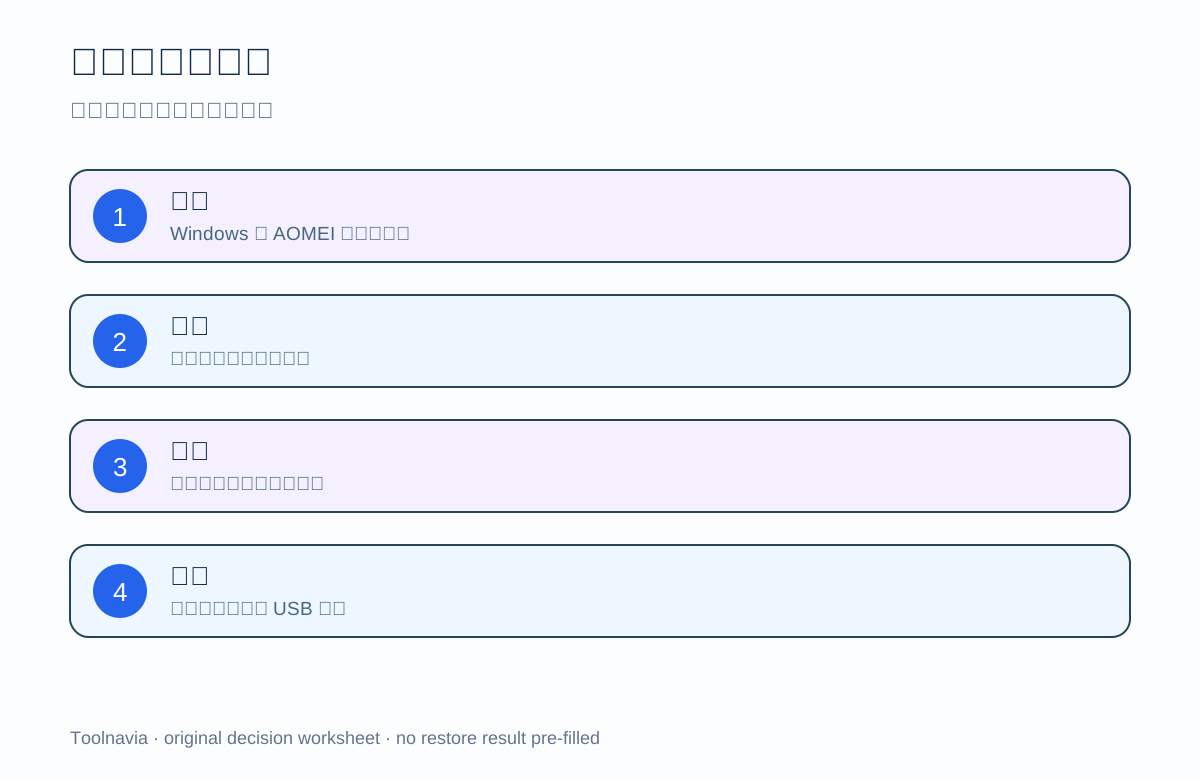
- **检查映像**验证备份文件本身,不证明固件能启动 USB、WinPE 有存储或网卡驱动、BitLocker 密钥可取,或目标盘不会选错。 - **创建可启动媒体**可输出 USB、ISO 或光盘;WinPE 流程提供“添加驱动”。生成成功不等于实体机启动成功。 - **恢复环境**提供硬盘上的启动入口,但 AOMEI 明确说明 C 盘被擦除或损坏时它可能失效。它方便,却不能覆盖外部介质面对的那类故障。 - **Universal Restore**用于异机恢复,与本文的同机灾难准备不同。
如果你的唯一需求是制作启动盘,而免费版已经满足,就不要只凭“能制作救援媒体”购买 Professional。付费应建立在更完整的备份、恢复、自动化或其他 Professional 功能确实适合你,而且本次演练通过的基础上。
核验时,AOMEI Professional 页面显示个人 Windows 电脑方案起价 39.95 美元;另一官方方案页显示单台电脑年付 39.95 美元、Lifetime 69.95 美元。价格、税费、续费、设备数和升级权益都会变化,付款前以准确购物车为准。
[查看当前 AOMEI Backupper Professional 方案](https://www.jdoqocy.com/click-101895278-17143105)
一套有效救援方案必须通过四道门
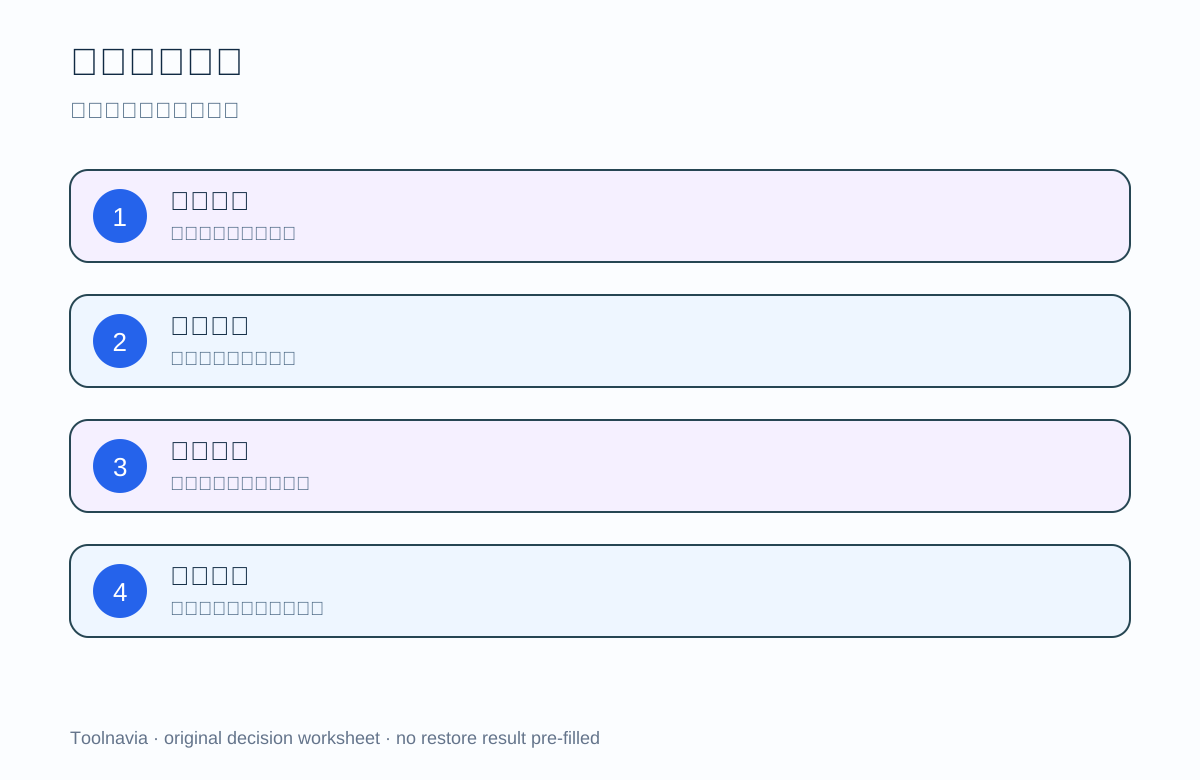
| 门槛 | 要观察什么 | 不能据此证明什么 | |---|---|---| | 1. 启动 | 实体电脑能按预期固件模式启动外部 WinPE | 不能证明备份完整或目标盘正确 | | 2. 硬件可见 | 键盘、显示、存储控制器,以及必要时的网卡可用 | 不能保证未来所有硬件变化 | | 3. 映像可见 | 能访问本地、USB 或网络备份位置,并看到预期映像 | 不能证明映像内部完整 | | 4. 安全预览 | 检查映像完成,恢复向导能区分源与目标 | 不能证明破坏性恢复已经成功 |
“通过”必须来自你的设备观察,不能预填。记录 UEFI/Legacy、Secure Boot、介质制作日期、软件版本、存储路径和新增驱动;没有实测的结果保持空白。
制作外部介质时先保护正确的 USB
AOMEI 可制作 WinPE 或 Linux 介质,并写入 USB、ISO 或光盘;WinPE 流程有“添加驱动”。本文采用资料更完整的 WinPE 路径,因为 Microsoft 对存储、网络驱动依赖的边界说明更清楚。
点击下一步之前:
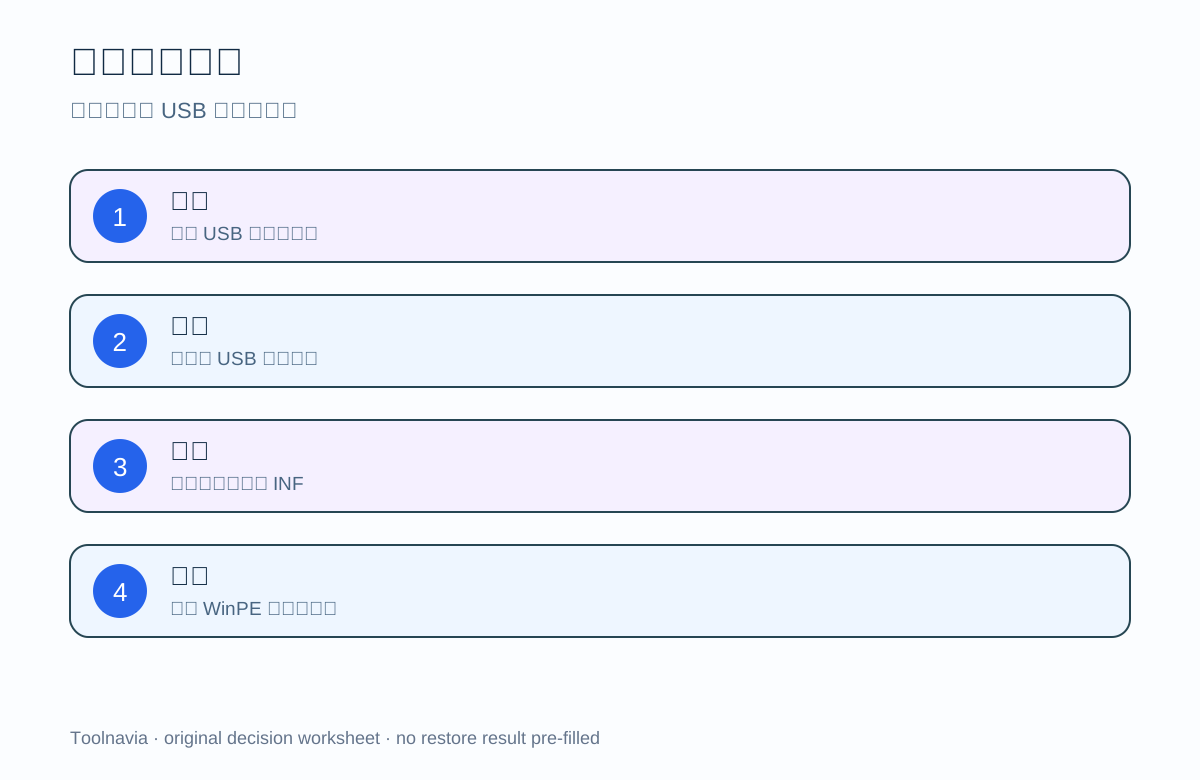
1. 备份候选 USB 内的资料。Microsoft 的 WinPE 制作流程会格式化所选设备。 2. 用容量和设备名再次核对 USB;条件允许时先拔掉无关移动盘。 3. 准备这台电脑准确的存储控制器和网卡驱动,优先使用厂商提供的 INF 包。 4. 把 BitLocker 恢复密钥或其他解密材料放到故障电脑之外、离线也能访问的位置。 5. 条件允许时保留 ISO,但仍要测试你真正会使用的实体介质。
“添加驱动”只能提高 WinPE 识别设备的机会,不是全硬件保证。救援环境看不到备份盘或网络共享时,应停止并补驱动、重做介质、重新测试,不能把这份备份直接视为可恢复。
在实体机上做不写盘演练
安排维护窗口,保存工作,并确认能回到正常系统:
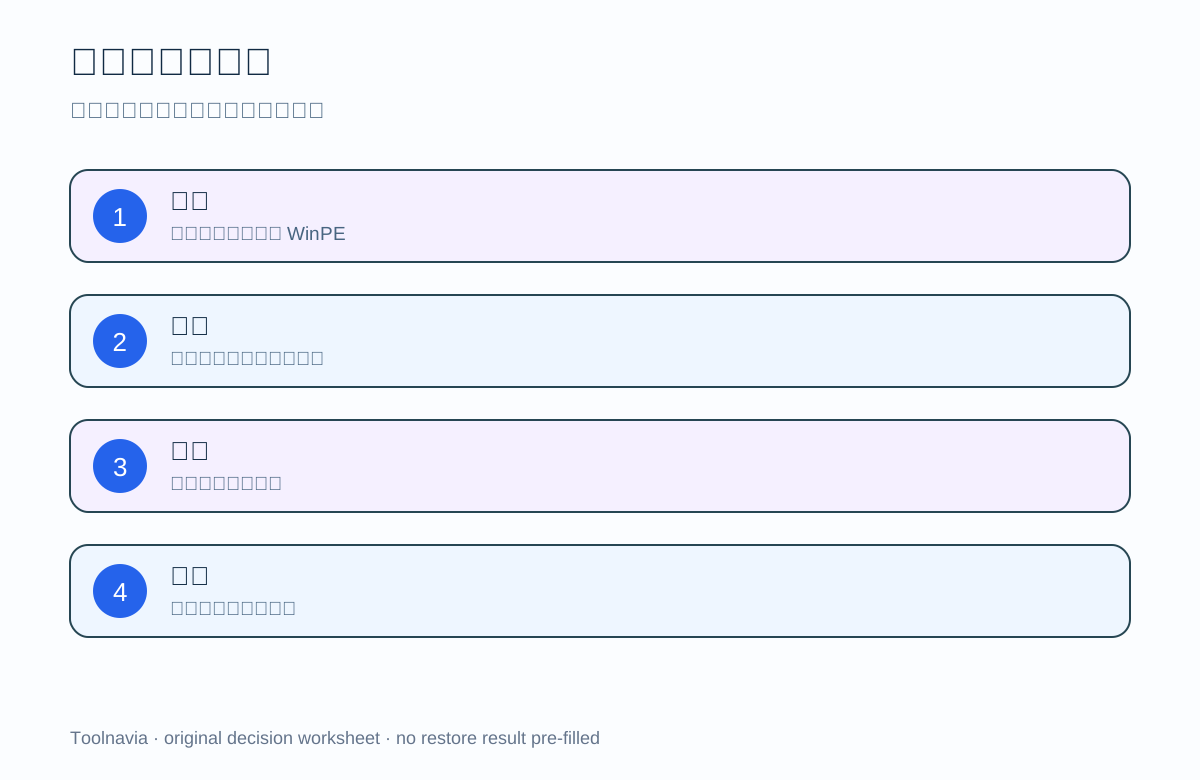
1. 记录 UEFI/Legacy 与 Secure Boot 状态;AOMEI 说明了 Legacy/MBR 与 UEFI/GPT 恢复路径。 2. 使用固件的一次性启动菜单进入外部介质,不要为了“通过”随意修改无关安全设置。 3. 检查输入、显示、本地磁盘和必要网卡是否可见。 4. 找到预期备份位置;网络共享还要确认离线状态下能取得凭据。 5. 选择预期备份并运行**检查映像**。 6. 进入恢复流程,直到能清楚区分正确源映像和预期目标盘。 7. **在任何写入、删除、重分区或覆盖目标盘的确认之前停止。** 保存截图或笔记,退出救援环境并正常启动。
Microsoft 把系统映像恢复视为会替换当前程序、设置和文件的破坏性操作。因此生产电脑的演练边界应停在源/目标确认。真正端到端恢复只能放在备用硬件、可丢弃测试盘,或经过明确审批且具备回滚方案的恢复窗口。
失败时如何解释
- **USB 不能启动:** 按固件路径重做介质并检查完整性,查电脑厂商资料;不要暗示关闭安全设置没有风险。 - **看不到内置硬盘:** 把准确的存储控制器驱动加入 WinPE,重做并复测。 - **看不到网络备份:** 补网卡驱动,检查链路、地址和离线凭据;或保留独立本地恢复副本。 - **能看到备份但检查映像失败:** 保留失败证据,不要覆盖唯一副本,再测试其他保留点或存储位置。 - **加密卷打不开:** 从独立位置取得正确恢复密钥,不能假设 Windows 登录密码足够。 - **源盘和目标盘不明确:** 立即停止,按型号、容量和序列号标识磁盘,并重写运行手册。 - **硬盘内恢复环境能用、外部 USB 不能用:** 方案仍暴露在 AOMEI 所述 C 盘损坏场景。
Macrium 的独立救援资料也强调要实际启动介质、确认硬件可见,并在重要变化后重建或复测。这只是同意图背景,不表示两个产品行为完全相同。
复测触发条件与总成本
遇到大型 Windows 更新、AOMEI 版本变化、主板或存储控制器变化、加密策略变化、救援 USB 更换、备份位置迁移时,应重新演练。关键业务还应定期复测,记录日期和下一次触发条件。
软件价格只是恢复成本的一部分。还要算专用 USB、第二备份位置、备用存储、网络、人员时间,以及独立的 Windows 或应用授权。个人版不会因为能制作救援媒体,就自动获得商业、服务器或收费技术服务权利。
结论
当 AOMEI Backupper Professional 的其他付费能力确实适合你,而且实体机通过“启动、硬件可见、映像可见、安全预览”四道不写盘门槛时,它才是合理候选。只有成功备份和一只制作完成的 USB 仍不够。如果驱动、密钥、目标盘识别或外部启动未解决,应先修复这些缺口,再付款,也再称现有备份“可恢复”。
[核验准确 AOMEI 方案与实时结账页](https://www.jdoqocy.com/click-101895278-17143105)
本文不声称搜索量、排名、恢复成功率或通用兼容性。来源核验日期为 2026-10-29;产品和结账条款以实时页面为准。