TOOLNAVIA / 选购指南
Parallels共享文件夹:哪一份才是你真正的工作文件?
先看结论
当一款必需的Windows软件反复编辑Mac工作流程中的文件时,Parallels可能值得付费。共享文件夹减少来回复制文档的步骤。但购买前真正要验证的是:能否找准、编辑并安全保留实际工作文件,而不是两个桌面都出现了同名文件。
选购速览
- 适合谁
- 在指定Mac项目中反复执行受支持的Windows编辑任务。
- 收费方式
- Standard实时结账;Windows、应用和云成本另算
- 先看限制
- 共享访问不等于隔离副本或备份。
一个文件,可能有两个入口
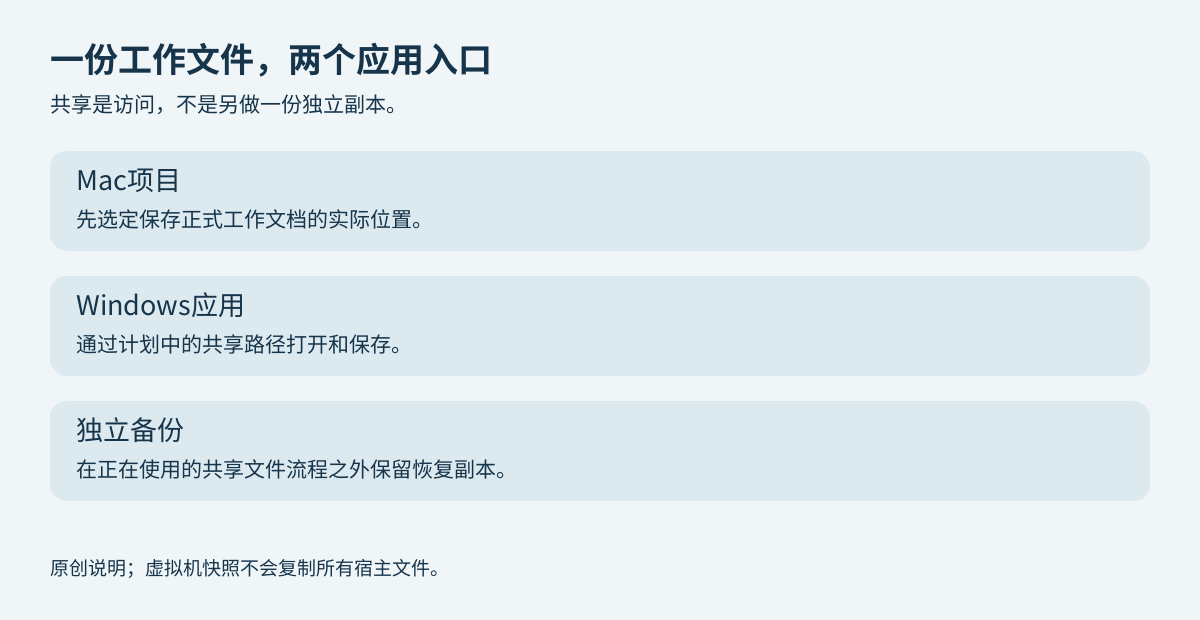
Parallels的Shared Profile会把选定的Mac用户文件夹映射到Windows环境。文档说明,这并没有再创建一份副本:通过镜像后的Windows“文档”保存,实际位置可能就是Mac的“文稿”。 这能减少重复传输,但也意味着Windows应用正在操作共享数据,而不是隔离环境中的一次性副本。
先选定应该保存正式工作的项目文件夹。试用前另留备份,再创建一个名称明显的无关紧要样本。用Windows应用打开、保存一个小改动、关闭,再去Finder确认同一结果。Parallels文档提供共享项目的Show in Finder命令。 核对真实位置,比根据熟悉的文件夹名称猜测可靠。
共享必需项目,不共享所有私人文件
官方自定义文件夹指南提供了选择特定Mac目录供Windows访问的方法。 第20版手册还记录了共享目录的只读选项。 对只需要读取的参考资料,这可以满足需求;需要保存回原位置的工作项目,则必须具备适当写入权限。
文件共享是主动放开的访问范围。相关整合必须启用,因此一边让虚拟机编辑宿主文档,一边称它与Mac完全隔离,会造成误导。不要只为方便测试就扩大权限;受管理的电脑应遵守组织政策。
macOS权限是另一层条件。Apple记录了在“隐私与安全性—文件与文件夹”中控制应用访问特定位置的方法。 项目打不开,可能需要检查权限,而不是购买更高Parallels版本。只批准计划中的访问,不把无关私人文件加入测试。
看得到云文件名,不代表离线可用
OneDrive可以在文件内容尚未下载时,先在Finder显示仅联机项目。Microsoft说明,这类文件不能离线打开;将必需文件标记为始终保留在设备上,才会下载并在本地保留。 需要为这些内容安排实际磁盘空间,不能把云图标当成项目已经随时可用。
Dropbox同样区分可见的仅联机条目与已下载内容。其指南还说明,在没有使用File Provider整合的配置中,某些第三方应用需要先获得离线文件。 因此应该验证实际应用路径,但不能据此声称所有云文件都无法在虚拟机使用。
出行或连接不稳定时,提前下载真正要用的小范围项目,并先通过计划中的Windows应用打开一次,再检查正常的离线流程。这是建议评估,不是Toolnavia已经测试了你的云账户或文件权限。
删除行为要分清版本
官方资料存在重要差别:2024年5月的Shared Profile文章描述从Windows删除共享文件会跳过两个回收位置;第20版手册则区分旧行为,并描述了后续确认后移入Mac废纸篓、而不是Windows回收站的路径。
不要把其中任一种描述,推广成所有安装版本、文件夹类型和云服务商的承诺。阅读实际警告、保留独立副本,并且只用可丢弃的样本了解当前行为。虚拟机快照也不是所有宿主共享文件或云文件的另一份副本。[备份指南](/zh-cn/software/parallels-snapshots-backups)解释了为什么恢复范围必须分清。

这种整合值得再买一份许可吗?
最有说服力的场景,是受支持且反复发生的Windows专属任务,可以直接保存到Mac管理的项目中。理由较弱的场景,是偶尔查看、原生应用已经能正确完成,或者软件要求数据必须放在虚拟机本地磁盘,不能可靠使用共享路径。
官方购买页提供单台Mac的Standard授权选项,并将Windows激活与Parallels许可分开;本轮读取未取得可靠的当前数字结账金额。 应把实际软件合计成本,与减少的传输步骤和错误一起比较。云存储和应用许可也可能仍需额外付费。
不只检查打开和保存,还要检查链接素材、导出,以及重启后下一次工作。除非应用的官方协作流程明确支持,否则避免用两个无关联应用同时编辑。共享路径不等于安全共同编辑的保证。
完整且受支持的工作流程值得付费时,再选Standard。[授权指南](/zh-cn/software/parallels-desktop)帮助比较更完整的版本选择。联盟声明:通过真实获发的Parallels Desktop推荐按钮完成符合条件的购买,Toolnavia可能获得佣金;不预选许可、不承诺折扣,也不保证文件恢复。