TOOLNAVIA / 选购指南
Apple芯片Mac用Parallels连接USB设备:购买前先过驱动这一关
先看结论
如果必须使用某款Windows软件,同时希望保留Mac作为主力电脑,Parallels值得比较。但软件依赖扫描仪、打印机或其他USB配件时,购买前有三个独立门槛:Mac允许连接、虚拟机接收到设备,以及Windows支持所需驱动。软件窗口能打开,还不算完成。
选购速览
- 适合谁
- 在Mac上完成一项受支持的Windows外设任务。
- 收费方式
- 以Standard实时结账为准;Windows许可另算
- 先看限制
- 应用能打开,不代表设备可用。
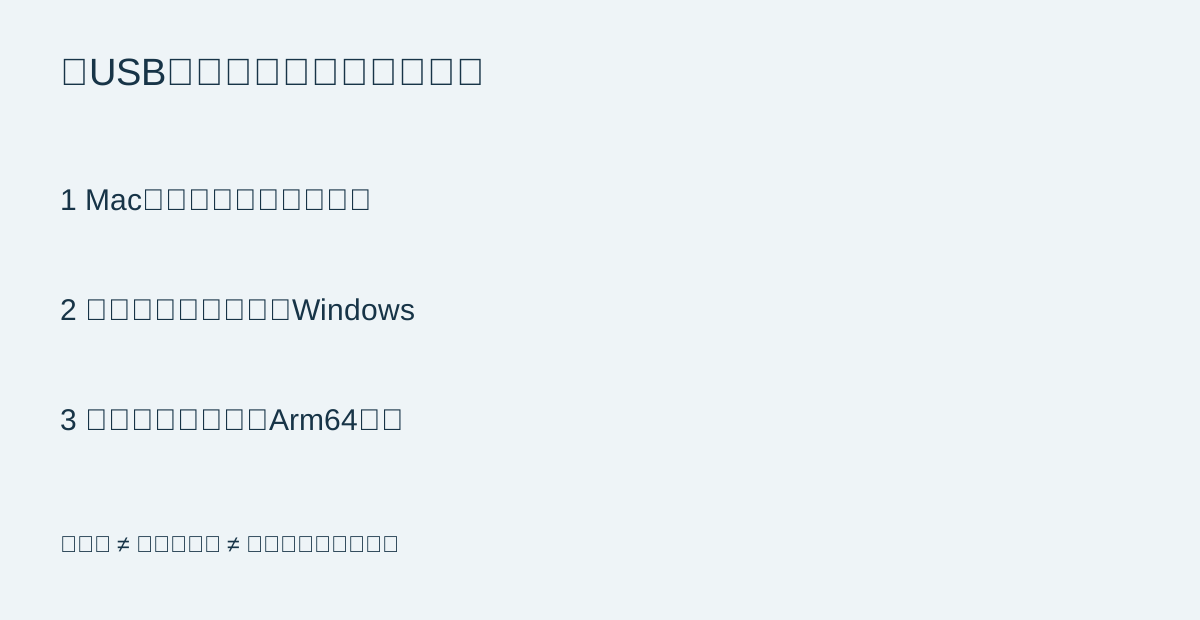
第一关:有供电,不代表有数据连接
Apple芯片的Mac笔记本可能要求批准新的USB配件。Apple说明,即使拒绝数据访问,配件仍可能充电。先解锁Mac,只批准自己认识且确实要使用的配件;不要为了少一个排查步骤就关闭批准机制。受管理的电脑可能需要管理员协助。
记录配件准确型号和连接路径,包括中间的集线器。指示灯亮起或开始充电,只回答了供电问题,不能证明软件已经能与设备交换数据。
第二关:明确由哪个系统使用设备
Parallels的第20版设备指南说明,对于无法同时供两个系统使用的设备,可以选择交给macOS或Windows,也可以手动把已接入设备连接到虚拟机;被Mac应用占用时,需要先释放。安装版本不同,菜单文字可能变化。
这些控制的实际便利,是保留Mac作为主力电脑,只在特定任务中把配件交给Windows,不必反复在两台电脑之间插拔。记住设备归属能减少重复提示,但应先手动验证。自动分配给错误系统,不会提高效率。
直接把USB打印机交给Windows,与通过Mac共享打印机,是两条不同路径。官方打印指南说明,直接连接到Windows时,该打印机暂时不能供macOS使用。 共享路径能打印一张纸,不足以证明扫描仪输稿器、设备管理程序或真正需要的其他功能也已可用。
第三关:应用模拟运行,不会自动提供硬件驱动
Microsoft说明,Windows 11 Arm外设需要兼容的系统内置驱动,或厂商提供的Arm64驱动。x86或x64应用可能通过模拟运行,但它依赖的驱动仍不受支持。 应向配件厂商确认准确型号、连接方式、驱动和应用版本,而不只问“是否支持Windows 11”。
这里有明确的厂商例子:Summa支持页说明,由于驱动安装器限制,其设备在Windows 11 Arm虚拟机中的USB通信不受支持;部分型号可以考虑网络连接,但官方明确不保证这些建议一定成功。 这是Summa特定场景,不表示所有USB设备都会失败。
多分配虚拟内存或购买更高版本,本身不能补出缺失的Arm64驱动。厂商不支持所需连接路径时,保留一台兼容的Windows工作电脑,可能比不断增加绕行步骤更省事。
验证自己真正准备购买的结果
以下是建议的验收练习,不是Toolnavia硬件实测。保留原来正常工作的设备组合,使用不含敏感信息的样本文档,只安装厂商支持的驱动,然后完成一次日常任务。扫描时检查页数、顺序,以及必需的输稿器或双面功能;打印时检查实际尺寸、颜色和需要的后处理选项。
再关闭并重新打开应用、重连配件,确认设备分配仍然正确。把结果文件保存到试验之外的位置,并用平时的软件检查。菜单里出现设备名称,证据强度远低于可重复完成的一次真实输出。

兼容性通过后,再比较完整成本
当前购买页提供单台Mac的Standard年付与一次性授权;Windows激活许可另算。本轮读取没有取得可靠的数字结账报价,因此本文不承诺促销金额。 把实际Parallels费用、适用的Windows许可、应用许可和必要配件变更一起计算,再与保留原有正常设备组合比较。
站内[Standard授权指南](/zh-cn/software/parallels-desktop)解释更完整的付款选择;做印刷工作时,还可用[印刷PDF交付清单](/zh-cn/software/coreldraw-print-ready-pdf-workflow),区分正确导出的文件与实际打印成功。
完整且受支持的任务能完成,并且整合便利值得付费时,再选择Parallels。联盟声明:通过本文Parallels按钮完成符合条件的购买,Toolnavia可能获得佣金。按钮使用实际获发的Desktop推荐链接,不预选版本,也不保证折扣。