TOOLNAVIA / 选购指南
Parallels Standard 隔离模式:Windows 与 Mac 分开后哪些功能会停用?
先看结论
Parallels Desktop 能让 Windows 在 Mac 上接近原生体验,原因之一是它通过多条便利通道连接两个系统。这对日常工作很高效,但也意味着 Windows 进程可能接触 Mac 文件、剪贴板内容或外接存储。购买问题不是简单的“Parallels 安不安全”,而是你选择的共享配置是否适合准备运行的 Windows 工作负载。
选购速览
- 适合谁
- 能够定义并验证 Windows 工作负载所需主客体数据路径的 Mac 用户。
- 收费方式
- 选择订阅或一次性购买;核对实时美元购物车、续费、税费与 Windows 授权。
- 先看限制
- 隔离会关闭文档列明的共享路径,但不能替代备份、补丁、终端防护或网络控制。
关闭之前,先画出所有桥梁
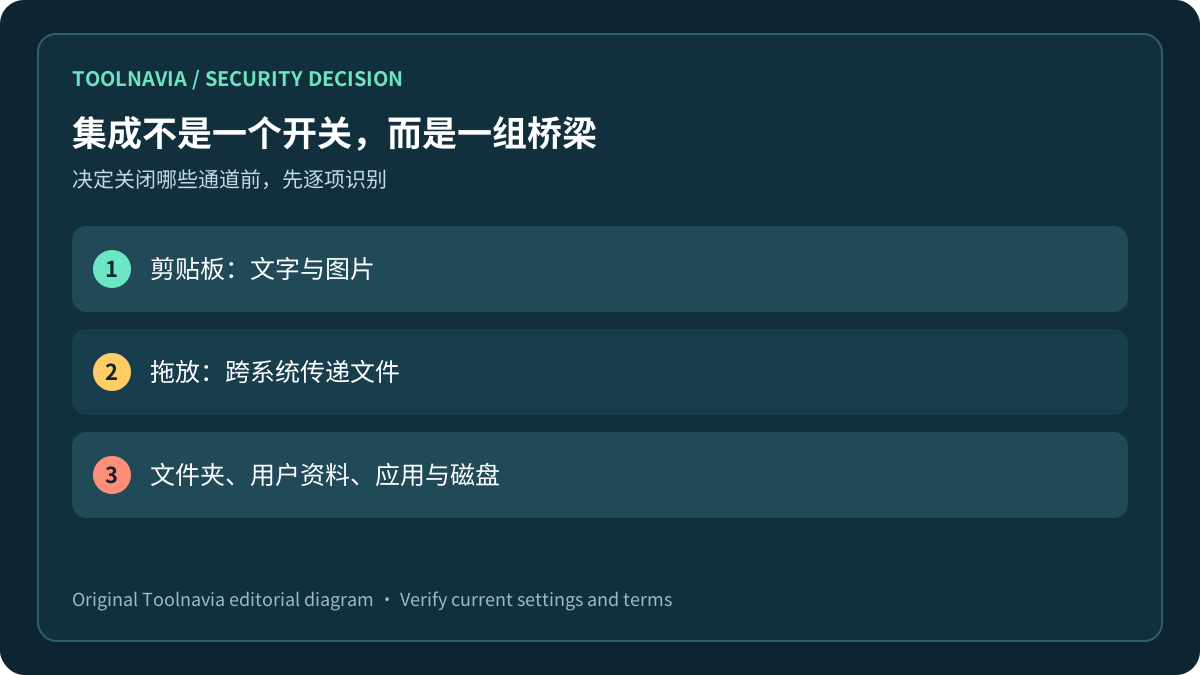
Parallels 的共享工具不只包含一个文件夹。安装 Parallels Tools 且未启用“将 Mac 与 Windows 隔离”时,产品可以共享文件夹、Mac 用户资料、云文件夹、应用、磁盘卷与外置驱动器。 共享剪贴板与拖放则提供文字、图片和文件的独立传递路径。
这些便利会改变你买到的边界。通过剪贴板复制的表格,以及直接从 Mac 共享目录打开的文档,都不处在完全独立的孤岛中;它们是有意建立的主客体交换。应先列出工作真正需要哪些交换,而不是把“集成”当成不可拆分的一项功能。
其他虚拟化工具也采用类似思路。Oracle 把共享文件夹、剪贴板与拖放列为可配置的虚拟机功能;Broadcom 则说明复制粘贴与拖放由桌面集成工具提供。 产品名称不同,决策相同:每一座桥梁都用一部分隔离性换取速度。

理解完整隔离会停用什么
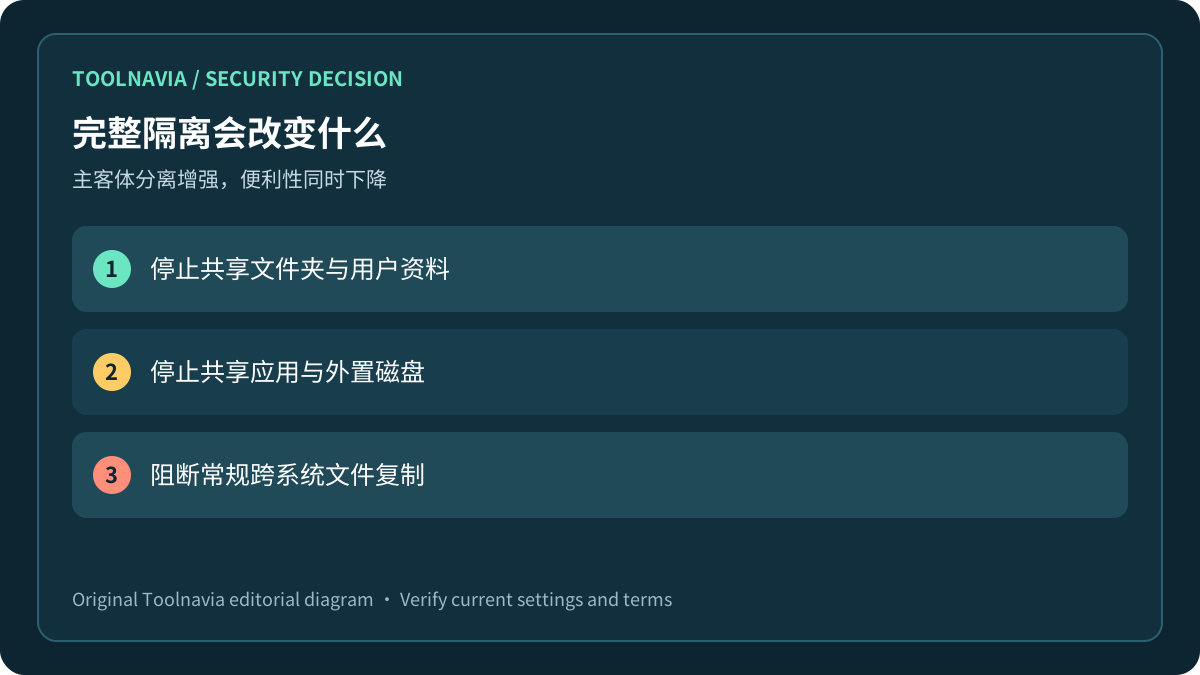
Parallels 面向 Standard 的隔离文档写明:隔离虚拟机会停止共享文件夹、用户资料、应用与外置磁盘,通常也无法继续在 macOS 和 Windows 之间复制文件。 剪贴板与拖放文档同时确认,这些能力要求安装 Parallels Tools,并且隔离选项必须关闭。
这是有意义的边界,却不是万能护盾。隔离不会替 Windows 打补丁、扫描下载内容、创建备份,也不会自动关闭全部网络路径。Windows 虚拟机仍可能在运行,并根据设置保持联网。Parallels 说明的重点是阻止可能受感染的项目通过这些集成路径接触另一系统;购买者不应把它扩大成抵御所有攻击的承诺。
Oracle 的安全指南还要求最小权限、及时更新与限制网络访问。 Microsoft 也警告,默认联网可能把隔离工作负载暴露给内部网络。 这些资料共同支持分层判断:共享控制只是其中一层,不是完整安全方案。

考虑中间方案:最小共享
并非所有买家都只能在“全部共享”与“完全不共享”之间二选一。可信日常应用可以使用集成配置;如果某个业务工具只需导入一个目录,就可以缩小共享范围,在保留流程的同时避免暴露整个 Mac 主目录。未知、风险更高或不需要主机数据的任务,更适合完整隔离。
Parallels 支持选择自定义共享文件夹,其文档还分别列出 Mac 文件夹、共享用户资料、云文件夹与挂载卷。 共享文件夹指南还说明,这些是共享路径,并不会自动复制出一份安全副本。 这为你提供了多处决策点:Windows 不需要桌面和文档时,关闭共享用户资料;一个暂存目录足够时,不要映射全部磁盘;任务不需要外置盘时,不要连接它。
这一建议背后还有明确的删除风险。Parallels 警告,启用 macOS 桌面共享时,如果从 Windows 桌面删除 macOS 文件,文件可能不会进入任一系统的回收站,而是被永久删除。 这不是假想的恶意软件论点,而是普通工作流后果。最小共享既能减少恶意软件可触及的文件,也能降低误操作影响范围。

用无害数据测试传递与删除
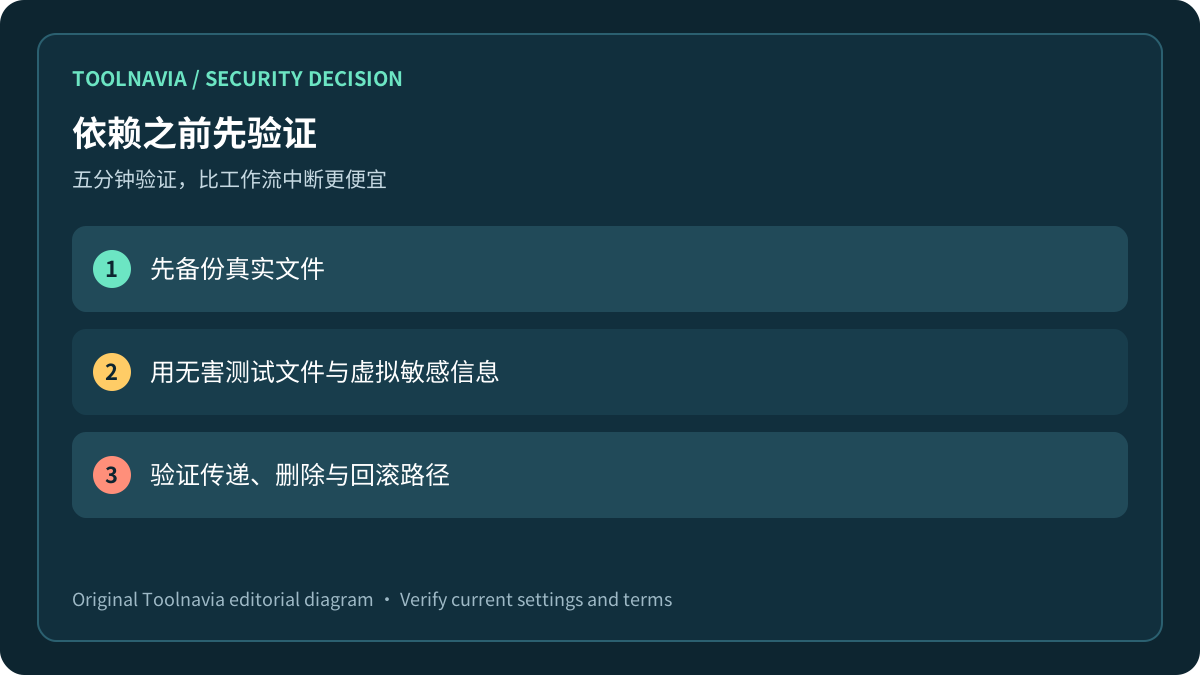
依赖某种配置之前,先把真实文件备份到虚拟机工作流之外。然后在 Mac 新建一个无害测试目录、虚拟文档与没有价值的假敏感信息,分别测试剪贴板、拖放与所选共享文件夹,并在每次改变设置后确认哪些操作仍可用。
接下来从 Windows 删除测试文件,检查它去了哪里。只有真实流程需要外置盘时才测试外置盘。重启虚拟机与 Mac,再确认共享状态是否持续生效。选择完整隔离时,应实际证明剪贴板、拖放和 Mac 文件夹不可用,而不是只相信选项名称。
Microsoft 当前的 Sandbox 配置文档很好地说明了验收必要性:剪贴板重定向是独立控制项,映射文件夹可以只读或可写;可写映射会让修改留在一次性环境之外。 Parallels 是不同产品,但通用结论直接相关——逐条验证数据路径及其写入行为。

判断 Standard 是否适合工作负载
Parallels 官方购买页把 Standard 定位为家庭与日常使用,并提供订阅与一次性购买选择;本次直开的页面还列出 Standard 的 8 GB 虚拟内存与 4 个虚拟 CPU 上限。 隔离功能本身明确适用于 Standard。 因此,不能仅因想分离 Mac 与 Windows 共享路径,就推断必须升级 Pro。
应按完整工作负载选择。普通 Windows 应用如果资源需求不超过 Standard 的文档上限,而且共享配置通过测试,Standard 就可能合适。更重的开发或多虚拟机任务可能因其他原因需要 Pro,但升级版本不能代替安全配置决策。
本次直开的官方购买页没有稳定呈现动态美元金额。搜索结果出现过促销数字,但摘要不能作为今天的订单价。付款前应在实际结账页记录所选授权类型、实时价格、续费条件、税费、更新权益与退款条款。
用三套配置代替一个永久设置
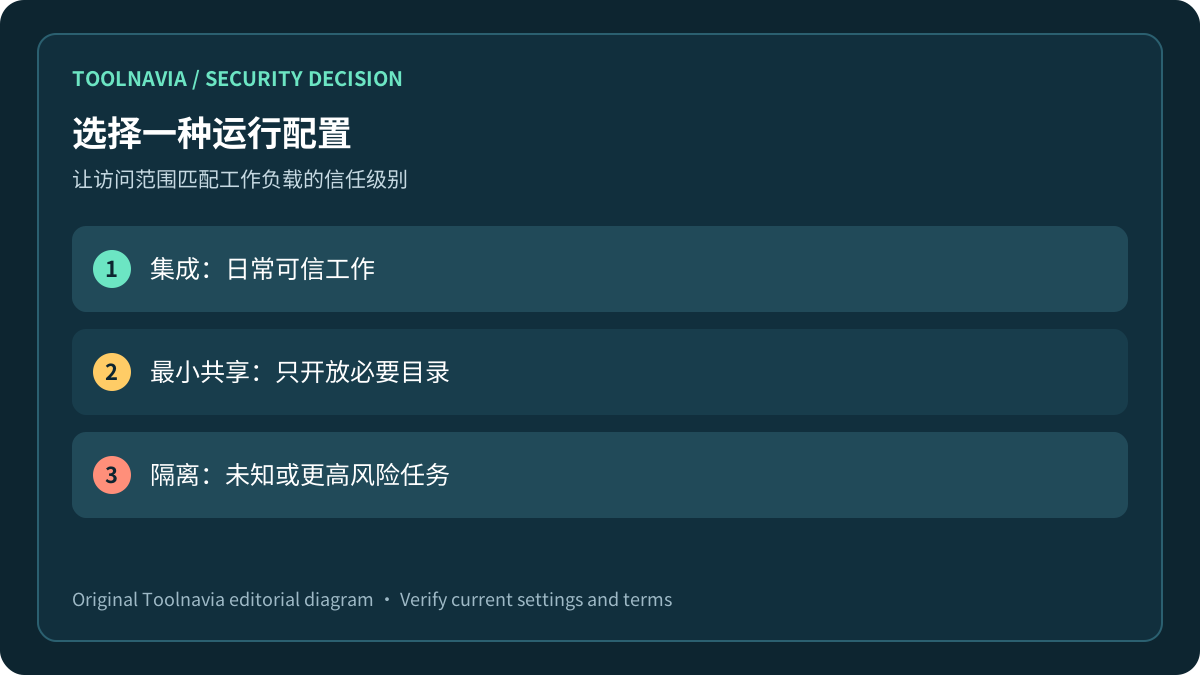
实用做法是保存三套命名配置。“集成”用于确实需要剪贴板与文件夹的可信日常工作;“最小共享”只开放暂存目录与任务必需的少数桥梁;“隔离”用于未知或更高风险的工作。
不要因为完整隔离让传文件变麻烦,就把珍贵文件直接移入未知工作负载。应在高风险虚拟机之外使用明确的扫描或审核流程。也不要把快照或隔离虚拟机称为 Mac 数据备份;如果 Mac 文件夹是唯一副本,数据仍可能因丢失、删除或硬件故障而消失。
还应写明谁可以改变配置,以及工作负载从隔离切换为集成前需要哪些证据。家庭 Mac 可以使用简单清单;企业环境则可能需要管理员、终端控制,以及超出本文 Standard 范围的独立版本决策。
边界与任务匹配后再购买
当真实 Windows 应用能在 Standard 资源上限内运行、所选共享配置只保留必要传递路径,而且无害文件测试验证了预期边界时,Standard 才适合这一用途。如果你需要产品没有承诺的安全保证、尚未核实的网络设计,或还没查看准确实时购物车价格,应先暂停付款。
完成这些检查后,再查看[已批准的 Parallels Desktop Standard 链接](https://www.kqzyfj.com/click-101895278-15311543),并保存准确结账条款。若你的问题是文件位置而非安全边界,可继续阅读 [Parallels 共享文件夹指南](/software/parallels-shared-folders-working-file)。
*联盟披露:符合条件的购买可能为 Toolnavia 带来佣金。本文基于当前官方文档与列明的比较资料;没有执行恶意软件实验、渗透测试或付费结账。*