TOOLNAVIA / 选购指南
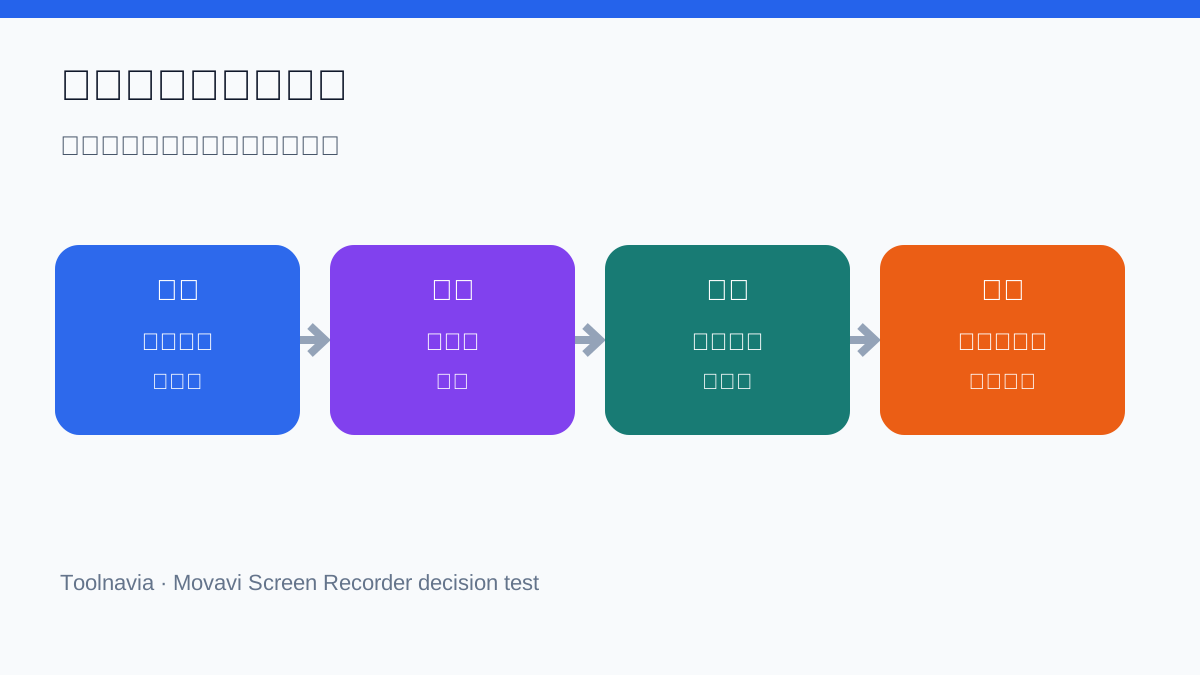
Movavi Screen Recorder 分轨录音:麦克风没声,付款前先做30秒测试
先看结论
**先给结论:** Movavi Screen Recorder 的“单独录制音频流”可能让后期修复旁白更轻松,但前提是你实际使用的 Windows 电脑、文件格式、播放器和剪辑软件能保留并显示麦克风与系统声音。某个播放器里“听不到麦克风”,不一定表示麦克风根本没有录进去。购买前应录制两段可控的 20–30 秒样本,并分别用普通播放器和多轨编辑器检查。
> 联盟披露:如果你通过 Toolnavia 已批准的 Movavi 链接购买,我们可能获得佣金;这不会改变你的成交价格,也不会改变下文的测试标准。
选购速览
- 适合谁
- 付款前能实测麦克风、系统声音、编辑器音轨和导出的 Windows 录屏用户。
- 收费方式
- 按当地真实一年期结账、税费和续费条件核实
- 先看限制
- 官方帮助页标题与正文平台冲突,地区试用和最终结账需核实。
一分钟购买判断
只有在下面五项都通过时,才建议把 Movavi Screen Recorder 列为可购买方案:
1. 麦克风与系统声音都确实被录到; 2. 开启“单独录制音频流”后,轨道结构符合你的预期; 3. 你常用的播放器与编辑器都能正确处理文件; 4. 你准备使用的导出预设会保留所需声音; 5. 当前结账页显示的授权期限、续费、税费、币种、设备数和试用限制符合预算。
如果测试后仍无法辨认两路声音、文件必须交给只用普通播放器的客户,或你必须在多台电脑上得到固定且可审计的轨道数量,就应先等待或选择更明确的多轨工作流。
关键是区分**没有录到**与**没有播放出来**。一个容器可以包含多条音频流,但普通播放器可能只选择其中一条;多轨编辑器则可能显示播放器忽略的第二条流。
混音与分轨到底改变什么
混音录制会把麦克风和系统声音合并为一条音频流。它容易播放和分享,但通知声过大、旁白太小或房间回声都会被烘焙在同一条轨道里,后期无法只修一边。
分轨录制会在软件、文件格式和版本支持时分别保存两路来源。编辑器因此可以降低游戏、会议或浏览器声音,而不降低旁白。但普通播放器也可能默认只播第一条流,造成“另一条声音消失”的错觉。
Movavi 的公开帮助文档存在需要披露的冲突:某帮助页的网址和标题指向 macOS,但正文同时包含 Windows 操作和“Capture separate streams”控件。这能证明官方文档中存在相关流程,却不能证明所有当前 Windows 版本、容器、授权状态和导出预设都完全相同。Movavi 的营销页也描述了独立的麦克风与系统音轨,但 Toolnavia 没有独立测试每个系统与版本组合。
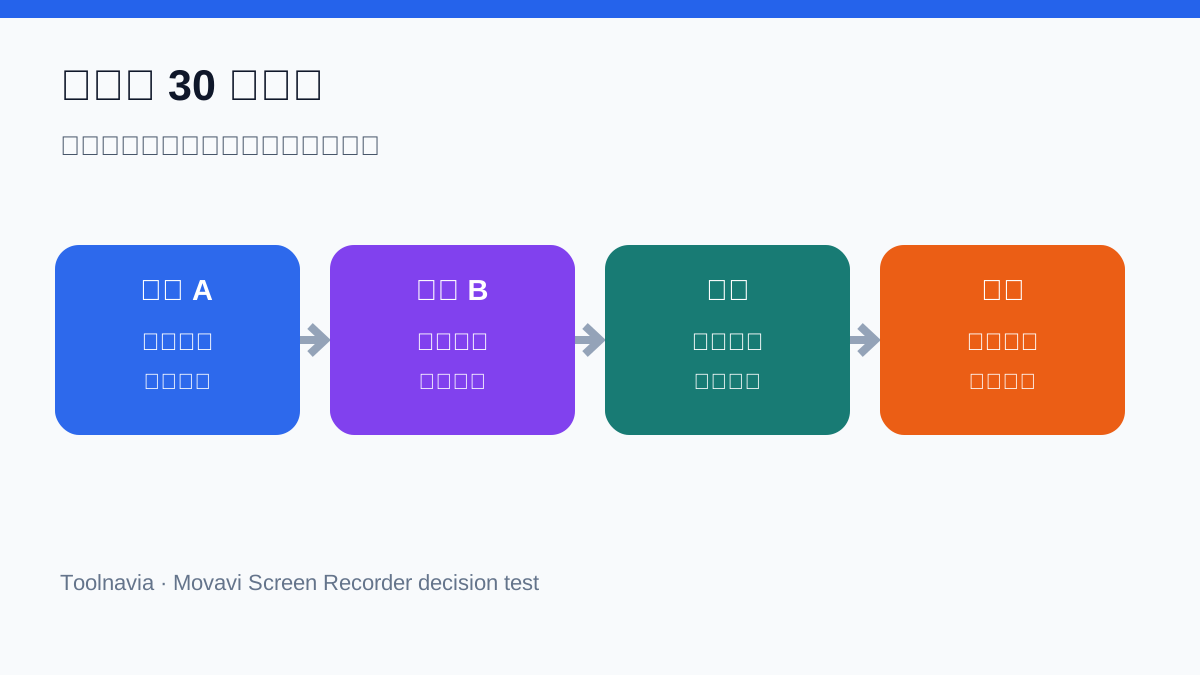
做一组 30 秒对照测试
只能录制你拥有或已获许可的声音。不要在未获同意时录制私人通话、受保护流媒体或他人的内容。
测试 A:混音
1. 接上你平时真正使用的麦克风和耳机。 2. 在 Movavi Screen Recorder 中选择目标麦克风和系统音频设备。 3. 关闭“Capture separate streams”。 4. 播放一段你自有的短音频,音量保持中等。 5. 说“麦克风一二三”,暂停后再在音频播放时说第二句话。 6. 20–30 秒后停止,并保留默认容器。 7. 先用普通播放器播放,再导入你常用的编辑器。
预期结果:播放器和编辑器都能听到两种来源,并显示为一条混合流。
测试 B:分轨
只把“Capture separate streams”打开,其余麦克风、耳机、样本、音量、时长和容器都保持不变。再用同一个播放器和编辑器检查结果。
记录四项:
- 编辑器显示多少条音频流; - 普通播放器默认选择哪一条; - 在编辑器中能否分别静音麦克风和系统声音; - 最终交付导出是否同时保留两种声音。
不要一次改三项设置。如果测试 B 失败,先检查所选输入设备和 Windows 麦克风权限,再只重复同一测试。Movavi 另有“录制文件无声”“音质低”“音频设备不可用”等帮助页;它们与“播放器选错内嵌音轨”是不同故障。
播放器静音还是根本没录到
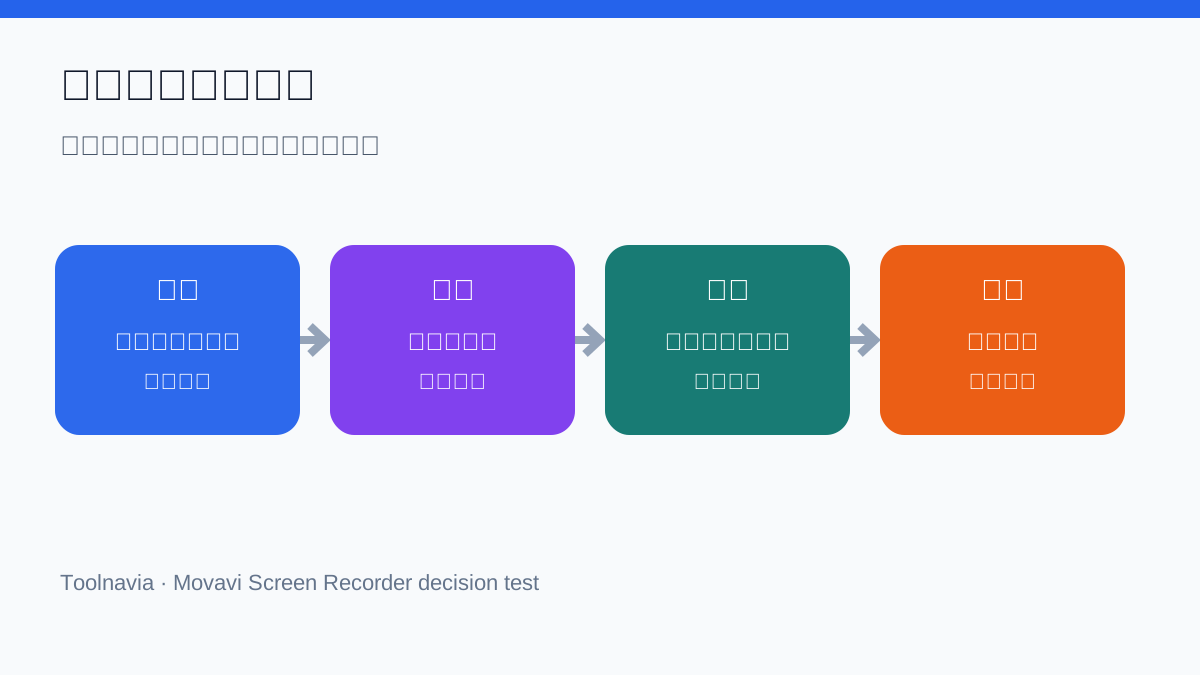
| 观察结果 | 更可能的解释 | 下一步 | |---|---|---| | 播放器只有系统声,编辑器显示两条流 | 播放器默认选了一条流 | 在播放器切换音轨,或导出一份混音交付版 | | 播放器静音,编辑器某条流有波形 | 播放器或容器兼容问题 | 用编辑器预览并导出常见交付格式 | | 编辑器只有系统声 | 麦克风选择或权限错误 | 重新选麦克风、检查 Windows 隐私权限并重复测试 | | 编辑器只有麦克风 | 系统音频录制未启用或不可用 | 确认系统音频控件,用自有本地文件重复 | | 两条流都有,但一条失真 | 增益、增强、设备或采样率问题 | 降低输入电平并参考 Movavi 音质帮助 | | 录制正常,导出后少一路 | 导出只映射了一条流 | 明确选择混音或在导出前映射两条轨道 |
OBS 的官方资料介绍了有意配置多轨音频,Camtasia 和 ScreenPal 也说明了麦克风与电脑声音的独立处理 [S6–S11]。这些资料可用于比较术语和工作流,但不能证明 Movavi 的实现完全相同。
避免回声与误判
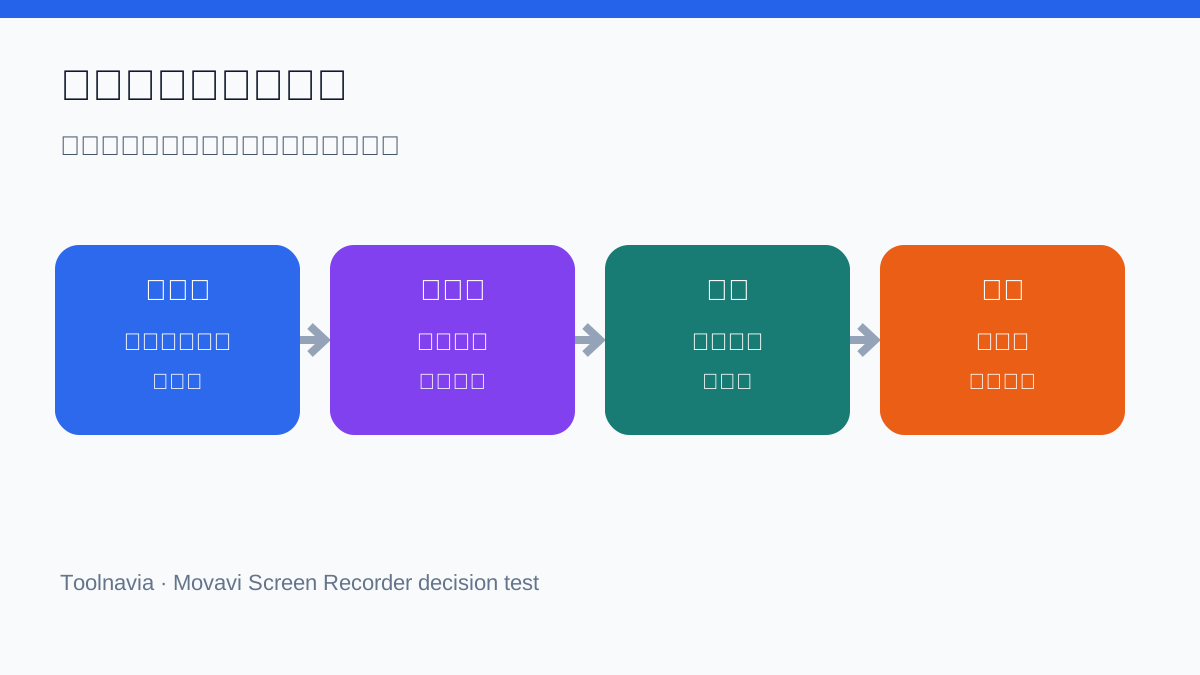
测试时使用耳机。扬声器会把系统声音重新送进麦克风,使正确的双源录制听起来像回声。关闭不需要的虚拟设备,并在正式录制前确认音量表有反应。
麦克风缺失时,检查 Windows 隐私权限、输入设备、独占模式冲突,以及其他应用是否占用设备。系统声音缺失时,先测试你自有的本地文件;DRM 保护服务可能阻止或改变录制,不适合作为基准。声音过小或失真时,应先解决增益和设备问题,再评价分轨功能。
还要区分母版与交付版。母版保留分轨便于后期,而交付给客户时导出一条混合 AAC 音轨可提高普通播放器兼容性。两者可以同时保留。
其他录制软件文档如何交叉核实
OBS 官方文档说明不同封装格式对多轨支持不同,普通播放器一般只播放一条音轨,而编辑器可访问多条。Camtasia介绍独立的麦克风与系统声录制,其设置文档要求正确选择设备。ScreenPal 将 Windows 电脑声音与旁白分开说明,并区分免费旁白与付费电脑声音权益。另一份同购买意图说明区分混音、多轨和独立音频文件。这些竞品资料不能证明所有 Movavi 版本都一样;Movavi 官方音频页面则说明麦克风与系统声录制能力。
试用与结账核验
不要从区域页面或旧评测推断统一权益。Movavi 的一般营销曾描述七天试用,但至少一个地区页面又把系统音频录制描述为付费能力。这个冲突意味着你必须以自己账号、地区、版本和操作系统当前显示的界面为准,不能假定所有地区的试用范围相同。
在官方结账页 核对:
- 产品确实是 Movavi Screen Recorder,而非套装或其他编辑器; - 授权期限和续费方式; - 设备数量与转移规则; - 操作系统兼容性; - 币种、税费和最终总价; - 退款条款与支持渠道; - 试用状态改变后,你测试过的功能是否仍可用。
Toolnavia 已批准的 offer 指向 Movavi 的跟踪购买路径,但价格和商业条款必须以实时结账页为准。本文不声称存在优惠码或全球统一折扣。
买、等,还是换工作流
**可以买:** 分轨样本在编辑器中显示独立的麦克风和系统音轨,交付导出也保留目标声音,且当前授权条款合适。
**先等:** 编辑器有两条轨道,但团队的播放器无法选择。先测试混音交付预设;问题可能在交付格式,而不是录制软件。
**换工作流:** 你需要固定、可审计的多轨映射;在生产电脑上无法稳定复现轨道结构;或要分别路由多个应用与麦克风。OBS 更适合有意配置多轨,但设置更复杂;Camtasia 更偏向录制后编辑;ScreenPal 可能更适合简单录制和发布。应比较当前准确套餐与实测工作流,而不是只看品牌。
**最终结论** 分轨是否有价值,取决于完整链路:设备选择、录制、容器、播放器、编辑器和导出。成对的 30 秒测试能把模糊的功能宣传变成可观察证据。两路声音能在编辑器中独立出现并通过交付导出,就可以把 Movavi 作为实用选择;否则应先定位第一处断点,再决定是否付款。
来源
- Movavi Help,分轨控件帮助页(网址标题指向 macOS,正文含 Windows 操作)。 - Movavi Help,录制文件没有声音。 - Movavi Help,音质过低。 - Movavi Help,音频或麦克风不可用。 - Movavi Screen Recorder 官方结账页。 - [S6–S7] OBS Project 官方多轨音频文档。 - [S8–S9] TechSmith/Camtasia 官方麦克风与系统音频文档。 - [S10–S11] ScreenPal 官方电脑声音与麦克风文档。 - iTechGuides,音频流术语参考。