TOOLNAVIA / 选购指南
Movavi Mac 录屏没有系统声音:付款前先核对权限
先看结论
如果你想把应用声音、可选旁白和操作说明录在一起,Movavi Screen Recorder 可以成为个人 Mac 用户的候选工具。但付费不会修复被拒绝的 macOS 权限,也不会让无声的播放通路自动恢复。应先找出声音在哪一步消失。本文依据官方资料分析,未执行 Mac 录制测试。
选购速览
- 适合谁
- 需要重复录制应用声音、旁白和操作说明的个人 Mac 用户。实际应用、软件版本和 macOS 在权限与导出检查中都正常,且重视整合操作的人。
- 收费方式
- 带日期的地区化参考:年付 43.95 澳元,按届时条款自动续费。可选 Video Editor 免费七天后每月 27.95 澳元。请核最终 Mac 订单;未验证美元结账报价。
- 先看限制
- 付费不能修复被拒绝的权限或录制受保护内容。其他商业或客户工作需要相应 Business 权利;YouTube 等服务的变现例外须注明用 Movavi 制作并链接其官网。现有工具已经够用时,无需新增订阅。
先定位第一个无声环节
**选购速览:**只有在实际 Mac 上确认采集与导出音频都可用后,才考虑 Personal 年付方案。它整合系统声音、麦克风、摄像头和绘图控制。价格会按地区变化,下文说明带日期的公开参考价,以及单独收费的编辑器附加项。
选用实际准备录制的应用,制作一个不受复制保护的短样片;诊断时保持同一个输出设备。
| 观察到的现象 | 下一步检查 | | --- | --- | | Mac 普通播放也无声 | Sound → Output 中的输出设备,以及源内容本身是否能播放出声。 | | 普通播放有声,录制预览无声 | 所需权限、录制开关与选定来源。 | | 预览有声,导出文件无声 | 导出音频编码,以及接收设备或平台兼容性。 | | 导出文件在另一个播放器有声 | 原播放器的播放兼容性。 |
这样可以区分采集、导出和播放器问题;现象本身并不证明某一个具体原因。
授予所需权限,再重新打开 Movavi
修改隐私设置前先退出 Movavi。Apple 当前指引为 **系统设置 → 隐私与安全性 → 屏幕与系统音频录制**,可允许屏幕和音频录制,或仅允许音频。旧版 macOS 与 Movavi 文档中的分类名称可能不同。
需要旁白时检查“麦克风”,使用摄像头时检查“相机”。Movavi 还列出“输入监控”和“辅助功能”;应结合已安装版本的功能与提示确认所需访问权限。更改后重新打开 Movavi,必要时重启 Mac。权限被拒绝时,软件内不一定显示错误。
官方资料仍有一处未解决的错误:题为“Cannot record system audio on macOS”的帮助页,正文却是 Windows 麦克风操作。本文不采用那些步骤,而是依据另一个正确的 Mac 权限页和 Apple 指引。
不要套用通用的旧版 ACE 驱动或降低安全性操作。Movavi 的 EULA 提到 ACE 或 ARK-SDK;具体处理应以所装版本和 macOS 对应指引为准。
先选对来源,再检查导出
System Audio 用于应用或系统声音;Microphone 用于选定的麦克风输入。在 Movavi 录制面板中启用实际需要的来源。麦克风或摄像头正常,并不能证明系统音频已被录入。尤其在切换耳机或设备后,应重新确认 Mac 的实际输出通路和所选麦克风。
录制样片,停止后先听预览。如果预览有声、导出无声,可以在提供相应选项时选择 AAC 等受支持的音频编码,再用另一个播放器打开文件。记录所用编码与两处结果;反复改权限,无法定位仅发生在某个播放器中的问题。
四项录制便利是否对你有用
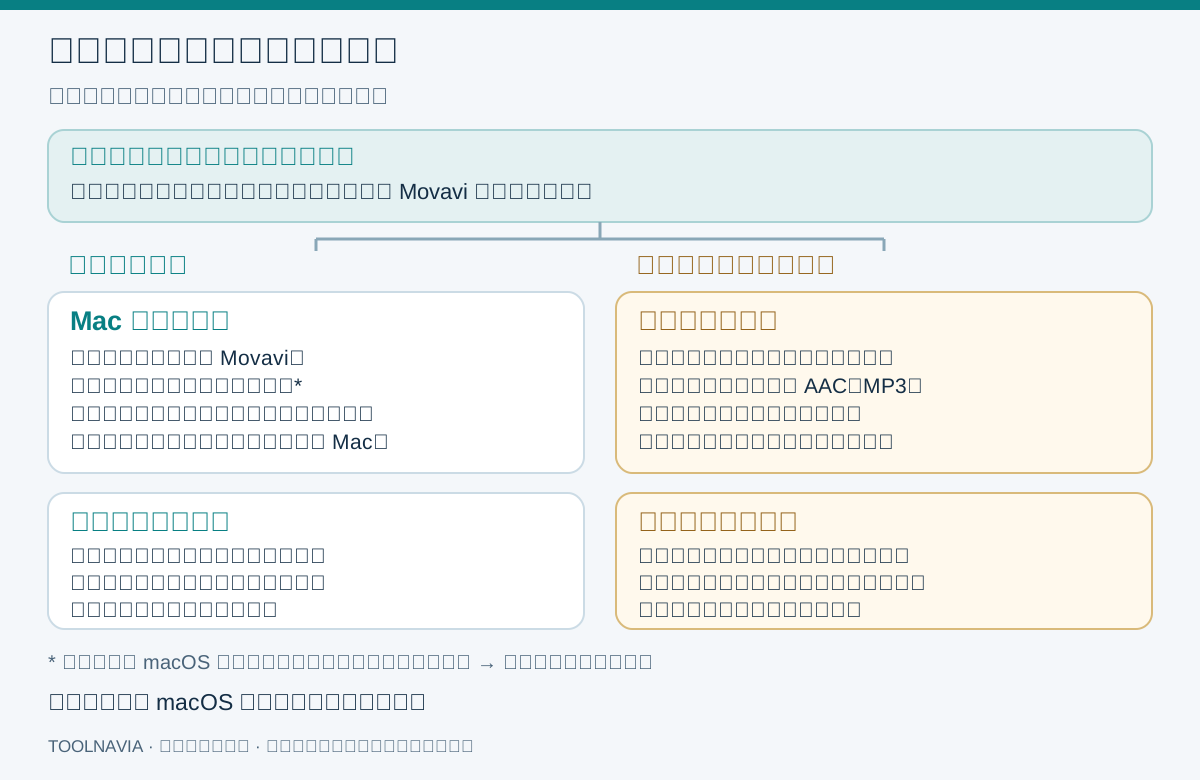
- **屏幕动作加应用原声:**个人演示可以直接保留声音,不必让麦克风重新收录房间中的扬声器。前提仍是访问权限、来源选择和内容可录制。
- **按需加入讲解:**通过不同控制项把旁白与应用声音组合起来。应检查麦克风权限、输入设备,以及文件中的音量平衡。
- **用摄像头补充说明:**需要时加入个人画面,帮助表达。相机权限独立于声音;先理清音频通路,再加入摄像头。
- **用绘图与鼠标提示标出操作:**录制时指出相关控件,短说明可以减少后期补标记的工作。这些功能不能补回未录到的声音,也不等于完整视频编辑器。
按实际 Mac 订单核算费用
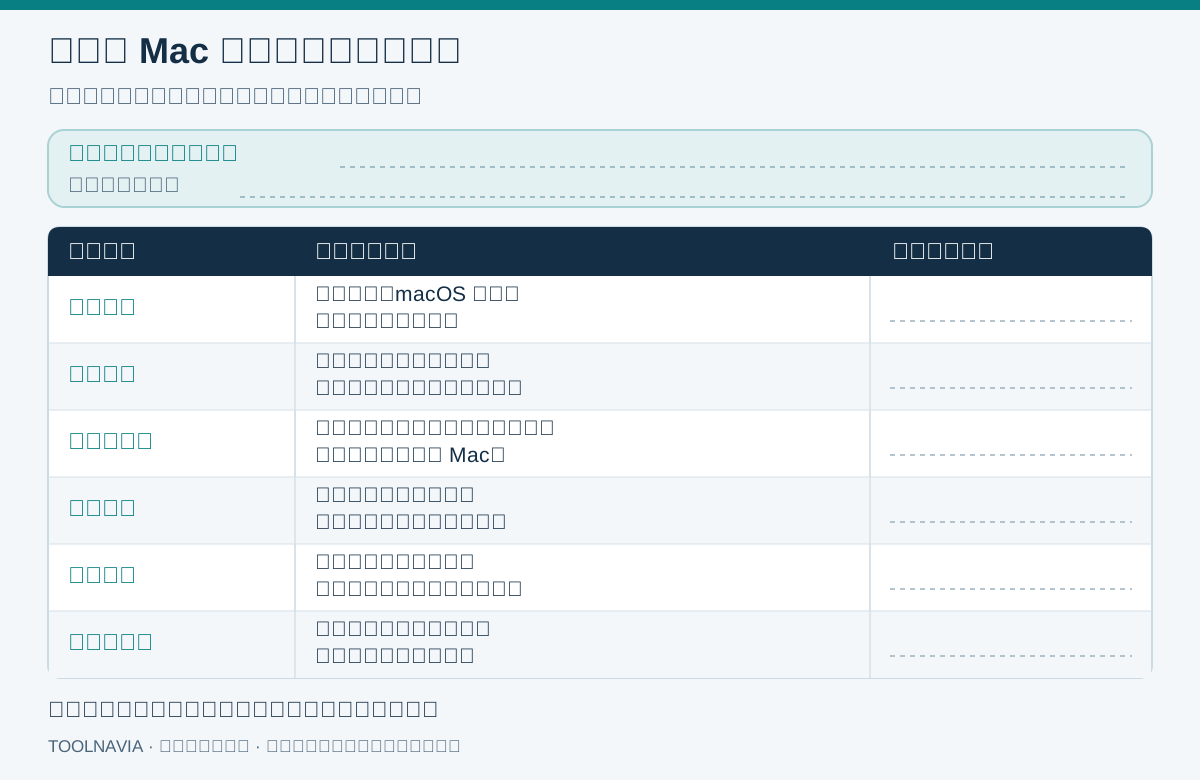
2026 年 10 月 28 日,官方页面本次显示**年付 43.95 澳元**,旁列 63.95 澳元,促销截止 11 月 1 日,并标注包含 VAT。价格会随地区变化;这里是带日期的澳元参考价,并非已核实的美元结账报价。最终 Mac 结账页本次未能验证。
可选 Video Editor 试用另计:同一页面为免费七天后**每月 27.95 澳元**,修复录制权限并不需要购买它。年付订阅按届时价格加适用税费自动续费,变动会提前通知。付款前确认 Mac 平台、币种、税费、期限和已勾选附加项。
除非订单另有说明,Personal 通常用于一台电脑。EULA 允许用于 YouTube 或类似服务的变现视频,但须在视频说明中注明使用 Movavi 制作,并链接其官网。其他商业工作需要相应 Business 权利。
根据最终文件决定是否购买
系统要求页列出 Mac 版 Screen Recorder 2026,版本 24.8.2,需 macOS 12 或更新系统、64 位 Intel 或 Apple M1 及更新芯片、4 GB 内存。这些最低要求不能证明你的录制一定正常。
OBS 提供有版本条件的替代路径:macOS 13 或更新系统上的 OBS 30+ 可采集桌面或指定应用音频。Snagit 同样需要 Mac 权限与重新打开程序;更换收费工具不会消除系统访问限制。
实际文件可用,而且 Movavi 的操作便利值得持续付费时,再购买。若仍无声,向支持团队提供软件版本、macOS 版本、权限状态、预览与导出差异、编码及样片。输出限制可查看[试用指南](/zh-cn/software/movavi-screen-recorder-seven-day-trial-watermark);付费也不能录制受复制保护的内容。
通过本站链接购买,Toolnavia 可能获得佣金。