TOOLNAVIA / 选购指南
MiniTool 仅已用扇区 vs 逐扇区备份:容量怎么选?
先看结论
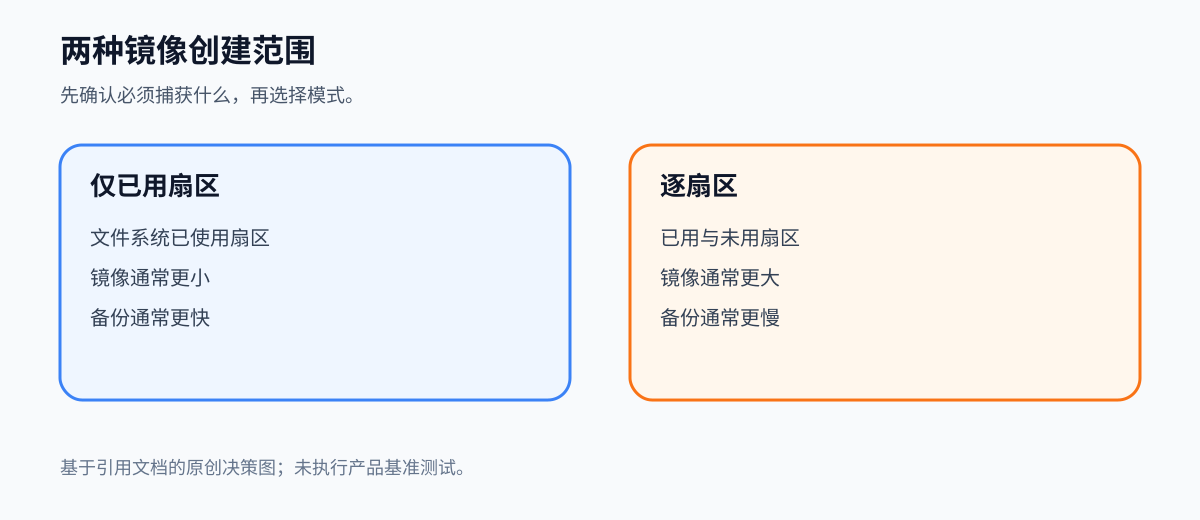
MiniTool ShadowMaker 可以只复制文件系统标记为已用的扇区,也可以复制磁盘或分区的每一个扇区。这不是普通的“质量档位”:它会改变镜像包含的范围、首个镜像可能占用的容量、任务耗时,以及是否保留未分配空间中的残留数据。
选购速览
- 适合谁
- 能说明为何需要未用扇区,并分别验证镜像存储与恢复目标容量的买家。
- 收费方式
- 直接打开活动页显示 Pro 2 台 PC、1 年 36 美元;请核对自动续费、税费与结账条件。
- 先看限制
- 不适合把精确复制默认理解为更安全,或用小镜像推断更小恢复目标一定可用的用户。
简短结论
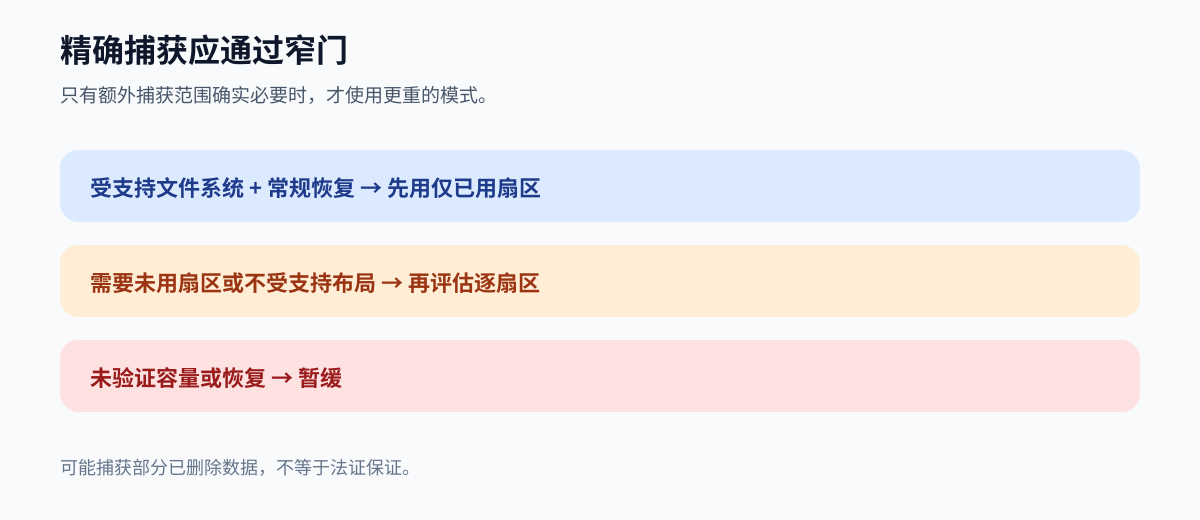
若 ShadowMaker 能识别文件系统,而且目标是恢复现有文件、应用和可启动状态,普通灾备应优先选择 **Only used sector(仅已用扇区)**。它省略空闲扇区,通常镜像更小、创建更快。只有确实需要未分配空间、遇到不受支持或损坏的布局,或已有明确的证据保全流程时,才选择 **Sector by sector(逐扇区)**。逐扇区会复制所有已用和未用扇区,压缩前的处理范围可能接近源盘完整容量。
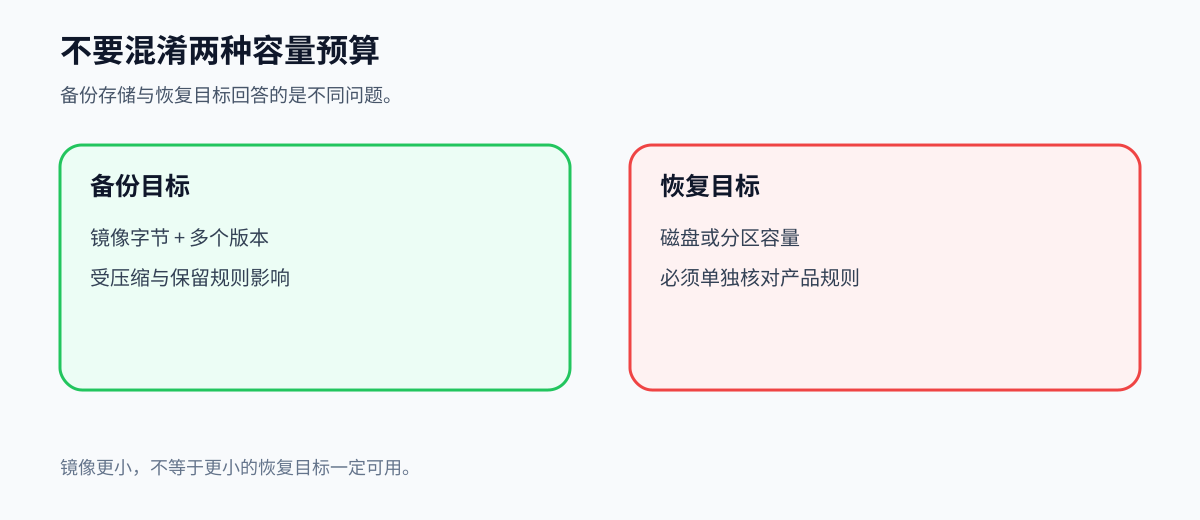
必须区分两种容量。**镜像容量**是备份文件占用的空间;**恢复目标容量**是恢复时目标磁盘或分区需要的大小。仅已用扇区镜像可能小很多,但 MiniTool 当前 FAQ 仍写明:驱动器镜像的恢复目标应与原源盘相同大小或更大。
2026 年 11 月 12 日直接打开官方活动页时,ShadowMaker Pro 显示为 2 台 PC、1 年 36 美元,并自动续费,除非取消。扇区范围本身不足以成为购买理由;应先确认完整的备份、保留、救援介质和恢复流程。

两种模式究竟复制什么
仅已用扇区会依据可识别文件系统,只复制标记为已用的扇区,空闲空间不进入镜像。普通灾难恢复通常只需要当前文件系统,而不需要已删除数据的残留。MiniTool 明确说明,这会缩小镜像并缩短备份时间。
逐扇区不做这项优化,而是记录已用和未用扇区。MiniTool 将其描述为分区的精确副本。Acronis、AOMEI、EaseUS 与 Macrium 对同类模式的描述一致:精确或取证复制保留每个块,但耗时和容量都会增加。
更多范围不等于保证恢复已删除文件。MiniTool 只说“某些”已删除文件可能可恢复,AOMEI 也采用条件式表述。扇区可能已经被覆盖、被 SSD TRIM 清理、加密或被后续写入改变。因此只能把逐扇区理解为保留更多原始表面,不能把它写成删除文件必然恢复的证明。

不要虚构固定压缩比例
若源盘物理容量为 **D**、当前已用扇区为 **U**,仅已用扇区镜像的起始处理范围约为 **U**,逐扇区则约为 **D**;随后还会受到压缩、元数据、排除项、变化率和镜像格式影响。这只是规划模型,不是产品实测。
例如,1 TB 磁盘只有 260 GB 活跃数据:仅已用扇区从约 260 GB 的表面开始,逐扇区从完整 1 TB 开始。两者都不是最终镜像大小。视频、压缩包、加密内容和已压缩数据可能几乎不再缩小,而保留链会把差异累积到完整、差异或增量版本中。
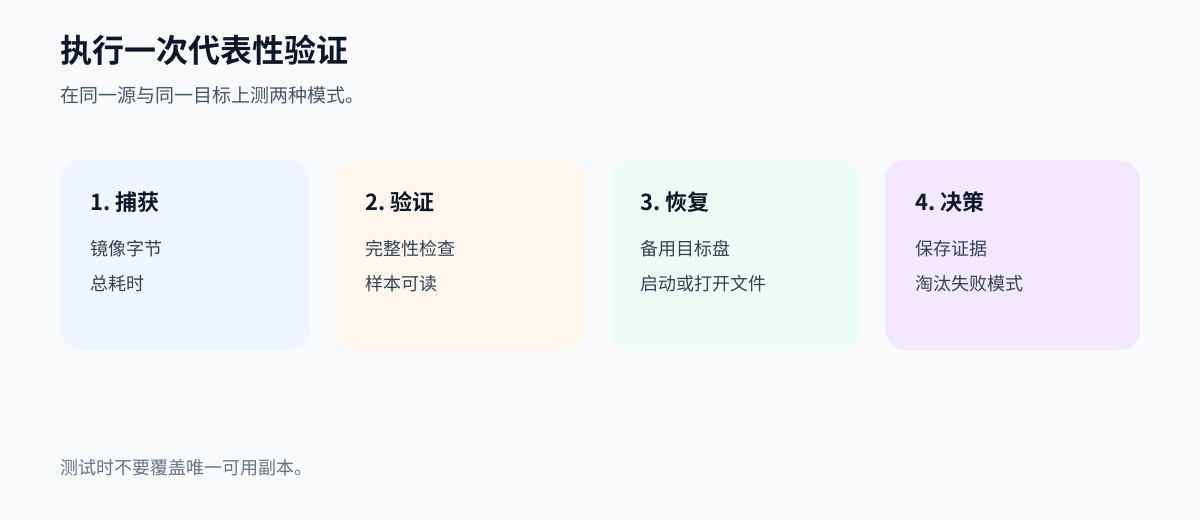
购买目标盘前,应对代表性完整备份记录源盘容量、已识别的已用空间、镜像字节数、备份耗时、验证耗时与保留链增长,并为临时文件、验证和未来数据留出余量。不能拿别人的测试结果承诺固定比例。
恢复目标容量必须单独核对
镜像更小,不代表能恢复到更小的磁盘。MiniTool 当前 FAQ 表示,驱动器镜像的恢复目标应与源盘相同大小或更大;AOMEI 的逐扇区恢复也要求相同或更大的目标。
硬件更换时尤其容易误判。一个从 1 TB 源盘创建的 260 GB 仅已用扇区镜像,可能放得进 500 GB 备份盘,但文档化恢复流程仍可能要求 1 TB 或更大的替换盘。不能只根据镜像文件大小购买更小的替换盘;若要依赖缩盘行为,必须先在备用硬件或非生产实验环境中验证准确流程。
何时逐扇区才合理
当文件系统不受支持或已损坏、需求明确包括未分配空间、迁移必须保留精确分区表面,或专业人员已经定义证据保全程序时,逐扇区才可能合理。Acronis 指出,不受支持的文件系统可能自动使用全扇区模式;EaseUS 也把文件系统错误列为适用场景。
它通常不适合做日常个人备份默认项。更大的镜像会占用目标容量、延长备份窗口并增加恢复工作,却不一定改善健康文件的恢复。如果唯一理由只是“更完整听起来更安全”,应先回到恢复目标并测试普通模式。

做一次受控验证
准备不含敏感内容的测试磁盘或分区,放入已知文件并保留足够空闲空间。使用相同目标盘、压缩、验证设置和 ShadowMaker 版本,分别创建仅已用扇区与逐扇区镜像,记录镜像大小、备份耗时和验证耗时。再把两者恢复到满足文档容量规则的独立测试目标,启动或挂载并打开代表性文件。
若必须保留未用空间,不要删除有价值的数据来测试。应在实验卷中使用一次性文件,并记录 SSD TRIM、覆盖写入与恢复工具的限制。法律或取证流程适用时,应保持原始介质不变;消费级备份文章不能替代证据链程序。
只要镜像无法验证、任务错过备份窗口、目标盘没有保留余量,或恢复未达到恢复目标,就应淘汰该模式。

购买、比较还是等待
**购买 Pro:** 两台 PC 年付条件可接受,确实需要完整付费流程,而且受控测试证明所选模式同时满足镜像、保留与恢复目标容量要求。
**保留当前版本或比较替代品:** 现有工具已满足恢复目标,其他产品的精确复制许可更合适,或单独扩容目标盘更划算。
**暂缓:** 文件系统无法识别、恢复目标尚未定容、保留未用扇区的理由含糊,或代表性恢复尚未通过。
验证通过后,可[查看已批准的 ShadowMaker 方案](https://www.jdoqocy.com/click-101895278-15509062),并保存结账显示的设备数、期限、扣款、续费、税费与取消日期。
*联盟披露:符合条件的购买可能让 Toolnavia 获得佣金。本文基于文档研究;Toolnavia 未安装 ShadowMaker、未创建镜像、未恢复已删除数据、未执行磁盘恢复,也未完成付费结账。*