TOOLNAVIA / 选购指南
MiniTool 系统备份 vs 整盘备份:恢复范围购买指南
先看结论
MiniTool ShadowMaker 同时提供 **System Backup(系统备份)** 与 **Disk Backup(磁盘备份)**,但这两个名称描述的是源范围,而不是“质量高低”。系统备份会自动选择 Windows 启动所需分区;磁盘备份可以包含一块物理磁盘上的全部所选分区。这个差异决定故障后哪些数据能够回来、恢复时可能覆盖多大范围,以及第二块物理磁盘是否仍在镜像之外。
选购速览
- 适合谁
- 能盘点所有磁盘与分区、区分 Windows 恢复和数据保护,并执行 WinPE 恢复演练的买家。
- 收费方式
- 直接打开活动页:月付 1 台 PC 12.99 美元;年付 2 台 PC 36 美元并自动续费;终身 3 台 PC 79 美元。请核对结账。
- 先看限制
- 不适合假设系统备份包含全部个人数据、把整盘理解成电脑所有磁盘,或不确认目标就恢复的用户。
简短结论
若恢复目标是把同一套 Windows、应用和设置恢复到可启动状态,而且独立数据卷已有其他保护,应选 **系统备份**。若 Windows 所在磁盘还含有必须与系统一起恢复的数据分区,或需要完整保留这块物理磁盘的布局,应选 **整盘备份**。
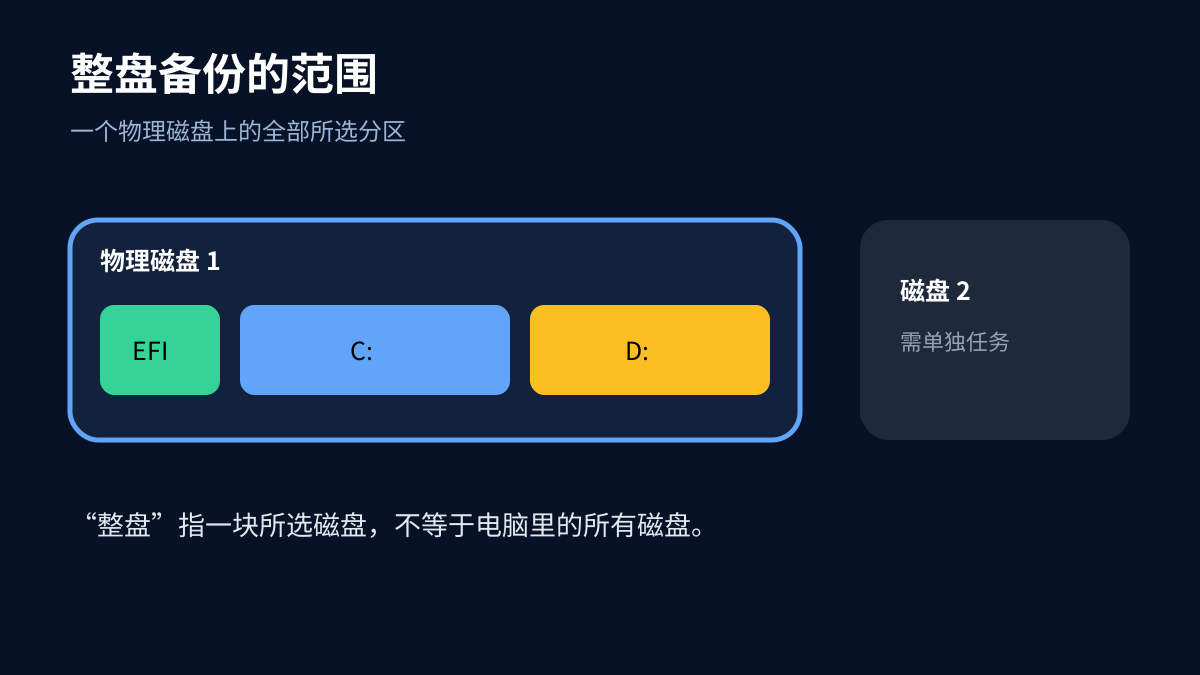
不要把“整盘”理解成“这台电脑的所有磁盘”。MiniTool 文档明确写明,一个磁盘备份任务只能选择一块硬盘;第二块 SSD、HDD 或外接数据盘需要单独任务或其他保护方式。

系统备份到底包含什么
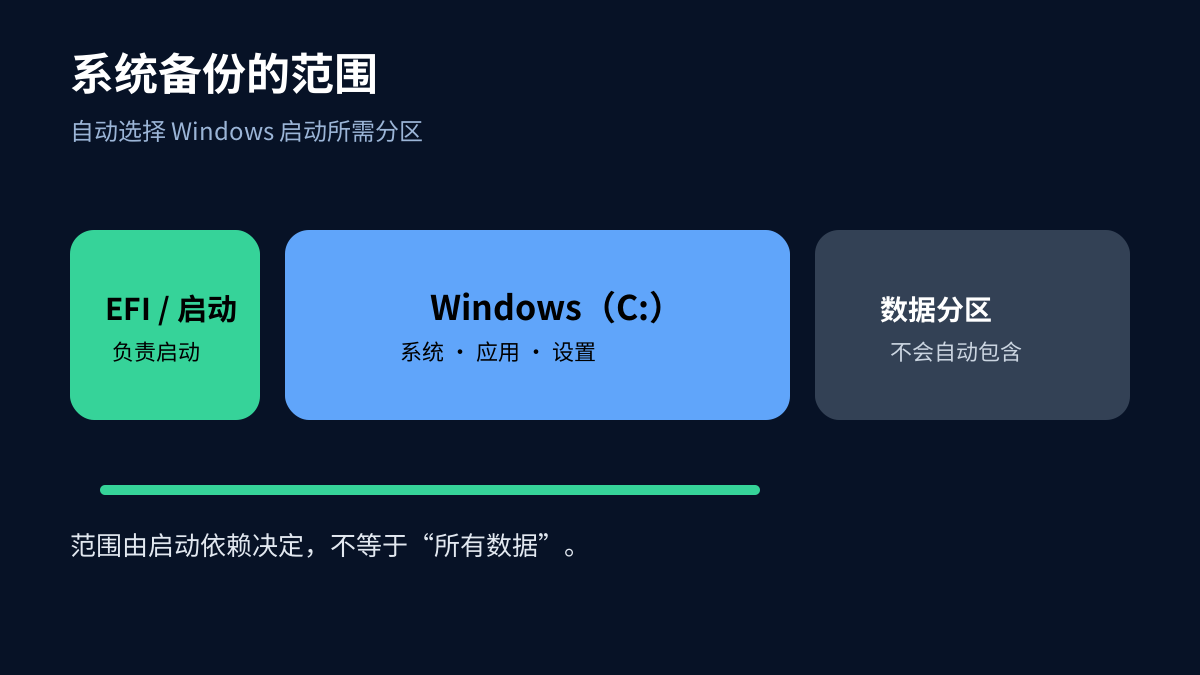
ShadowMaker 的系统备份是更简化的启动恢复路径。它识别 Windows 相关分区并自动选中。在常见 GPT 安装中,这可能包括 EFI 或保留分区以及 Windows 卷。镜像覆盖 Windows、已安装应用、设置、系统文件与启动文件。
便利之处在于,用户无需猜测哪个隐藏小分区负责启动;但这种自动化的范围本来就较窄。与 C: 相邻的 D: 数据分区不会因为“在同一块盘上”就必然被包含,第二块物理磁盘上的数据更不会自动进入系统镜像。微软当前恢复文档也揭示同一边界:恢复介质和操作系统恢复不能替代个人文件备份。
正式依赖系统备份前,应打开“磁盘管理”,盘点每块物理磁盘与每个分区,并将其标记为启动关键、应用数据、用户数据、临时缓存或备份目的地。若关键文件位于自动选择范围之外,就要额外建立磁盘/分区或文件级任务。
整盘备份增加了什么
磁盘备份会把一块物理磁盘上的全部所选分区纳入源范围。若一块 SSD 同时包含 EFI、C:、恢复分区和 D: 项目数据,或更换磁盘时希望保留完整布局,这种范围更合适。MiniTool 规定每个任务只能选一块硬盘,所以双盘工作站要想两块盘都可恢复,仍至少需要两个任务。
竞品官方文档可以帮助理解类别差异,但不能把不同产品视为完全相同。Acronis 区分 Entire PC、系统盘与普通磁盘/分区备份:普通磁盘模式允许选择分区并显示隐藏分区,而 Entire PC 扩展到内部磁盘。EaseUS 也把 System Backup 描述为自动选择启动相关分区,把 Disk/Partition Backup 描述为手动选择范围;当系统与启动分区位于不同磁盘等特殊布局时,后者还可能成为必要方案。

整盘备份并不天然“更安全”。源范围更大,通常也会扩大存储、传输与恢复风险。若 D: 有 800 GB 可重新下载的媒体,把它强制纳入每一条灾备链,可能缩短保留周期并拖慢紧急系统恢复;反过来,如果 D: 保存不可替代项目却被排除,就会形成覆盖缺口。范围必须跟随恢复目标。
恢复影响范围
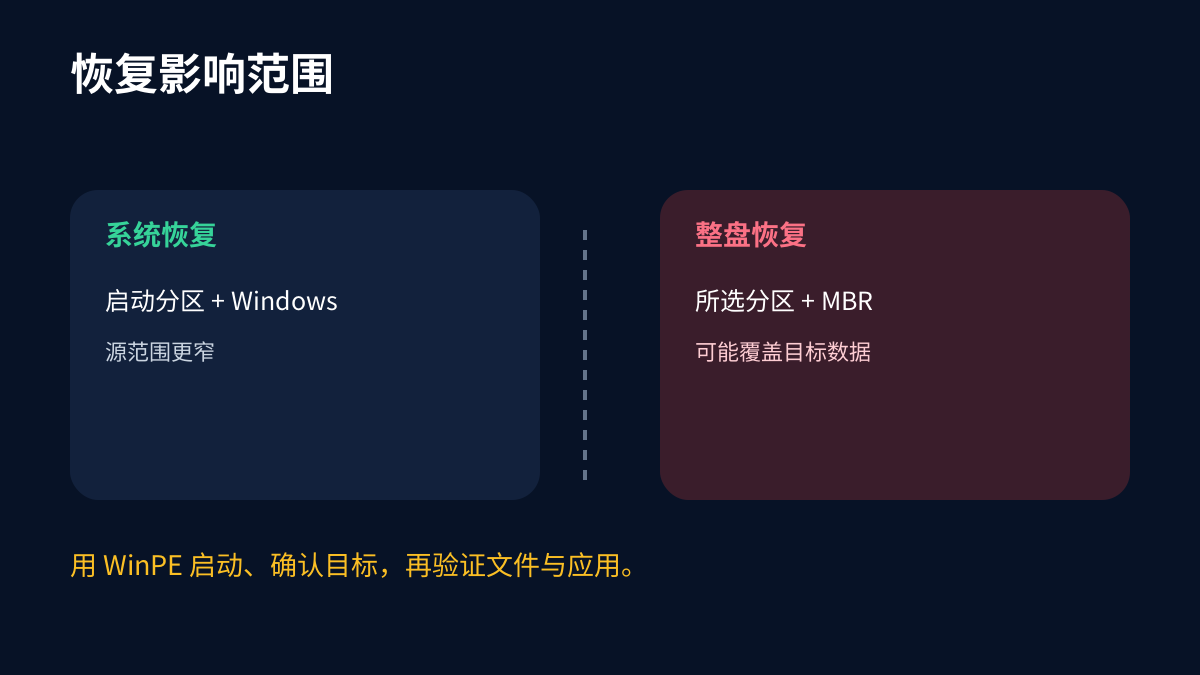
备份模式还会改变恢复决策。MiniTool 的磁盘恢复流程可以恢复所选分区,并在系统盘场景恢复 MBR/Track 0。文档警告,恢复会覆盖所选目标上的数据,存放镜像的磁盘也不能同时作为恢复目标;系统盘恢复通常需要从 WinPE 启动。
因此,目标确认是硬门槛。应记录源盘型号、序列号、容量、分区布局与加密状态。测试恢复时不要只依赖盘符,因为 WinPE 中盘符可能变化;镜像应放在独立磁盘或网络位置,并假设选中的目标会被覆盖。

系统镜像的源范围可以更窄,但恢复仍是破坏性操作;磁盘镜像可选分区更多,潜在影响范围也更大。两种模式都不能取代独立副本与已验证恢复路径。
当前价格与许可背景
2026 年 11 月 12 日直接打开 ShadowMaker 官方活动页时,页面显示:Pro 月付 **1 台 PC 12.99 美元**;Pro 年付 **2 台 PC 36 美元**并自动续费;Pro Ultimate **3 台 PC 终身 79 美元**。页面列出磁盘、分区、系统备份及 WinPE 介质。价格、税费与续费条件会变化,付款前仍须核对准确结账页。
套餐同时支持三类备份,不代表三类备份包含完全相同的数据。购买应基于设备数量、许可期限,以及经过测试的流程是否覆盖所有必要磁盘,而不是只看听起来最宽泛的功能名称。
购买前的四道验证闸门
1. **盘点范围。** 列出物理磁盘、分区与关键文件夹,确认系统备份实际选中和排除哪些分区。 2. **建立独立任务。** 只有在独立数据已有保护时,才把系统备份单独用于启动恢复;每块必须成像的物理磁盘都要建立自己的磁盘任务。 3. **启动恢复环境。** 创建 WinPE 介质并在受保护硬件上启动,确认存储控制器、网络、镜像与目标均可见。 4. **恢复并验收。** 尽可能恢复到备用目标;验证 Windows 能启动、应用能运行、许可行为符合预期,且每个必要数据卷中的文件都存在。

不要把“备份完成”或“镜像验证通过”当成整机一定可恢复的证明。本文没有安装 ShadowMaker,也没有执行站长自有硬件恢复基准;结论来自当前官方文档,受控恢复演练才是最终验收。
购买、比较还是等待
**购买**:已批准套餐匹配 PC 数量,所有必要卷都能映射到明确任务,而且 WinPE 能看到预期镜像与目标。**比较**:需要用一个策略覆盖多块物理磁盘、集中报告或更大的设备组;类别文档显示,不同产品对整机、系统盘和分区范围的命名与控制并不相同。**等待**:还说不清系统备份会自动选哪些分区、恢复时镜像存放在哪里,或哪个目标会被覆盖。
联盟披露:若你通过下方链接购买,Toolnavia 可能获得佣金,你无需支付额外费用;编辑判断保持独立。
[查看 MiniTool ShadowMaker 当前优惠](https://www.jdoqocy.com/click-101895278-15509062)
实用规则只有一句:明确只恢复 Windows 时用系统备份;需要一块物理磁盘上的所有分区共同返回时用整盘备份;每一块额外磁盘都必须单独保护。