TOOLNAVIA / 选购指南
Filmora 视频剪辑换电脑:先归档,再验收可编辑工程
先看结论
可继续编辑的 Filmora 交接,需要同时交付**工程和素材**,接收电脑还要安装兼容版本。搬迁前先使用“归档工程”。单独多买一份许可证,或只发一个 MP4,都不能保留可修改的原始时间线。
*官方资料分析,核查于 2026 年 10 月 28 日;下文为建议流程,未经实机换机测试。*
选购速览
- 适合谁
- 接收者使用兼容且许可适当的 Filmora,需要继续编辑完整工程。
- 收费方式
- Basic 每年 US$49.99;Advanced 每年 $59.99;Perpetual $79.99 对应 Filmora16。核对续费、税费与附加项。
- 先看限制
- 归档不转移付费许可,也不是另一剪辑器的通用原生工程;必须验收素材和版本兼容。
先确定对方需要哪一种文件
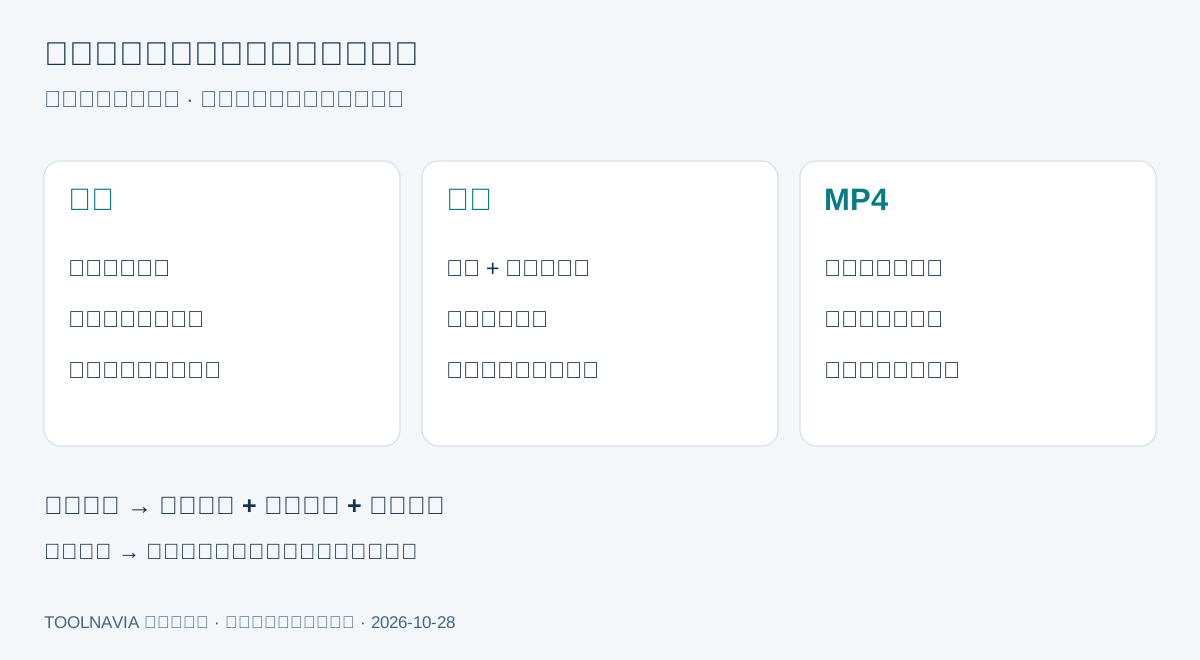
| 交付内容 | 适合什么用途 | 重要边界 | | --- | --- | --- | | 已保存的工程 | 素材仍在原位置时继续编辑 | 只移动工程,可能找不到原素材 | | 完整工程归档 | 在另一台电脑继续编辑 Filmora 工程 | 整包复制,并匹配软件版本 | | 导出的 MP4 | 审阅或播放成片 | 不保留原始可编辑时间线 |
Filmora 当前迁移说明采用 **File → Archive Project(文件 → 归档工程)**,随后在接收电脑打开归档中的 `.wfpbundle`。建议同时提供一份参考 MP4,让接收者知道完成后的画面和声音应该是什么样。
四项能力怎样减少交接麻烦
- **把已使用素材与工程一起收集。** 归档会收集剪辑使用的视频、图片和音频,减少对分散文件夹的依赖;已经丢失的原文件仍须先找回或重新定位。
- **搬走之后仍能继续编辑。** 归档携带工程数据,让接收电脑上的 Filmora 重新打开剪辑。价值在于可修改的时间线,成立前提是版本兼容,而不只是文件能够播放。
- **按文件大小选择传输方式。** 完整归档可以通过移动硬盘、局域网或云存储复制。本地传输可避免大型工程受套餐内少量云空间限制,但接收磁盘仍须有足够容量。
- **重新连接移动过的原素材。** 缺失文件窗口提供 Relocate(重新定位)。只要真实文件还在,就可以修复引用后重新归档;它不能恢复已经删除的素材。
这类素材收集能力并非 Filmora 独有:Premiere 的 Project Manager、Final Cut 的整合与 Kdenlive 的归档都处理相近任务。但它们各自使用不同工程格式,不能据此认为能够互换 Filmora 归档。
费用看编辑授权,不只看能否传文件
当前个人桌面版页面列出 **Basic 每年 US$49.99、Advanced 每年 $59.99,以及 Perpetual 一次性 $79.99**。年付方案自动续费,付款前须核对续费报价和税费;买断方案包含 **Filmora 16** 的版本内更新,不包含未来大版本。Basic 附带 1GB 云空间,Advanced 为 10GB;归档到本地硬盘,不要求为了更多云空间升级。
免费编辑器导出带水印。可选 Creative Assets 试用可能单独自动续费,应检查购物车附加项。不要仅为复制归档购买 Advanced;需要其额外编辑或 AI 功能时再判断。接收者若需要自己的编辑许可,这部分费用也要单独考虑。
*联盟披露:通过本站 Filmora 链接购买时,Toolnavia 可能获得佣金,你无需额外付费。*
承诺交付前,先核对接收电脑
优先匹配 Filmora 版本。迁移指南建议使用相同版本;另一份兼容说明介绍了部分旧工程向新版打开,以及 Filmora 15 的旧版格式保存路线。两者都不是“新工程一定能在旧版打开”的保证。变更版本前,保留未改动的原工程。
跨系统工程也有版本边界。更关键的是,工程兼容不等于许可已覆盖:当前商店称 Basic 和 Advanced 支持 Windows 与 Mac,而通用设备 FAQ 仍按“同一操作系统的两台电脑依次使用”描述。Windows 与 Mac 之间换机前,应确认具体账户权益;Perpetual 仍区分平台。
激活细节可查本站[Filmora 设备限制指南](/zh-cn/software/filmora-device-activation-license-limit)。客户付费项目还要核对相应的[商业使用许可](/zh-cn/software/filmora-individual-vs-business-commercial-use)。
完成归档后,用复制件验收
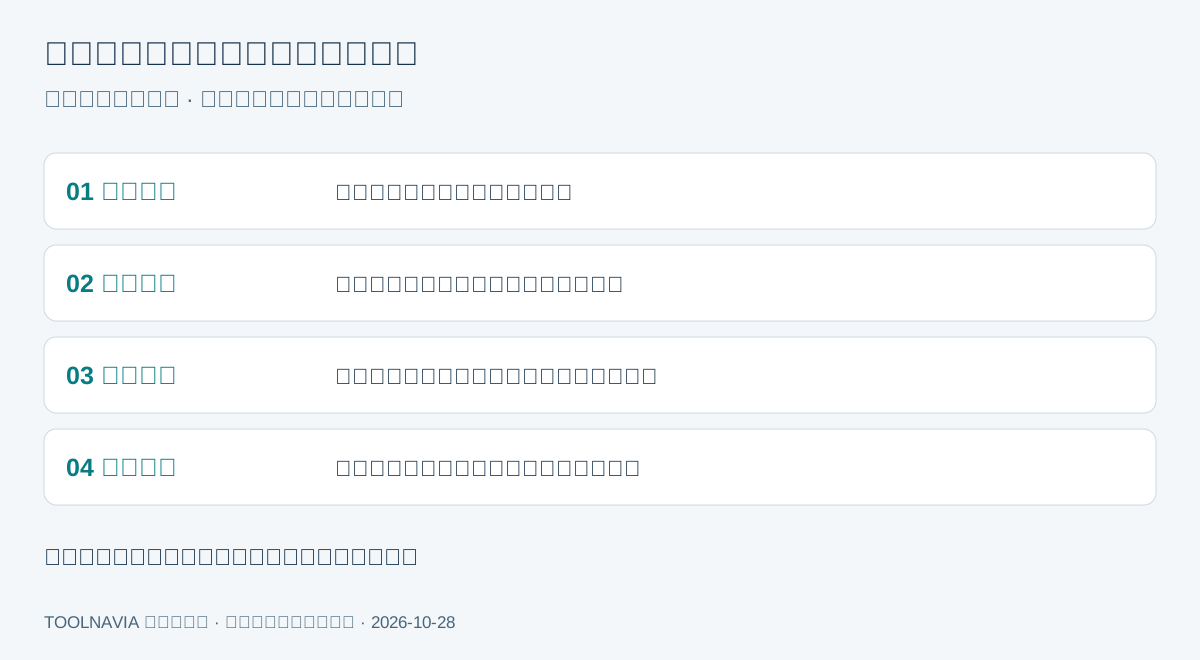
清理旧电脑或宣布交接完成前,建议执行以下流程:
1. 保存工程,记录两台电脑的 Filmora 版本与操作系统,解决缺失文件提示。保留原工程和源素材,不对它们做破坏性修改。
2. 选择 **File → Archive Project**,指定空间足够的保存位置,等待打包结束,再把整个归档复制到接收电脑。
3. 用约定版本的 Filmora 打开复制件。条件允许时,暂时断开存放原素材的移动硬盘进行检查;不要删除原文件。
4. 检查开头、中段和结尾,特别看声音、标题、效果和有代表性的剪切点。导出一小段,与参考 MP4 对照。
5. 确认复制件打开时没有缺失素材提示,样片画面、声音与许可状态符合预期。退役旧安装前,另留一份独立备份。
如果提示缺少素材,用 Relocate 指向真实原文件,保存后重新归档,并重复验收。只验证账户能激活,还不足以证明工程交接成功。
根据下一位编辑者的需求决定
接收者能使用兼容且许可适当的 Filmora,复制件又通过重新打开与导出检查时,这条交接路线才适合。对方只需要审片,就交付参考视频;如果明确要求另一款剪辑软件的原生工程,应在付款或承诺交付前,先约定合适的格式。