TOOLNAVIA / 选购指南
Filmora 设备限制:换电脑后许可证还能继续用吗?
先看结论
Filmora Individual 许可证很容易被误读。Wondershare 一方面把它描述为“一台设备对应一个许可证”,EULA 也写明在一台设备上激活;另一方面,当前 Filmora 专属支持页又表示,同一许可证可以在两台相同操作系统的电脑上轮流使用:在第二台电脑登录后,第一台会被退出。这里允许的是顺序切换,不是两台电脑同时拥有独立席位。
这会直接影响付款决定。单人偶尔在 Windows 台式机和 Windows 笔记本之间切换,可能符合当前支持流程;家庭、工作室或团队若需要两个人同时工作,则不符合。准备从 Windows 换到 Mac 的买家也不能默认许可证自动跟随,因为平台范围取决于具体方案和购买渠道。
选购速览
- 适合谁
- 在相同系统电脑间轮换使用并准备换机的单人编辑者。
- 收费方式
- 以实时结账为准;方案、平台和设备条款会变化
- 先看限制
- 一次仅一台活跃电脑;平台与换机规则取决于具体方案和结账页。
一个许可证就是一个活跃编辑席位
当前最明确的产品专属说明是:单个 Filmora 许可证一次只能在一台电脑上使用。它同时给出相同操作系统下的换机流程——在第二台电脑安装 Filmora,用购买时的 Wondershare ID 登录,第一台电脑应自动退出;若没有自动退出,系统会要求先退出另一台设备。
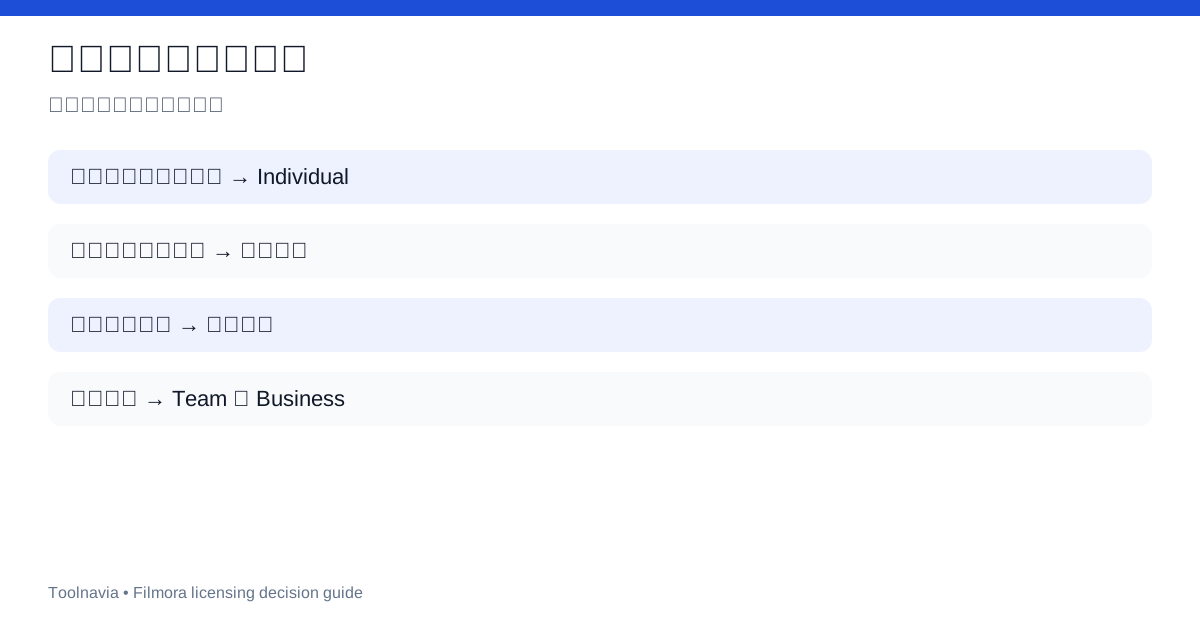
因此更准确的模型是:一个人、一个活跃桌面会话,并允许在两台相同系统电脑之间受控切换。它并不等于两个人可以各自独立使用。Filmora 的许可证类型页面也把 Individual 定义为单用户、每个许可证限一台设备;Team 与 Business 才提供多用户管理。
应把“两台电脑不同时间使用”理解成单人便利,而不是可以分享的备用席位。如果第二个人需要在第一人剪辑时同时导出,Individual 容量就不够。
台式机与笔记本切换时会发生什么
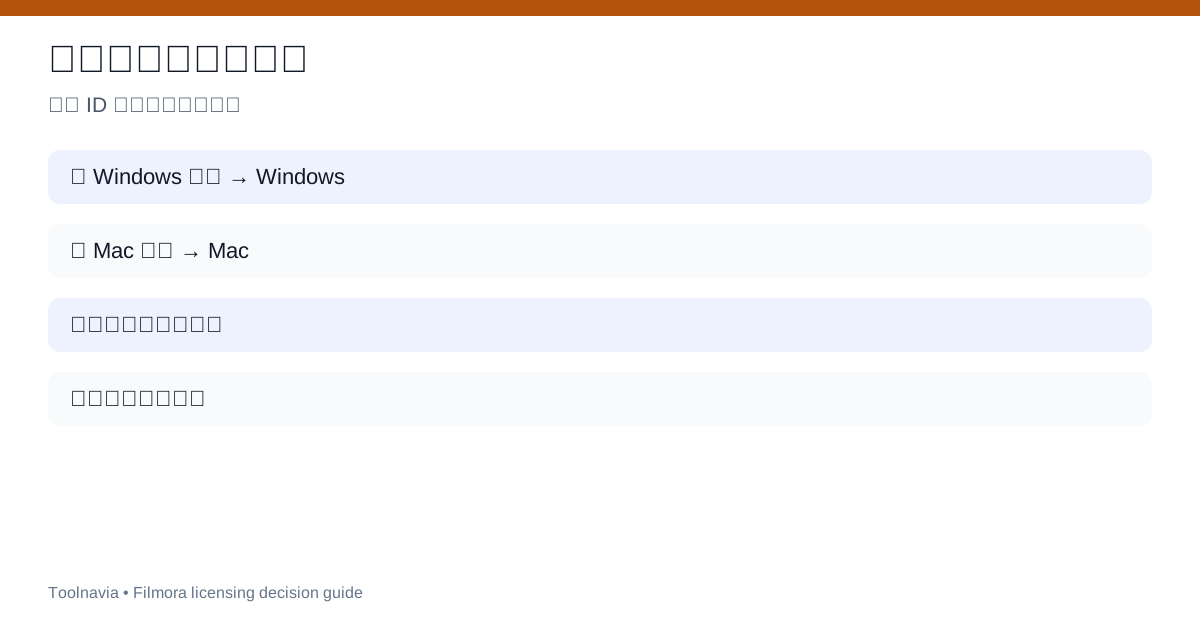
对于 Windows 台式机加 Windows 笔记本,官方流程相对清楚:安装同平台版本,使用订单绑定的 Wondershare ID 登录,并预期上一台电脑失去活跃会话。开始有截止时间的项目之前,应保存订单邮件,并先在 Account Center 核实显示的方案。
每次切换后都应做一次短片无水印导出。能成功登录不代表付费权益一定正确载入;如果登录了错误账户、平台或方案,软件仍可能以免费或试用状态打开。购买页说明 Filmora 通过订单使用的 Wondershare ID 激活。
偶尔旅行或准备备用电脑时,这种流程通常可接受;如果每天频繁切换、离线工作,或旧设备已经无法访问,账号切换本身就会成为购买成本的一部分。
更换或维修电脑
Wondershare 明确承认,更换电脑或恢复操作系统可能触发重复激活警告。其支持说明建议在转移到新设备前先停用旧设备,并提醒过度重复激活可能使注册码被判定为泄露或失效。
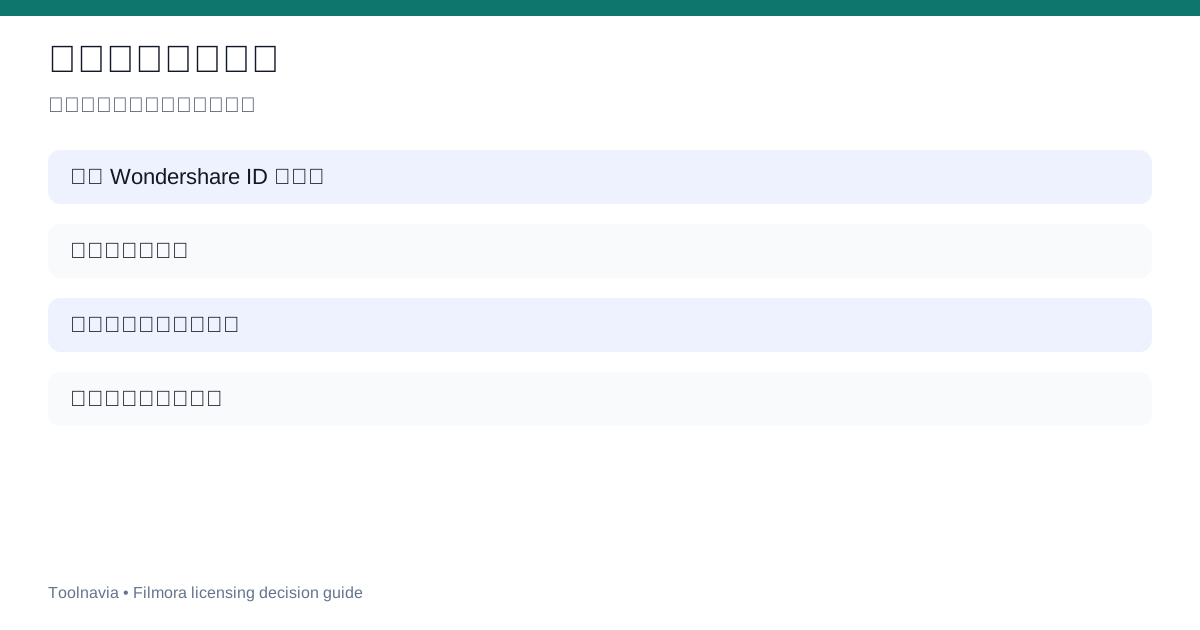
当 Filmora 提示设备被禁用或超过上限时,官方恢复路径是进入 Account Center:在 Plan & Products 下打开 Manage Products,找到 Filmora 的 Manage Devices,激活正确设备,重启 Filmora 后重新登录。
如果旧设备或账户仍可管理,这一流程比较直接;若主板损坏、笔记本丢失或账号无法进入,普通换机就可能变成客服工单。更换前最好完成以下检查:
- 确认购买所用 Wondershare ID 和准确方案; - 记录订单是 Windows、Mac,还是明确写明跨平台; - 条件允许时先退出或停用旧电脑; - 单独归档工程和媒体文件,许可证不会替你搬运素材; - 新机激活后先做一次短片导出,再清除旧机。
出现设备限制警告时不要反复尝试激活,应保留提示并向客服提供订单号。
Windows、Mac 与跨平台表述
Filmora 当前页面并不存在一个适用于所有方案的平台规则。主定价 FAQ 把产品许可证描述为平台专用;另一份官方 Microsoft Store 页面则表示部分订阅方案支持多平台,而 Perpetual 方案与具体设备绑定。较早的 Filmora 指南还曾描述覆盖多个设备类别的跨平台方案,但同一时间只能运行一个 Filmora 实例。
因此应按具体方案判断。Wondershare ID 只用于识别买家,不会自动把 Windows 订单变成 Mac 权益。应核对购物车、操作系统、方案名称与 Account Center。若结账页没有明确写明同时包含 Windows 与 Mac,就应按切换平台需要不同权益来做预算。
2026 年的独立评测也给出类似提醒。TVNemu 区分了跨平台订阅与设备绑定的 Perpetual 方案;Linkeddit 指出 Filmora FAQ 不允许 Windows 与 Mac 之间直接转移。SoftwareAlmanac 和 TechRadar 同时强调,买断方案通常只覆盖购买时的大版本,而不是未来所有升级。
什么时候必须增加许可证
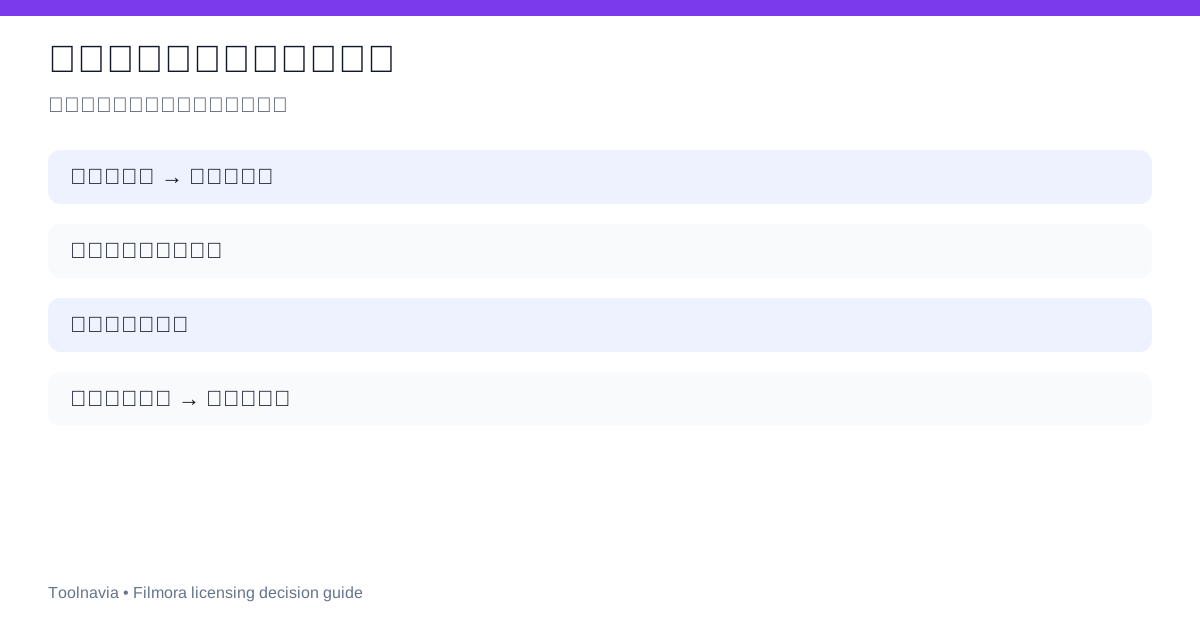
当两台电脑需要同时运行 Filmora、两个人需要访问,或管理员需要分配席位时,应增加许可证或选择 Team/Business。官方支持页明确写明,多台电脑同时使用需要按设备数量购买额外许可证。
不要用共享一个 Wondershare ID 来解决双人工作流。除了不符合单用户模式,自动退出还可能中断导出,并让团队无法确认当前哪台设备持有有效权益。团队还需要考虑商业使用条款,但 Toolnavia 已在 Filmora Individual 与 Business 对比文章中单独处理;本文只聚焦设备容量与换机风险。
付款前做一次五分钟压力测试
付款前回答四个问题:
1. 是否只有一个人使用 Filmora? 2. 是否任何时刻都只需要一台电脑进行活跃剪辑? 3. 当前电脑与未来替换电脑是否使用相同操作系统? 4. 如果需要跨平台,具体结账页是否明确同时包含两个平台?
四项都符合时,Individual 通常可用。前两项不符合,就应按需要的席位数报价;第三或第四项不确定,就保存购物车文案,并在依赖未来切换之前取得书面客服确认。
免费版可以测试安装与剪辑,但导出会带水印。它适合验证硬件性能和工程兼容性,却不能证明购买后的权益一定覆盖另一个平台或并发设备。
结论
Filmora 当前支持资料允许单用户在相同操作系统的电脑之间按“一次一台”方式切换,尽管通用的一台设备表述更严格。可以安全承诺的是顺序使用,而不是两台活跃席位、无限制共享账号或自动跨越 Windows 与 Mac。
当一名编辑能够接受设备切换,且实时结账页覆盖所需平台时,可选择 Individual。需要两台电脑同时工作时,应增加席位或选择可管理方案。更换硬件前,应尽可能停用旧设备,在 Account Center 核实 Manage Devices,并保存订单证据。
用户通过已批准链接完成符合条件的 Filmora 购买时,Toolnavia 可能获得佣金;该链接不会改变价格、设备上限、平台范围或客服处理结果。