TOOLNAVIA / 选购指南
Filmora 16 压缩:4K 码率、画质与文件大小怎么选
先看结论
选购速览
- 适合谁
- 已使用 Filmora、愿意用真实素材测试体积与画质的创作者。
- 收费方式
- Basic 年付 $49.99;Advanced 年付 $59.99;V16 永久版 $79.99;Premium 年付 $99.99。
- 先看限制
- 不适合要求一键保证无损、精确目标体积或大量无人值守批处理的用户。
简短结论
Filmora 16 内置压缩器足以应付许多 4K 上传与客户交付场景,但前提是用自己的真实素材测试。真正有用的变量包括分辨率、帧率、码率、编码器和 Advanced Compression。不能把厂商“压缩 70% 且无质量损失”的宣传当成普遍保证:高速运动、噪点、渐变、人脸和小字号文字都可能暴露损失。
Filmora Windows 官方商店在北京时间 2026 年 10 月 29 日显示:Basic 年付 **US$49.99**、Advanced 年付 **US$59.99**、Filmora 16 永久版 **US$79.99**、Premium 年付 **US$99.99**。税费、地区价格、素材权益与结账条款可能变化。永久版对应 Filmora 16 的更新;订阅只在有效期内获得后续大版本升级。
> 联盟披露:若通过已核实的 Filmora 桌面版直链购买,Toolnavia 可能获得佣金,但不会因此提高你的价格。本文不宣称优惠码或保证省钱。
内置压缩器究竟改变什么
Filmora 可以通过降低码率、改变分辨率或帧率、换编码器,或启用 Advanced Compression 来缩小成片。当前指南介绍了按质量和 YouTube 上传等模式,普通导出面板也能调整输出参数。
这里其实有两种不同目标。“必须低于 500 MB”属于目标体积问题,需要反推平均码率;“尽量保留质量”属于视觉阈值问题,文件大小会随素材复杂度变化。HandBrake 官方文档也区分平均码率与恒定质量:前者适合目标体积,后者的最终大小无法提前固定。
导出前可用以下估算:
**近似字节数 = 总码率 × 秒数 ÷ 8**
10 分钟、40 Mbps 的视频约为 3 GB,尚未精确计入音频和容器开销。VBR 成品可能高于或低于估算,因此不要把目标压在上传上限的最后几 MB。
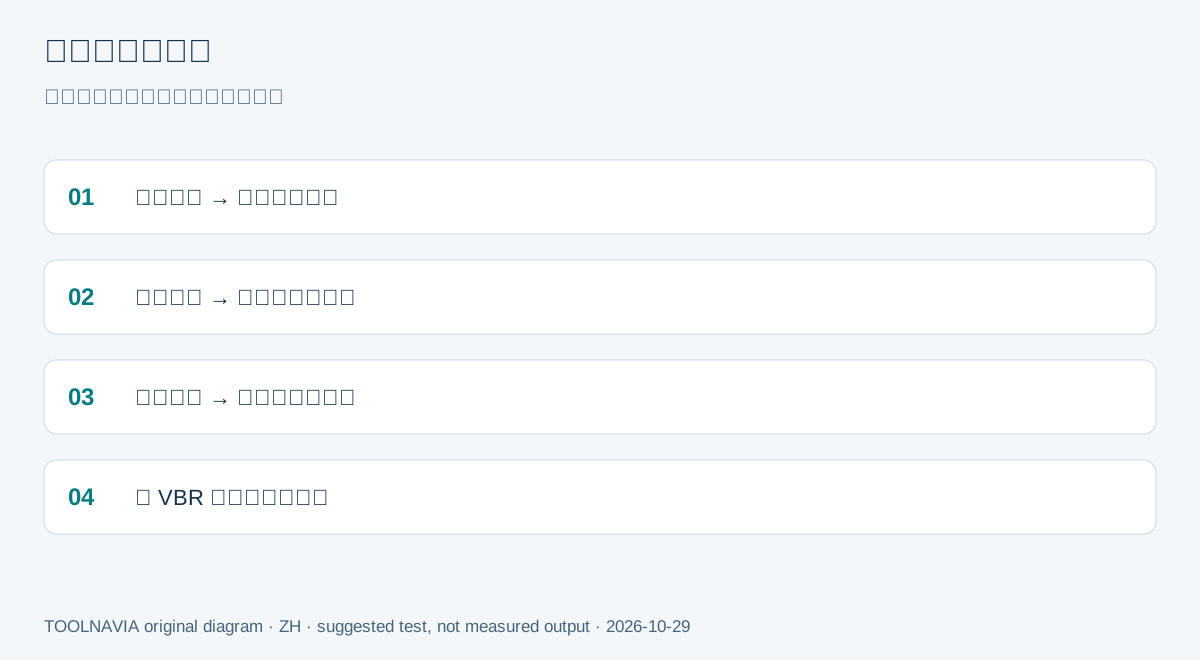
从交付目的反推,不要从压缩百分比出发
YouTube 对 4K SDR 24–30 fps 建议约 35–45 Mbps,对 48–60 fps 建议约 53–68 Mbps,并建议 H.264、VBR 及保持源帧率;HDR 建议更高。Vimeo 给出的 4K 范围约为 30–60 Mbps。这些是上传基线,不是 Filmora 任意预设对任意素材都保真的证明。
客户门户、课程平台或广告网络可能要求更小文件。此时应按时长和最大字节数反推平均码率,再判断是否需要降低分辨率、帧率或时长。若所需码率远低于平台正常范围,换一个压缩器也无法凭空保留码率承载不了的细节。
Filmora 16 的“高亮不等于勾选”陷阱
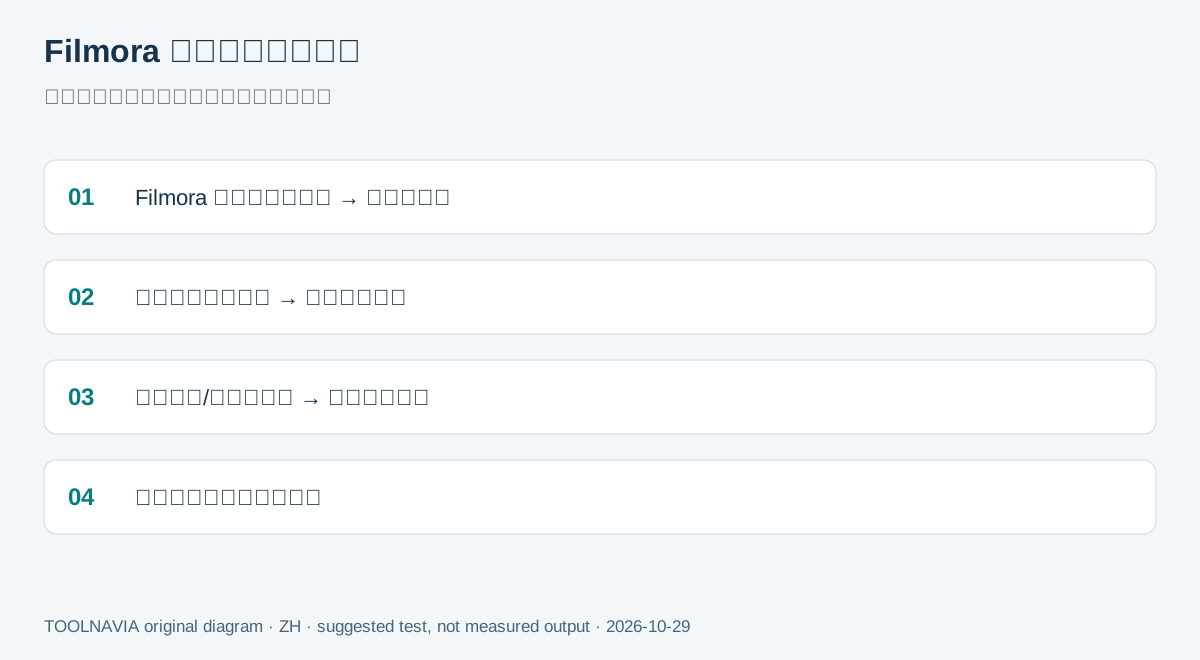
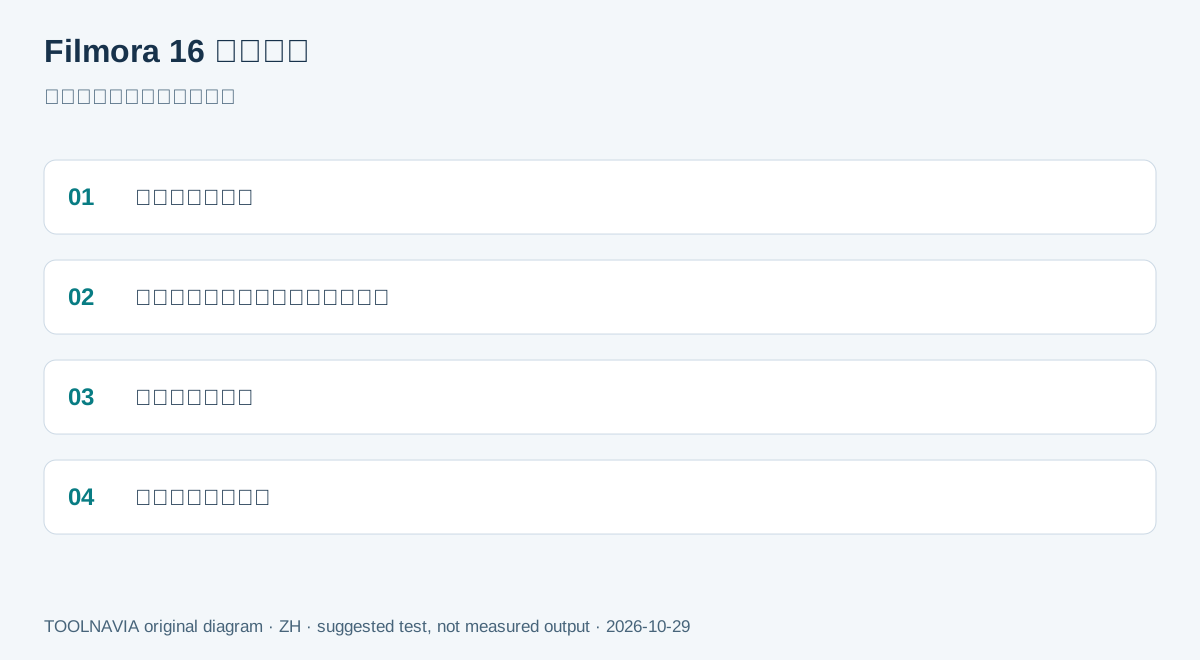
Filmora 16 导出界面可显示多个预设。Wondershare 支持文档明确提醒:右侧高亮的预设不一定是实际渲染项,左侧复选框才决定导出内容。
点击 Export 前应:
1. 确认真正勾选的预设。 2. 记录分辨率、帧率、编码器和码率。 3. 先导出一段有代表性的短片。 4. 查看成品文件属性。 5. 将实际参数与计划预设逐项核对。
这不是普通界面小问题,而是购买判断的一部分。若用户反复得到 1080p,只是因为勾选项错误,另购压缩软件也不会解决流程错误。
Advanced Compression 与 GPU 加速不能想当然地同时使用
Wondershare 当前支持页说明,启用 Advanced Compression 时,硬件加速可能被隐藏或不可用。 因此,较小文件可能换来更长导出时间,尤其是长时间 4K 工程。
用同一段 60 秒素材测试两条路径:
- 普通导出并启用硬件编码; - 保持相同分辨率与帧率,启用 Advanced Compression。
记录文件大小、时间、编码器、码率与可见瑕疵。两份都符合交付要求时选更快的;只有节省的体积值得额外耗时与复核时,才选更小的结果。
“无质量损失”是宣传,不是测量结果
Filmora 营销页面称大幅压缩可以看起来无损,但其支持与教学页面同样说明码率、编码器和源素材会影响结果。Adobe、HandBrake 与 Vimeo 也都描述了质量、体积和素材复杂度之间的取舍。
至少准备两段测试素材:
- 一段高速运动或高噪点素材; - 一段包含人脸、渐变和小字号文字的素材。
把参考导出与按质量、YouTube 预设、手动码率三种结果比较,检查运动边缘、皮肤纹理、色带、字幕、暗部、音画同步,以及上传后平台再次转码的版本。不要只看剪辑器预览窗。
代理文件不会自动缩小最终交付文件
Filmora 代理文件的作用是让时间线播放更顺畅,它本身不会决定最终导出的体积或质量。 使用代理剪辑仍可能得到很大的成片;最终压缩也可能需要较长编码时间。因此本文与既有 Filmora 代理剪辑文章的意图不同:这里讨论的是最终交付压缩,而不是剪辑流畅度。
HDR、色彩与重复转码风险
如果 HDR 元数据、色域或渐变被破坏,文件再小也不算合格。Filmora 单独说明了 HDR 处理,因此应保持目标色彩空间,并在真实交付平台验证。 多次有损导出会累积损失;应从质量最高的母版压缩,不要把已经压缩的交付文件再压一遍。
若平台还会再次转码,通常应上传符合其推荐范围的干净母版,而不是追求本地文件最小。稍大的清晰文件往往比过度压缩的文件更能经受二次处理。
是否需要另一款付费压缩软件
以下情况通常只用 Filmora 就够:
- 本来就在 Filmora 剪辑; - 交付端接受常见 H.264/H.265; - 手动码率或内置模式能满足体积上限; - 能检查代表性场景; - 能接受 Advanced Compression 偶尔更慢。
若需要稳定批处理队列、监视文件夹、更深编码器控制、跨大量文件的精确目标体积,或独立质量指标,专用工具才可能有价值。HandBrake 可作为免费对照,验证恒定质量和平均码率流程;是否另购**付费**工具,应由缺失的具体工作流证明,而不是由“文件更小”的泛化承诺决定。
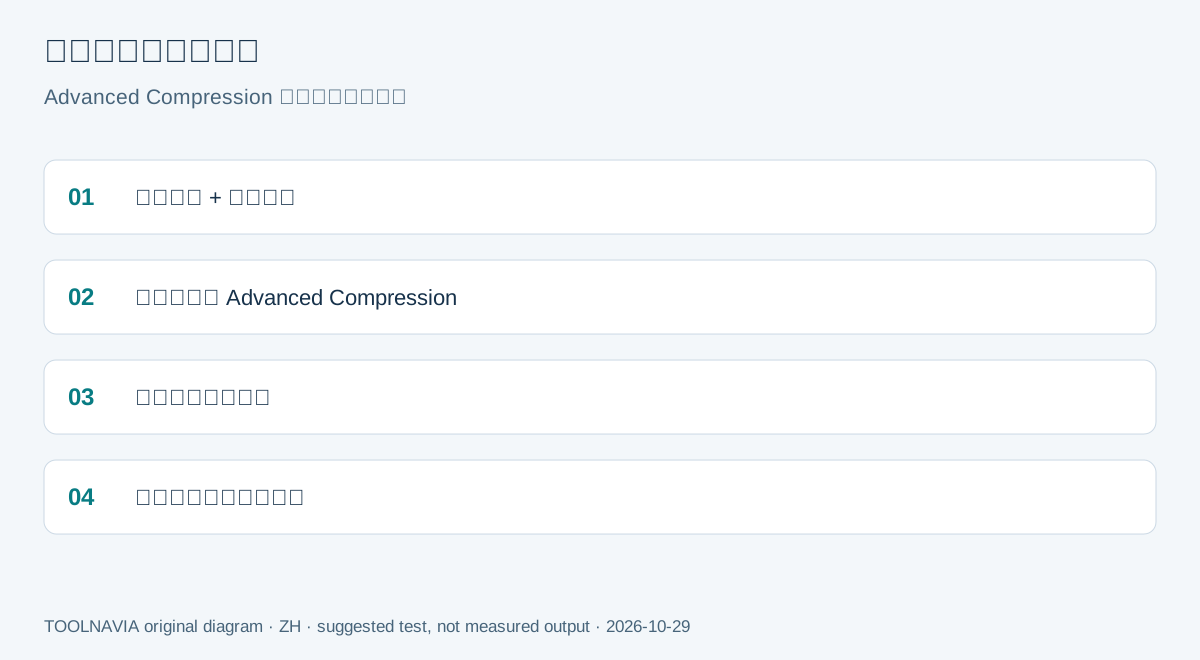
四种导出验收法
1. 选择 60 秒高速运动片段和 60 秒细节/渐变片段。 2. 先做一份保持源分辨率和帧率的参考导出。 3. 用 Filmora Advanced Compression 按质量导出。 4. 用 Filmora YouTube 预设导出。 5. 用计算出的目标码率导出。 6. 记录勾选预设、GPU 状态、编码器、码率、字节数和耗时。 7. 在本地和真实交付平台分别检查。 8. 选择满足视觉与业务标准的最小文件。
保留参考成片和简短清单。客户交付中,“上传成功”不等于“画面、文字、色彩和声音验收通过”。
购买建议
只有当 Filmora 本身适合你的制作流程,并且真实四导出测试证明内置工具达到交付要求时,才应为了压缩用途购买或续费。普通剪辑与导出可能使用 Basic 就够,但不要在未核对实时权益前假设 Advanced Compression 只属于某个命名套餐。永久版是 Filmora 16 的购买决定,不代表未来大版本。
另购压缩软件前,先排除 Filmora 16 勾选预设、码率与 GPU 行为问题。若 Filmora 能同时满足体积和视觉阈值,另一款工具只会增加复杂度;若它无法稳定满足目标体积、批处理效率或所需编码控制,应先记录这一具体失败,再选择专用工具。