TOOLNAVIA / 选购指南
SSD 已启用 TRIM,还值得购买 AOMEI FastRecovery 吗?
先看结论
**直接结论:** 不要因为 AOMEI FastRecovery 在 SSD 扫描结果中显示了文件名就立即付费。启用 TRIM 的 SSD 上,Windows 可以通知硬盘“这些块已不再需要”,控制器随后可能回收或擦除数据;已经被清除的块,任何软件都无法恢复。只有在原 SSD 稳定且可识别、真正需要的文件能完整预览、并且已准备另一块健康硬盘作为恢复目标时,付费才有合理依据。
[查看已批准的 AOMEI FastRecovery 直链](https://www.jdoqocy.com/click-101895278-17232584)。当前官方商店把 Professional 写成一台电脑一个许可证,并提供月付、年付和终身选项。AOMEI 两个官方商店页面对终身版参考价格并不一致,因此付款前必须以实时购物车为准,核对期限、价格、税费、自动续费和许可范围。
*联盟披露:若通过已批准的 AOMEI 直链购买,Toolnavia 可能获得佣金,不增加你的价格。Microsoft、CleverFiles、Stellar、EaseUS、Ubuntu 与 Rossmann Group 仅作编辑资料来源。*
选购速览
- 适合谁
- Windows 能稳定识别、关键文件预览正常且已准备另一块健康目标盘的 SSD 逻辑恢复。
- 收费方式
- 专用商店显示月付、年付和终身选项,但官方页面存在价格冲突;以实时结账页为准。
- 先看限制
- 不能逆转已被 TRIM 清除的数据块,也不能修复物理故障;禁止恢复回原 SSD。
真正的问题是数据还在不在
TRIM 改变了购买逻辑。机械硬盘删除文件后,内容通常要等到被覆盖才消失;SSD 则可能在收到 Windows 的删除范围通知后回收相关块。Microsoft 把 retrim 列为 SSD 优化操作,也说明删除通知可让存储设备释放未使用范围。它不能证明某块 SSD 在某一秒已经擦除某个文件,但足以解释:深度扫描无法承诺重建已被丢弃的内容。
AOMEI 最新 SSD 恢复说明明确表示,恢复结果取决于删除方式、后续覆盖和 TRIM;文件删除后再关闭 TRIM,不能把已经擦除的数据变回来。官方建议是立即停止写入、不要格式化、把恢复软件装在其他盘、扫描受影响 SSD、预览文件,并把结果保存到另一块盘。
所以,扫描到多少条记录不是购买门槛。能否打开真正重要文件的预览,才是更可靠的信号。
付款前四项检查
| 检查 | 可以继续 | 应停止或升级处理 | |---|---|---| | 设备状态 | SSD 持续稳定识别,容量正确,不反复掉盘。 | 频繁断连、过热、报硬件故障或无法稳定访问。 | | TRIM 暴露 | 删除后很快停止使用,重要文件预览正常。 | 继续使用很久,预览空白/损坏,数据块可能已清除。 | | 预览质量 | 多个关键文件的大小、内容和结构合理。 | 只有文件名,代表性大文件无法预览。 | | 目标盘 | 已准备容量足够的另一块健康物理硬盘。 | 只能恢复回原 SSD,或恢复到同一物理盘的另一分区。 |
AOMEI 说明,FastRecovery 可在快速或深度扫描后预览找到的文件;同时也明确表示,物理损坏硬盘无法由软件恢复,而且设备必须能被电脑识别。 这些边界比“无限恢复”之类的宣传词更重要。
为什么文件名不等于可恢复
目录记录可能还在,但文件内容已经被 TRIM 清除或被新写入覆盖。因此扫描结果可以显示原文件名、路径和大小,实际打开却失败。CleverFiles 提醒,TRIM 可能留下可见元数据而底层内容已不存在,并把成功预览视为内容仍存活的最好信号。
Stellar 也强调:继续写入、格式化和等待都会降低成功机会;物理损坏或无法识别的设备需要另一条处理路径。其当前说明认为,TRIM 已执行时,软件恢复往往不可能。 EaseUS 同样承认 TRIM 边界,同时仍建议尝试扫描。
这些厂商都有商业动机,但它们共同承认的限制非常关键:已经被 SSD 释放的数据块,没有厂商能保证找回。
安全尝试的五步流程
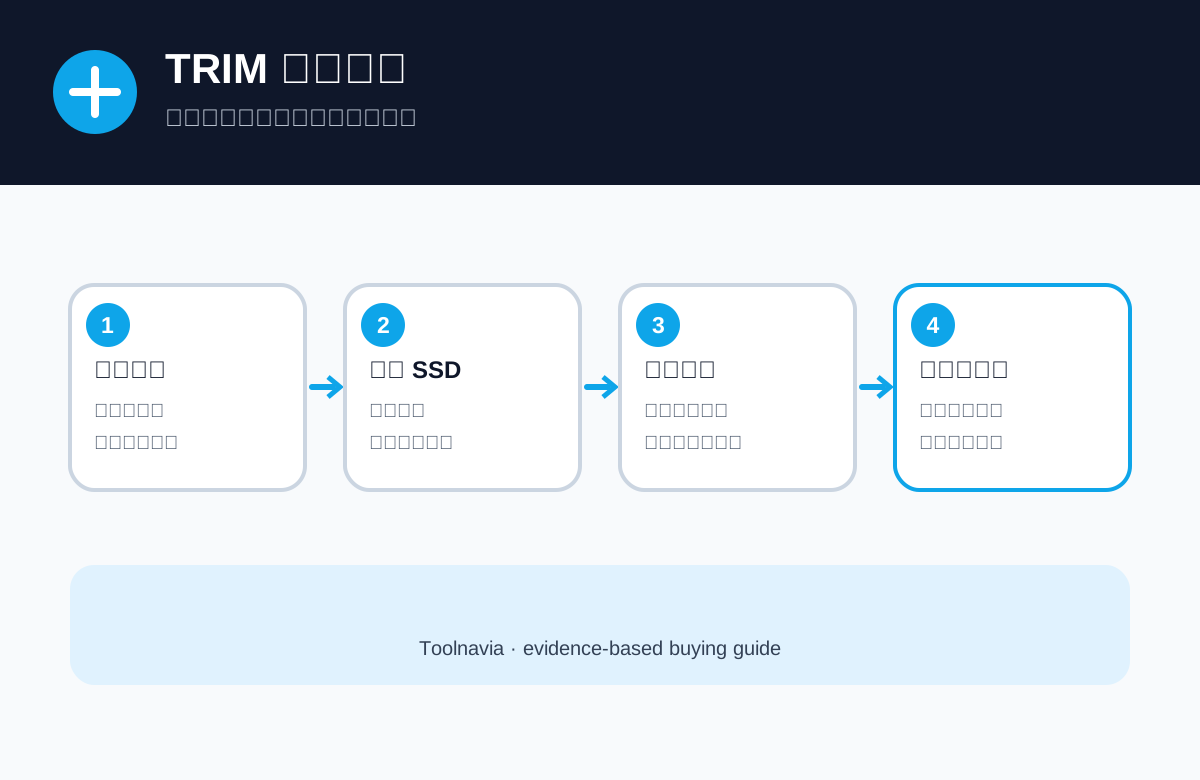
1. **停止使用原电脑或卸载 SSD。** 不要在原盘下载、更新、浏览、复制文件或运行修复工具。 2. **先查备份。** 回收站、文件历史记录、云端版本和其他设备可能比扫描更安全。 3. **把软件装在其他系统或硬盘。** 绝不能把 FastRecovery 安装到受影响 SSD;AOMEI 明确建议使用另一块盘。 4. **先做必要扫描并预览关键文件。** 先选正确逻辑卷,只在需要时进入深度扫描。付费前预览多种文件,尤其要测试一两个大文件。 5. **恢复到另一块物理盘并打开检查。** 文件复制完成不代表内容正确;应从目标盘实际打开文档、照片、压缩包和视频样本。
如果数据不可替代,Ubuntu 的恢复指南建议先制作镜像,再对镜像操作,避免反复接触原设备。 这类流程可能需要专业工具或实验室。AOMEI 帮助概览还列出了 Windows 与文件系统扫描范围;专业恢复资料则指出,部分 USB 桥接芯片可能不传递 TRIM,但这两点都不能证明某个指定文件仍然存在。
何时值得购买 FastRecovery
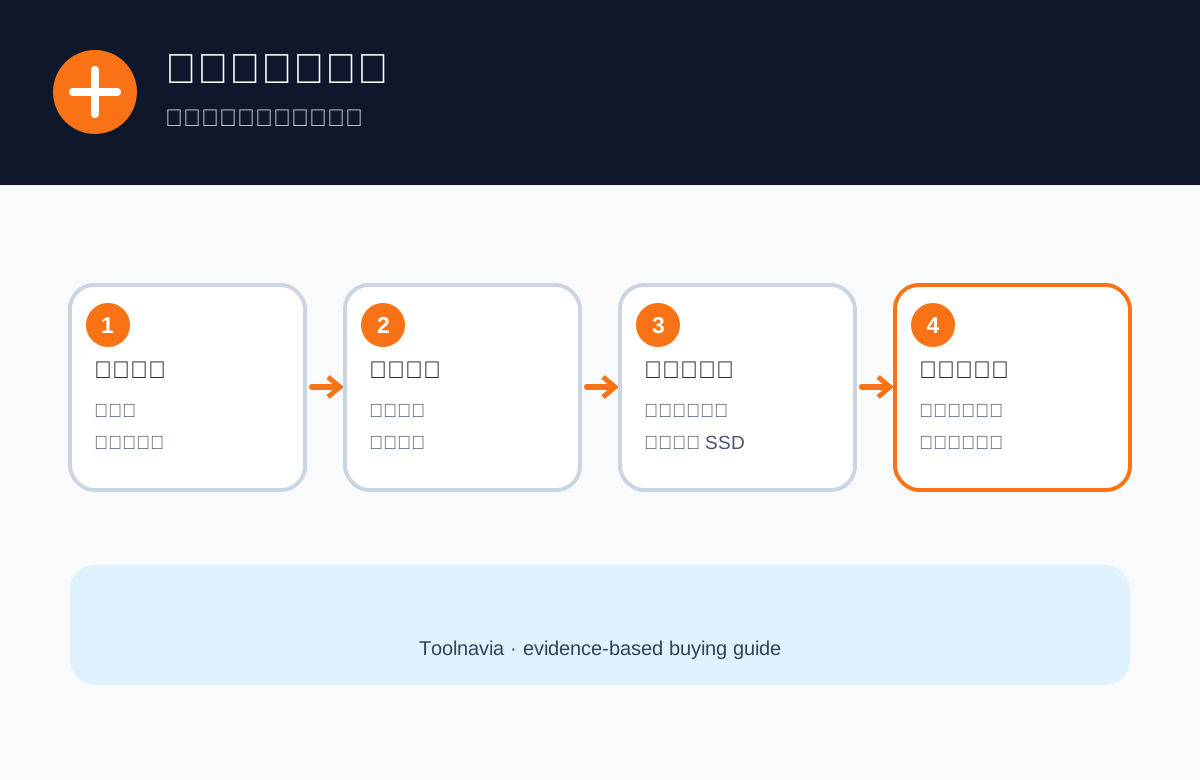
**预览通过后购买:** SSD 稳定且可识别,多份关键文件能完整预览,免费额度不足以完成剩余恢复,而且另一块目标盘已经就绪。AOMEI 当前下载页称免费版可恢复最多 500MB,Professional 可进行无限量恢复;仍应以实时页面核对额度和版本条件。
**先不要购买:** 还没停止写入、没查备份,或者只看见文件名而无法确认内容。付款不会改善已经被 TRIM 清除的数据块。
**转向实验室或专业流程:** SSD 不稳定、频繁掉盘、无法识别、数据不可替代,或需要硬件级访问。反复 DIY 扫描可能增加风险。
**不要为“保证恢复”购买:** FastRecovery 是逻辑恢复工具,不是对任何指定 SSD 文件的成功承诺。
价格与许可边界
本次核查时,AOMEI 的 FastRecovery 专用商店显示 Professional 为一台电脑使用,提供月付、年付和终身选项;另一个官方商店页面却展示了不同的终身版参考价。 因此本文不计算固定回本点。通过已批准直链进入后,应记录购物车中的具体期限、价格、税费、续费和退款文字。
“无限恢复”的商业价值也不是抽象的。只有当预览已经证明所需内容仍存在,而恢复量超过免费额度时,升级才解决真实问题。
最终判断
在 SSD 稳定可识别、代表性文件预览正常、且另一块目标盘就绪时,AOMEI FastRecovery 可能值得付费。仅凭扫描结果中的文件名不值得购买;软件也不能逆转已经完成的 TRIM。停止写入、先查备份、付费前预览、恢复到其他盘,并把物理故障或不可替代数据交给专业处理。