TOOLNAVIA / 选购指南
AOMEI FastRecovery 恢复到原盘安全吗?先准备第二块物理硬盘
先看结论
选购速览
- 适合谁
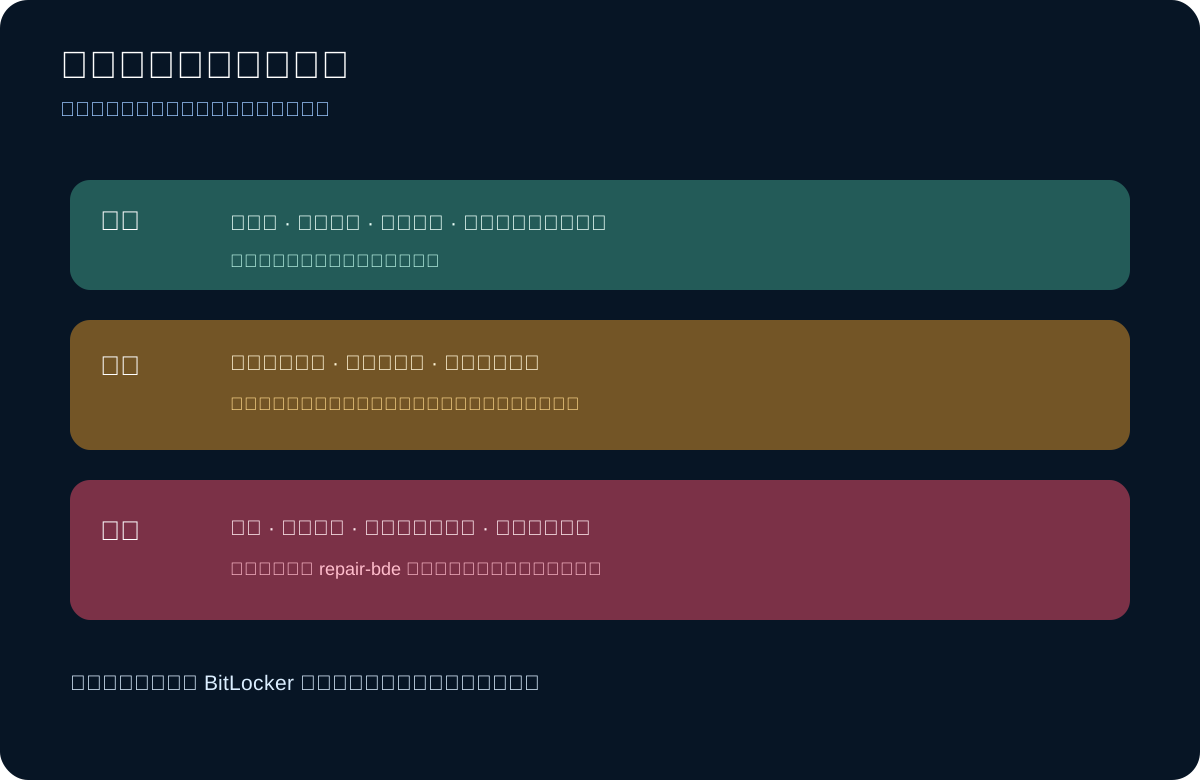
- 原盘稳定且已准备另一块健康物理目标盘的逻辑恢复。
- 收费方式
- Professional 实际期限、税费与续费以官方结账页为准。
- 先看限制
- 不能恢复回原物理盘;不适合异响、不稳定或无法识别的硬件。
结论
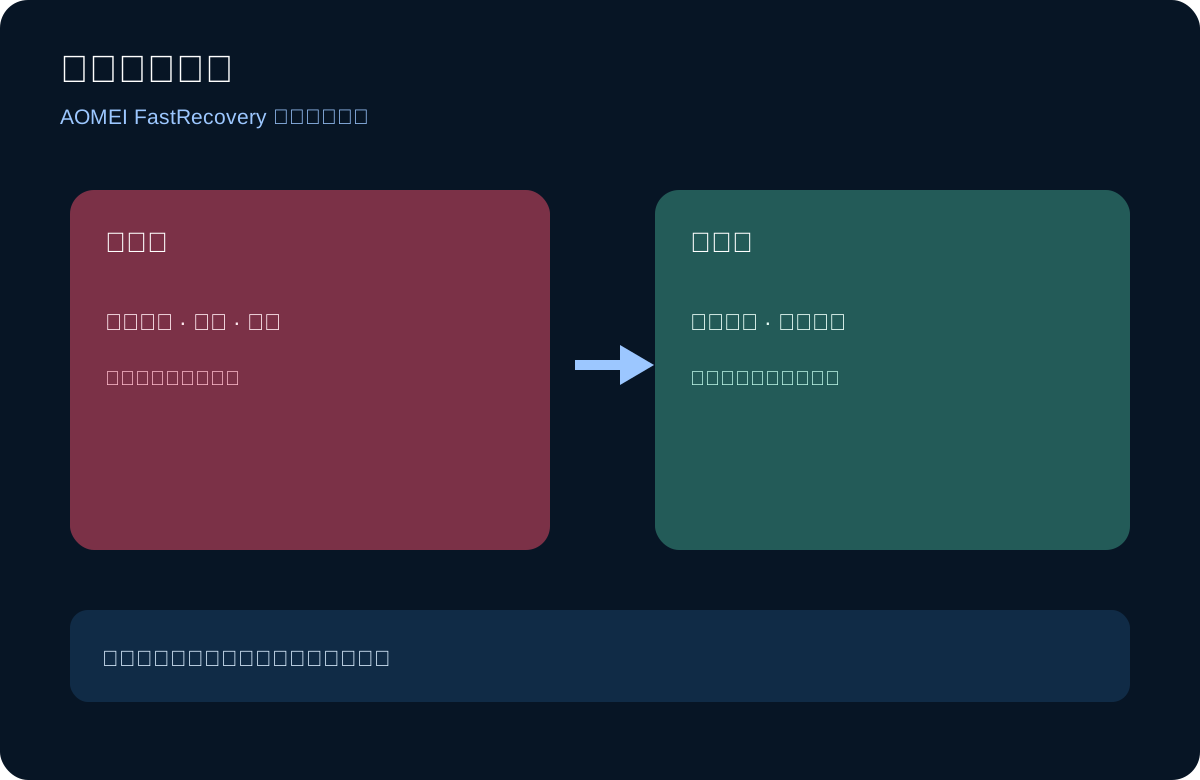
不要把文件恢复回正在抢救的同一块物理硬盘。AOMEI 当前指引要求把 FastRecovery 安装到其他盘,准备另一块健康硬盘作为输出目标;原盘上的其他文件夹或分区不能被当作“另一块盘”。任何新写入都可能占用仍保存着可恢复数据的扇区。因此,扫描成功并不等于恢复过程安全。只有原盘稳定且可识别、第二块健康物理盘空间足够、代表性文件能正确预览、恢复后还能实际打开文件时,才考虑购买 FastRecovery Professional。
“另一个文件夹”不等于另一块硬盘
AOMEI 的预览与恢复帮助页要求选择目标文件夹;更详细的恢复说明补充了真正的安全边界:目标应位于另一块健康硬盘,而不是受影响物理盘上的另一个文件夹。只有把“目标文件夹”理解为独立设备上的文件夹,这两种说法才一致。短版说明容易让人误选同盘目录,所以本文明确披露这一区别。
如果 C: 与 D: 只是同一块硬盘上的两个逻辑卷,把文件恢复到 D: 仍可能覆盖 C: 上尚未恢复的扇区。安全购买清单应在扫描前写清目标硬件、可用容量与连接方式。
第一次扫描前的预检
停止对原盘的一切日常写入。不要格式化、不要新建分区、不要把安装包下载到原盘,也不要让浏览器把原盘当下载目录。AOMEI 的分区恢复说明同样强调稳定供电与连接,并提醒不要格式化或创建分区。
把 FastRecovery 安装到健康系统盘或目标盘。确认 Windows 能稳定保持原盘连接,并让 FastRecovery 识别正确的物理硬盘、文件系统与容量。硬盘恢复可能先运行快速扫描,深度扫描覆盖更广但耗时更长。未分配空间与物理损坏仍有边界;异响、频繁掉盘或反复断连不属于普通 DIY 软件场景。
估算目标盘容量。扫描显示的“已找到”总量不等于最终可用数据量,但目标盘至少要容纳所选恢复集并留有余量。目标盘接近满载,会让一次良好扫描在写入阶段失败。
安全的 FastRecovery 流程
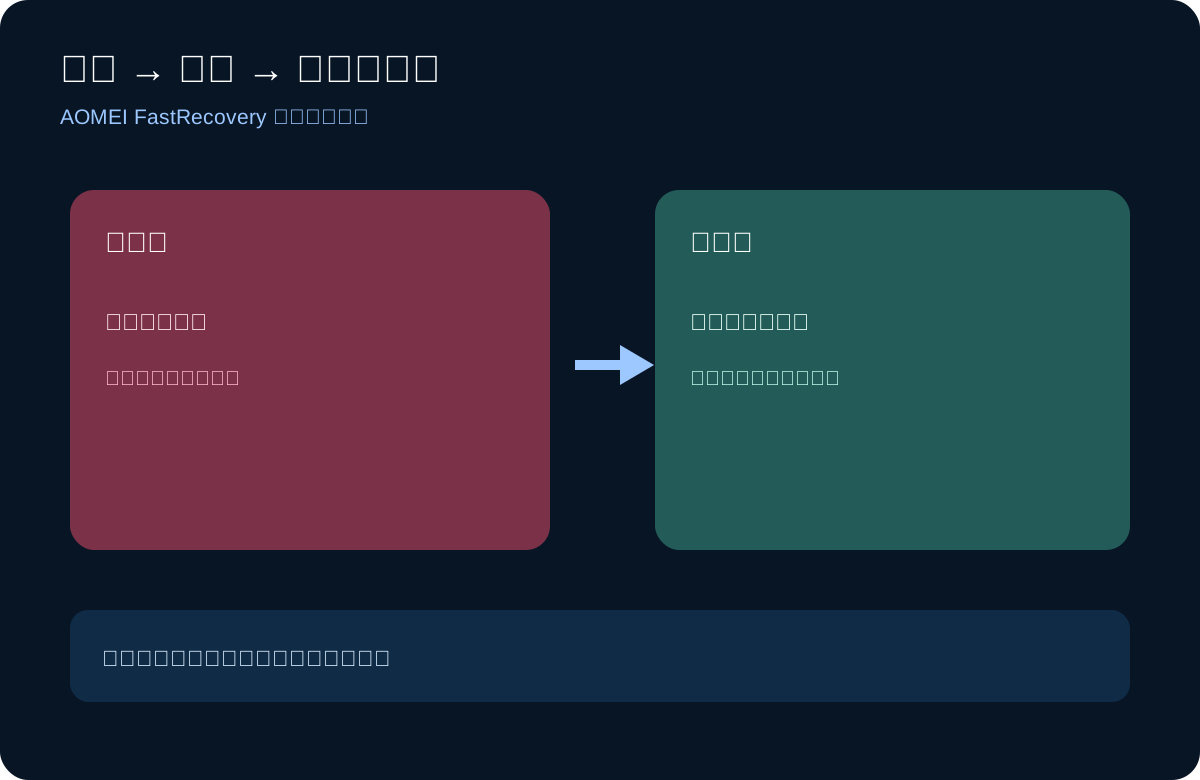
先用能找到目标数据的最轻量扫描。预览代表性的高价值文件,不能只看文件名:文档应能渲染,压缩包应能打开,照片或视频不能只显示缩略图。先选一小批重要文件,明确恢复到另一块健康物理盘,再从目标盘打开这些副本核验。
首批文件只是验证样本,并不代表恢复成功率。如果副本完好,再在保持原盘不写入的前提下分批扩大恢复;如果文件损坏,应停止并重新评估扫描模式、文件选择与硬件状态,而不是继续写入更多结果。AOMEI 文档支持“原盘—扫描—目标盘”流程,但不会保证每个已找到条目都完整。
独立证据能证明什么
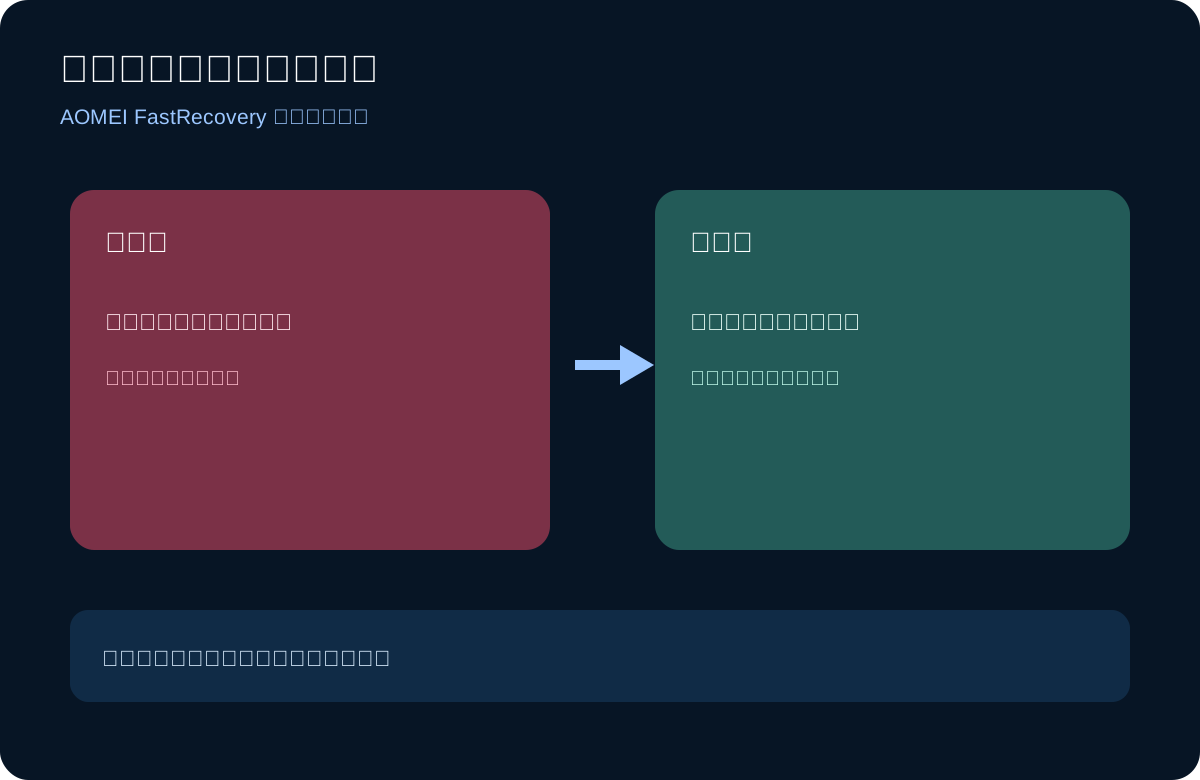
UrRecover 描述了 FastRecovery 的覆盖范围,但明确表示尚未完成自己的六场景基准测试;这只能披露证据缺口,不能证明普遍恢复率。iTechGuides 总结了 Windows、预览、硬盘、存储卡、丢失分区与启动恢复能力,但功能覆盖无法预测某个买家的损坏文件是否完整。
note.com 的一次 SD 卡实测采用了更安全的做法:把输出保存到电脑而不是写回源卡,并在之后打开 JPEG 与 NEF 文件核验。它支持这一流程,但只有一个环境,不能外推为成功百分比。因此建议是程序性的:保持原盘只读、使用不同物理目标盘,并验证真实文件。
购买、暂缓还是停止
原盘稳定、FastRecovery 能识别、代表性预览可用,而且另一块健康物理盘已经准备好时再购买。Toolnavia 的已批准 AOMEI 链接指向准确的 FastRecovery 产品页面;实际期限、价格、税费与续费以结账页为准。 若通过本文链接购买,我们可能获得佣金。
只有一块物理盘、目标空间不足、分区关系不清楚或还没验证预览时,应暂缓。备用外置盘或内置盘可以算入恢复预算,因为它能保护原盘上剩余的数据。
设备异响、异常发热、反复掉盘、无法稳定识别,或数据价值远高于送修成本时,应停止 DIY。软件适用于稳定可读硬件上的逻辑恢复。真正的问题不是“扫描能否找到文件名”,而是“能否恢复到独立设备,并证明文件可打开,同时不再冒险写入原盘”。