TOOLNAVIA / 选购指南
UniConverter 监控文件夹值得买吗?先测批处理与 CPU 占用
先看结论
选购速览
- 适合谁
- 有固定输入目录与稳定预设的 Windows 用户。
- 收费方式
- 版本、总额、税费和续费以结账页为准。
- 先看限制
- 不适合一次性转码,也不能默认企业级重试。
结论
如果你每周都会收到同一类媒体文件,并且现在还要反复执行“导入、选预设、选输出目录”,UniConverter 18 的 Watch Folder 值得先测试。若只是偶尔转一个文件,它本身不足以成为购买理由。官方 V18 页面确认它能监控文件夹、套用预设并调节 CPU 使用,但没有公开说明所有无人值守失败保护。
联盟披露:如果你通过文中的已批准直链购买,Toolnavia 可能获得佣金;你看到的价格不会因此改变。最终版本、套餐、税费、续费和资格以结账页为准。
Watch Folder 真正改变了什么
普通批处理仍要有人选文件;监控文件夹则在新文件进入指定目录后启动流程。对固定相机素材、审片代理文件、统一交付副本或小团队重复导出,这能减少机械操作。
价值重点不是“快 90%”。Wondershare 把这一说法限定在受支持的 4K/8K HDR 或 NVIDIA 工作流。更现实的收益是少做重复设置:监控输入目录、应用预设、输出到指定位置,同时用 CPU 分配给前台工作留出空间。
自动化也会放大错误。文件尚未复制完成、源文件损坏、同名文件或错误预设,都可能在无人注意时进入队列。Adobe 明确提供解码错误、缺失项目、输出命名和空闲自动启动控制;FFmate 还说明了文件增长检查与锁文件。UniConverter 的公开页面没有清楚承诺同等保护,因此必须实测,不能默认它具备企业级容错。
做一组五文件测试
建立临时输入和独立输出目录,不要先用唯一原件。
1. 放入一个短且正常的文件,核对格式、分辨率、声音和输出位置。 2. 缓慢复制一个大文件,确认软件会不会等复制完成再处理。 3. 加入不支持或故意损坏的文件,检查错误是否可见、后续任务能否继续。 4. 放入两个基础文件名相同的文件,确认不会静默覆盖结果。 5. 在排队或完成后重启 UniConverter,查看任务是恢复、重复还是丢失。
若字幕、多音轨、元数据或章节很重要,也要逐项检查。官方只说在兼容情况下可保留音频或轨道,不代表所有输入输出组合都保证保留。
先设 CPU 预算,再测速度
CPU 控制只有在不妨碍前台工作时才有价值。先用较低分配,同时播放时间线或参加视频会议,再逐步提高。记录导出时间、前台响应和是否出现降频。
不要把“最高快 90%”当成你电脑的承诺。编码格式、GPU、驱动、源分辨率和输出设置都会影响结果。用一段十分钟的代表性素材测试,比看宣传数字更可靠。
替代方案怎么选
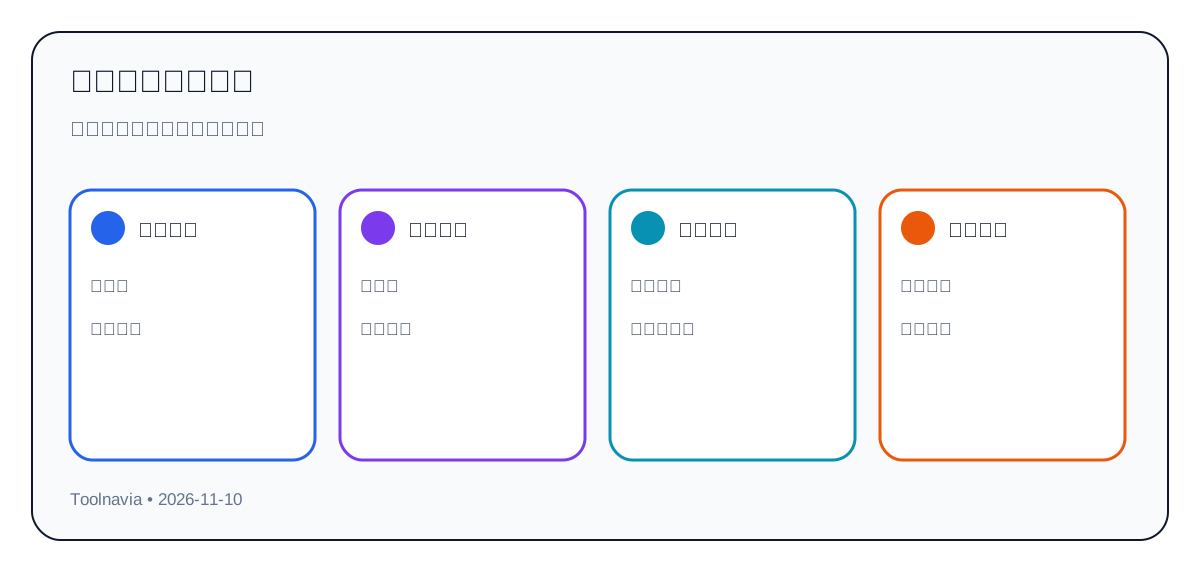
已经使用 Creative Cloud、需要多种输出和明确错误控制时,Adobe Media Encoder 更合适。Apple Compressor 更适合 Final Cut 与 Mac 后台监控流程。愿意维护技术工具的人可考虑 FFmate,它公开了更多防止半成品和重复处理的细节。Telestream 面向专业采集与交付系统,规模和成本都不是普通桌面工具的直接替代。
UniConverter 的优势是把多种消费级媒体工具放进同一应用;不足是公开文档对半复制文件、同名冲突、重试和告警写得不够具体。
算一笔回本账
每月节省分钟数 = 重复批次数 × 每批省下的设置分钟。
如果每周四批、每批省五分钟,一个月大约省八十分钟。再把时间价值与当前结账总额比较。不要把旧 V17 价格当成 V18 承诺;已批准直链指向当前产品路线,最终版本与续费由结账页控制。
谁适合买,谁不适合
它适合预设稳定、输入目录固定、并愿意建立错误检查流程的创作者、小团队或媒体运营者。不适合偶尔转码、参数经常变化,或必须获得企业级重试、审计和告警证明的人。
最安全的购买规则是:先用试用版跑完五文件测试,保留源文件,测量 CPU 影响;只有输出正确且节省时间可重复,才考虑付费。
**本文判断依据**
监控文件夹自动导入与固定预设的优势来自当前 V18 页面和官方操作指南;CPU 分配的优势只限于你所安装版本实际显示的选项。 综合媒体工具箱的优势由当前产品总览和支持边界支撑,但在线转换器属于限制不同的另一套流程。 已批准直链的优势只是提供合规购买路线;版本、套餐、总额、税费和续费仍由当前结账页控制。
Adobe 明确记录了多输出监控文件夹以及错误、命名和自动启动控制。 Apple 记录了 Compressor 后台监控文件夹。 FFmate 明确说明文件增长检查与锁文件。 Telestream 展示了规模完全不同的专业本地与云端自动化。 这些资料用于建立比较边界,不代表 UniConverter 拥有每一项同等控制。