TOOLNAVIA / 选购指南
SSD Fresh 对比 Windows 优化驱动器:29.95 欧元值得买吗?
先看结论
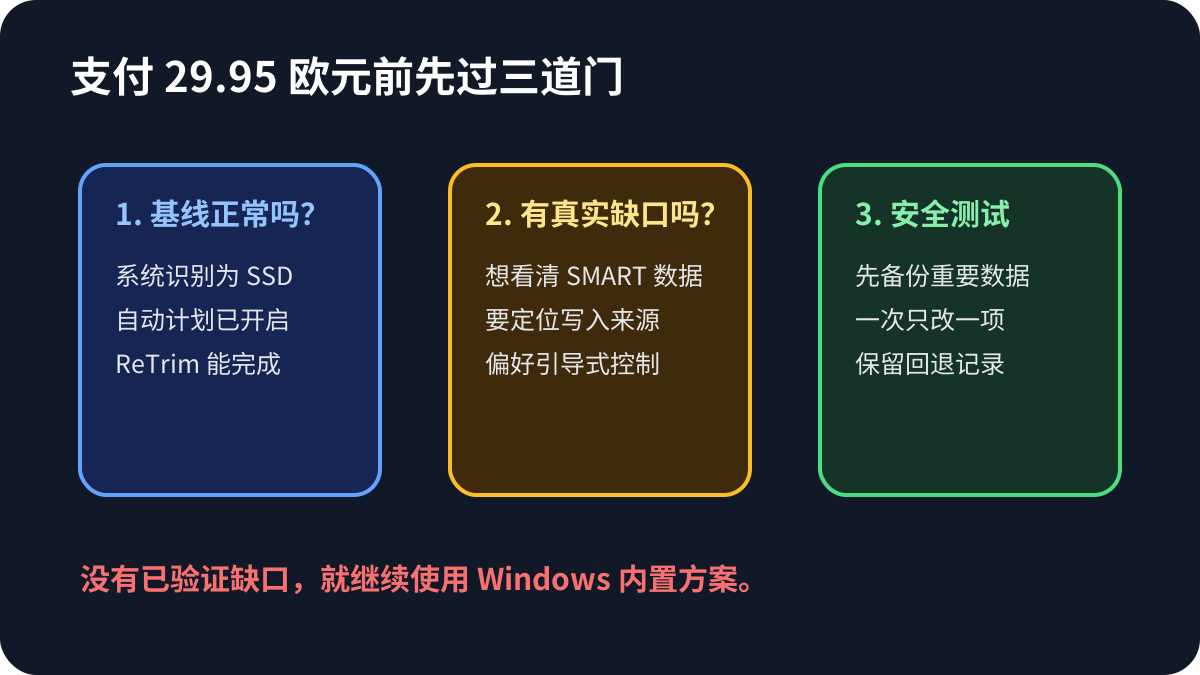
如果 Windows 已正确识别 SSD,并能按计划完成优化,不要只为了“打开 TRIM”而购买 SSD Fresh。它更合理的付费理由是:你确实需要一个集中查看 SMART、温度与写入活动的仪表盘,并希望获得 Windows 设置的引导说明。先在自己的电脑上验证这个缺口,再决定是否支付当前页面显示的 29.95 欧元。
*联盟披露:如果你通过下方 SSD Fresh 链接购买,Toolnavia 可能获得佣金。这不会改变商家显示的价格,也不会改变“先测试 Windows 内置功能”的建议。*
选购速览
- 适合谁
- 已确认 Windows 内置维护正常,但需要 SMART、温度和写入活动引导式看板的用户。
- 收费方式
- 英文官方页于 2026-11-07 显示 €29.95;最终购物车、税费、SKU 与续费须确认。
- 先看限制
- 仅需日常 TRIM 时通常不必购买;不能修复硬盘故障或保证寿命。
简短结论:先证明可视化缺口,再付费
Windows 10 和 11 已内置“优化驱动器”。微软说明该服务通常会自动运行,默认计划为每周一次;面对 SSD 时,对应动作是 TRIM/ReTrim,而不是传统文件碎片整理。Kingston 与 SanDisk 也把 TRIM 定义为操作系统通知 SSD 回收空闲块的信号,而不是修复工具。
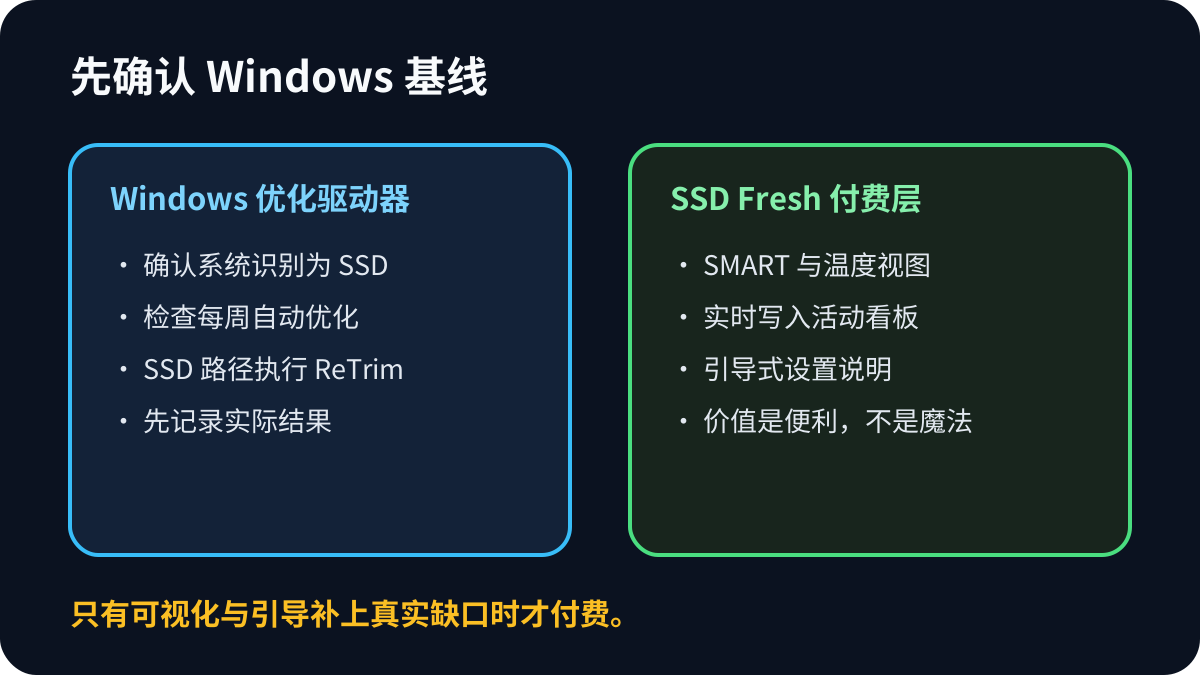
所以第一步很明确:打开“优化驱动器”,确认系统正确识别盘型,检查计划,并记录优化能否完成。如果基线正常,而你的需求只是日常 TRIM,Windows 内置路线已经足够。
SSD Fresh 的购买价值应集中在可视化和引导。官方页面列出 SMART 分析、温度、使用时长、写入次数、实时写入活动和一键调整系统设置。这些是便利与监控能力,不等于 Windows 已经失效。
Windows 已覆盖维护基线
微软区分 HDD 碎片整理与 SSD TRIM。Optimize-Volume 文档写明:支持 TRIM 的 SSD 默认执行 ReTrim,HDD 才默认执行 Defrag。因此,“为了提速而整理 SSD 碎片”不是正确的购买前提。PCWorld 的独立说明也给出相同实践结论:保持 TRIM,并避免传统 SSD 碎片整理。
安装第三方工具前,先记录四件事:
1. “优化驱动器”是否把目标盘识别为固态硬盘? 2. 自动优化计划是否开启,上次何时运行? 3. 手动 Optimize 或 ReTrim 能否无错误完成? 4. 目标盘是内置、外置、加密,还是经过可能影响 TRIM 的转接设备?
SanDisk 指出,虽然 Windows 通常默认开启 TRIM,但文件系统和外置连接路径可能改变支持情况。若系统识别错误或优化失败,应先排查存储路径、驱动、固件与备份状态。付费仪表盘不能安全替代这些诊断。
SSD Fresh 的 29.95 欧元买到什么
2026 年 11 月 7 日,英文官方页显示 SSD Fresh 2027 v2027.16.02,标价 29.95 欧元;页面列出 Windows 7 至 11、至少六个月更新/新版本、免费支持和付费版无广告,试用版不含后台守护。价格、税费、准确 SKU 与续费状态可能变化,最终应以实时购物车为准。
付费价值可以分为三类:
- **看硬盘:** SMART 状态、温度、使用时长与写入操作。 - **看负载:** 实时识别哪些程序正在产生写入。 - **看设置:** 对启动文件碎片整理、索引、休眠、预读取与 TRIM 等 Windows 行为提供解释。
MajorGeeks 同时描述自动和手动路径,并建议先检查手动设置,而不是盲目接受所有优化。这也是更安全的标准:只有理解效果、记录原状态并可回退的开关才值得修改。
如果你主要需要固件更新、厂商专属诊断或健康自检,应先查看 SSD 品牌自己的免费工具。SSD Fresh 是跨设置看板,不是所有厂商工具的替代品。
先处理官方说法冲突
Abelssoft 的营销页面称 Windows 对 SSD 技术支持并不完整,并把优化描述为延长寿命的方法;微软则说明 Windows 会自动优化驱动器,并对 SSD 执行 TRIM。不能据此得出“Windows 什么都不做,所以必须付费”的结论。
本文以微软文档作为操作系统基线,把 SSD Fresh 视为额外的监控与引导层。不要把绿色仪表、一键优化结果或寿命宣传当成 NAND 一定更耐用的证据。公平的购买测试是:额外看板是否帮助你做出 Windows 与 SSD 厂商工具无法清楚完成的决定。
这个意图也与站内既有 SSD Fresh 文章不同:以前的内容讨论许可、更新模式与设备迁移;本文只判断它是否比 Windows 内置优化多出足够可执行的可视化价值。
做一次可回退的前后对照
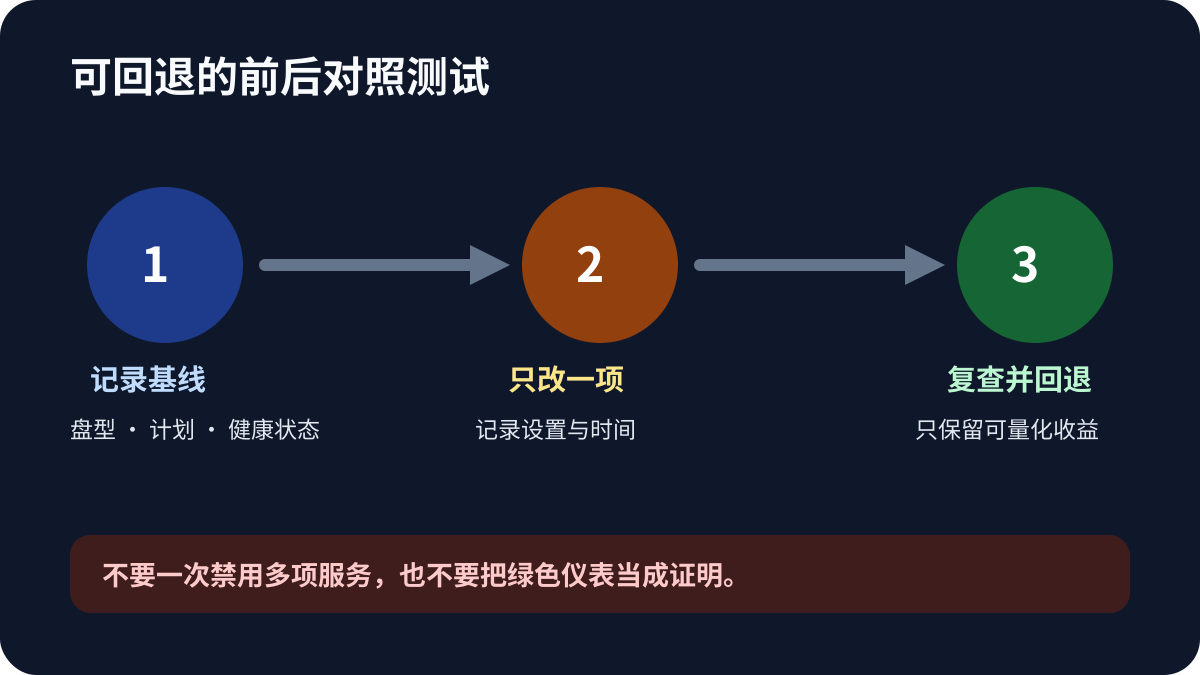
在计划长期使用的真实电脑和 SSD 上测试免费版,并先备份重要文件:
1. 保存 Windows 盘型、计划和当前优化状态截图。 2. 记录 SSD Fresh 的 SMART 摘要、温度和主要写入进程。 3. 只修改一个你能解释用途的设置。 4. 在规定时间内正常使用电脑。 5. 复查相同指标,并记录副作用。 6. 若收益不清楚或工作负载受影响,就恢复原设置。
不要一次禁用多项服务,否则无法归因,也可能影响搜索、休眠、诊断或应用行为。还要区分“写入更少”和“结果更好”:写入计数下降不自动等于速度更快、数据更安全或寿命更长。
TRIM 与监控无法修复什么
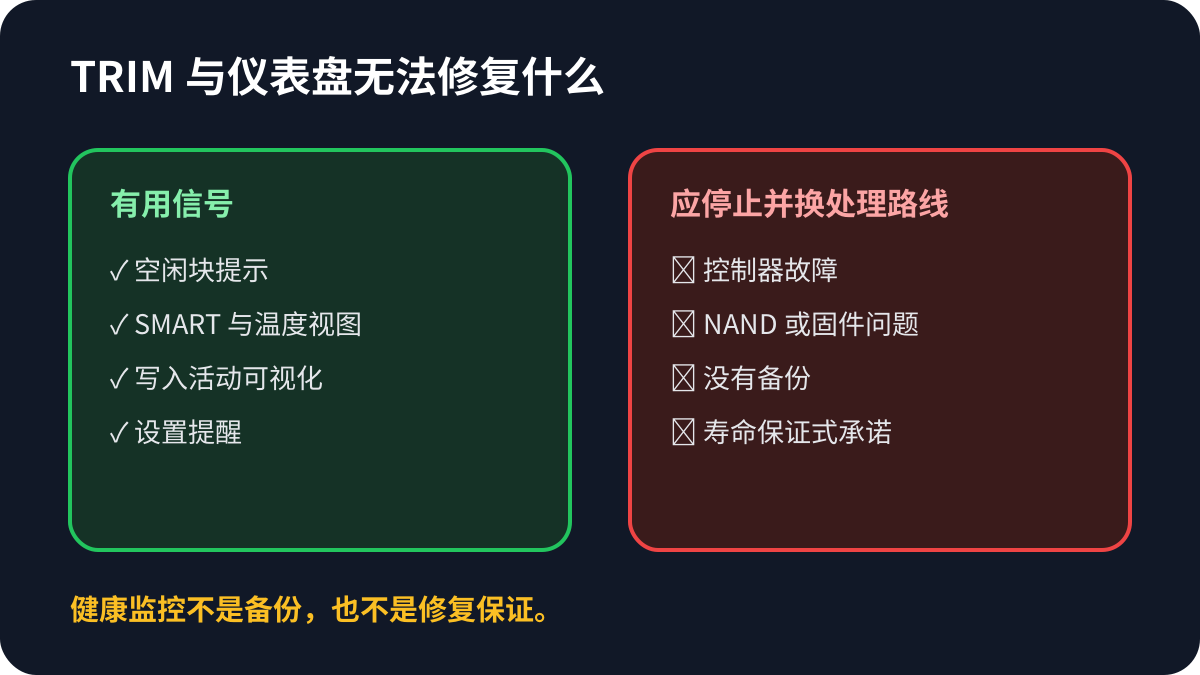
TRIM 只通知 SSD 哪些块已不再需要,垃圾回收仍由控制器处理。TRIM 与 SSD Fresh 都不能修复控制器故障、坏 NAND、固件损坏或线缆问题。SMART 可能提示部分风险,但看似健康的仪表不是备份,也不能保证硬盘不会突然失效。
如果硬盘消失、反复断开、变成只读、报告严重错误,或重要数据只有这一份,就应停止调优,转向备份、厂商诊断或专业恢复。不要在唯一数据副本上做实验。
Abelssoft 自己的教程也承认 Windows 8 及以后会识别 SSD 并关闭普通碎片整理,同时把启动文件设置视为额外控制。这再次说明,应验证一个具体缺口,而不是看到红色开关就全部修改。
购买、等待或跳过
**适合买:** Windows 维护已正常运行,但你确实需要集中查看 SMART、温度、写入活动和引导式设置;免费版能识别真实硬盘;实时购物车的产品、价格、税费与更新条款也能接受。
**适合等待:** 免费版无法识别 SSD、看板与厂商工具冲突,或你说不清具体要修改哪个设置。先解决存储路径和固件问题。
**适合跳过:** 唯一需求只是计划 TRIM,Windows 已显示健康的优化计划,SSD 厂商免费工具也覆盖所需诊断。
当前已批准的联盟路线指向 [SSD Fresh 英文官方产品页](https://www.dpbolvw.net/click-101895278-15402688?url=https%3A%2F%2Fwww.abelssoft.de%2Fen%2Fwindows%2Fsystem-utilities%2Fssd-fresh)。付款前确认落地页仍是 SSD Fresh、许可选项正确,并核对最终总价。