TOOLNAVIA / 选购指南
Recoverit 还是先用 Time Machine?付款前先查备份
先看结论
选购速览
- 适合谁
- 没有可用副本、存储可读且已授权,并能产生可信预览的 Mac。
- 收费方式
- 观察到两台 Mac 月付 $75.99、年付 $79.99 或永久版 $139.99;以最终购物车为准。
- 先看限制
- 不适用于已有有效备份、加密无法解锁、数据已覆盖或被 TRIM、硬件不稳或预览证据薄弱。
结论:先还原现成副本,再花钱尝试重建
如果 Mac 上丢失的文件仍存在于 Time Machine、APFS 本地快照、iCloud“最近删除”、应用版本历史、另一台 Mac 或导出归档中,应先还原该副本。备份与恢复扫描不是同一件事:备份保存的是一个已知版本;Recoverit 则从仍可读取的存储中寻找可能残留的数据,而结果会受到覆盖、SSD TRIM、加密和硬件状态影响。
因此最稳妥的购买规则是:**在检查完所有合理的备份来源,并且免费扫描能从准确的源卷预览代表性文件之前,不要购买 Recoverit。**
本文使用当前已批准的 Recoverit 直接联盟链接。若你通过链接购买,我们可能获得佣金,你的价格不会因此增加。这个关系不会改变建议:先还原有效备份、核对最终购物车;证据不足就不要付款。
按破坏性最低的顺序恢复
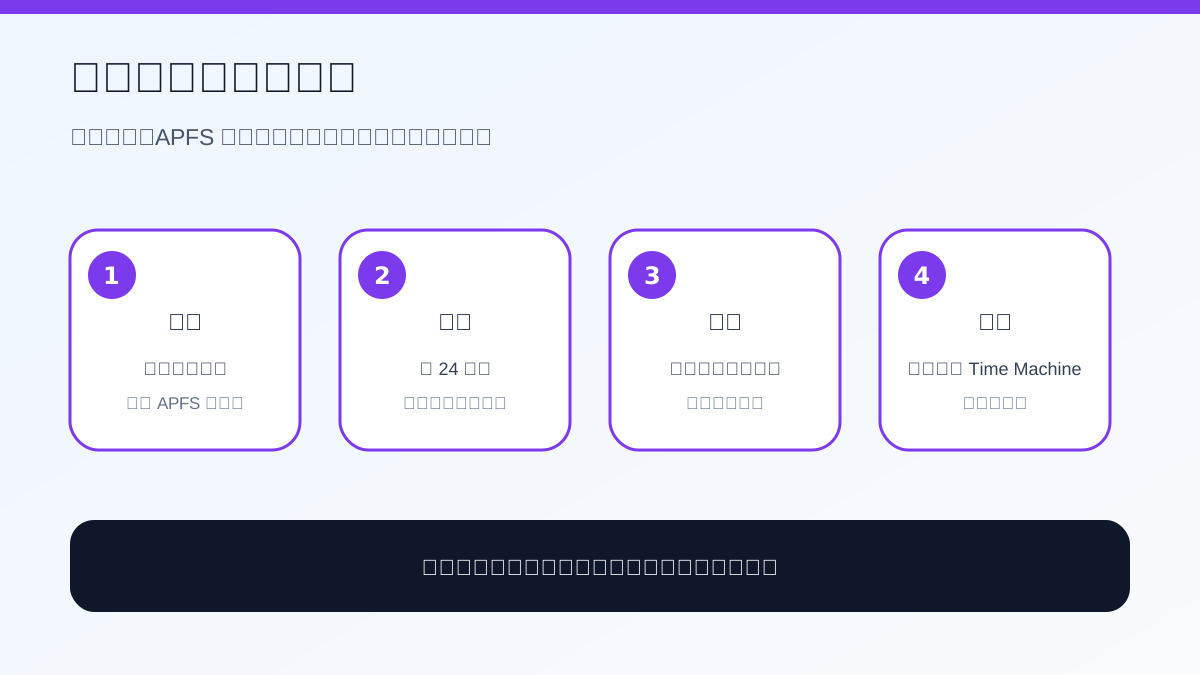
先检查可逆来源:应用自己的“最近删除”、macOS 废纸篓、iCloud Drive 或照片保留区、协作历史和文档版本。然后打开文件原来所在的文件夹,再进入 Time Machine。Apple 说明,Time Machine 可以把单个项目或较旧版本还原到原位置;这通常比扫描整块磁盘更快、更可预测。
即使外置 Time Machine 磁盘当前没有连接,也可以先打开 Time Machine。APFS 启动盘可能仍保留本地快照。只有这些现成副本都没有目标文件时,才考虑扫描原始存储。此时应停止日常使用,避免下载和更新,不要向源盘保存新文件,并准备另一块物理磁盘接收恢复结果。
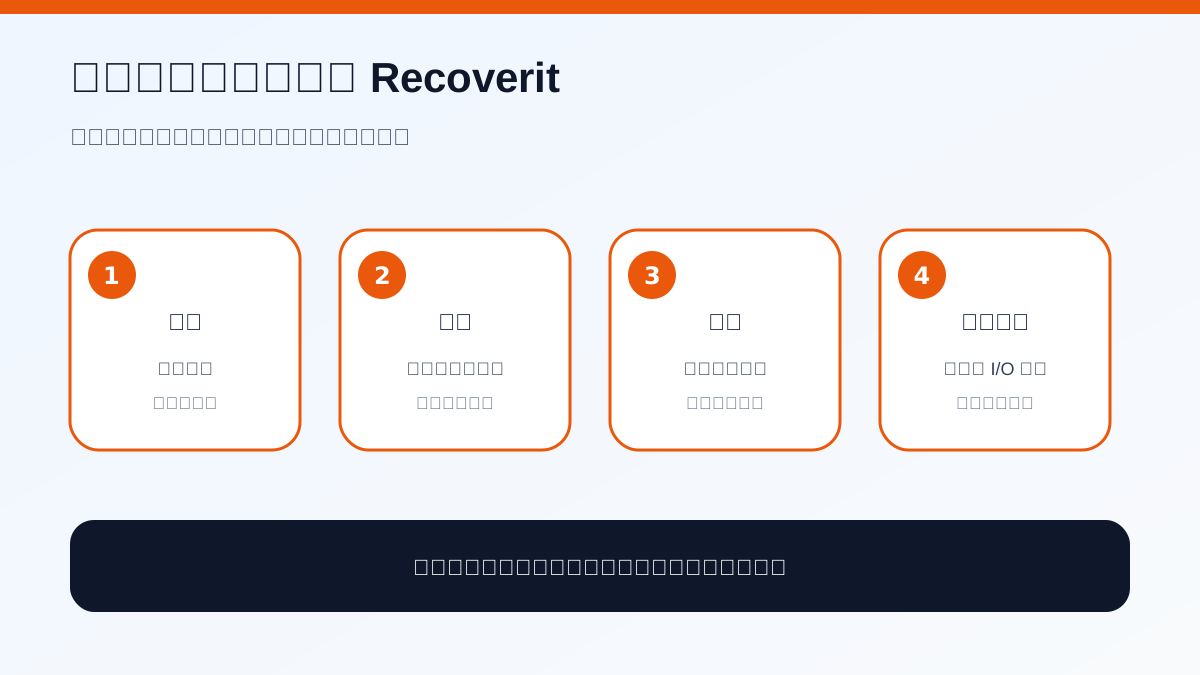
如果磁盘出现异响、频繁断连、I/O 错误或速度突然大幅下降,应停止反复扫描。软件活动可能增加硬件压力,也不能修复物理故障。是否交给专业恢复机构,应该在多次 DIY 尝试之前决定。
Time Machine 与 Recoverit 解决不同问题
Time Machine 还原的是之前已经复制进备份或快照的文件。它的证据很具体:选择日期、还原项目,然后用原生应用打开,核对内容、元数据与版本。若备份支持,也可用于迁移账户或还原更完整的系统状态。
Recoverit 是在没有可用副本时,对可读本地存储做最后尝试的重建工具。它扫描文件系统记录和仍存的数据,再提供预览。它不能凭空生成从未备份过的 Time Machine 版本,也不能恢复已被覆盖的数据块、保证 TRIM 后的内置 SSD 删除数据、绕过未知 FileVault 密钥,或让机械故障设备恢复稳定。
因此,购买问题不能只问“是否支持 APFS”。更重要的问题是:文件是否曾经备份?源卷是否可读且已解锁?删除后 Mac 是否持续写入?扫描能否预览你真正需要的文档、照片、视频或项目文件?
立即检查本地快照窗口
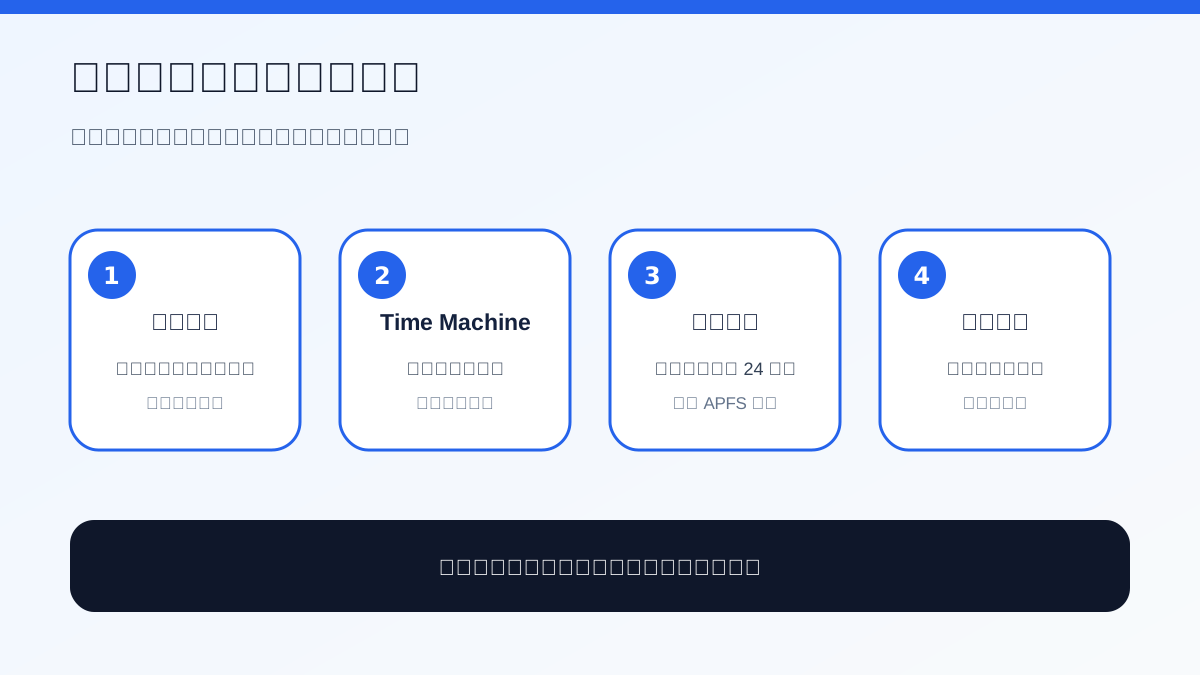
Apple 说明,Time Machine 通常约每小时为启动盘创建一次快照,并保留 24 小时;最近一次成功的 Time Machine 快照还可能保留到空间不足时。这些快照位于同一块 APFS 磁盘上,使用方便但具有临时性,不能替代外置备份。
在受影响的内置磁盘上安装恢复软件之前先检查快照。安装应用、生成缓存、同步云端文件夹或执行系统更新都会产生写入,而快照和删除数据仍可能处于关键窗口。如果快照包含目标文件,先还原并验证内容。如果没有,请记录最后一次确认正常的日期和原始文件夹,这些信息能让后续搜索更准确。
本地快照也无法防止整台 Mac 或内置磁盘物理丢失。事件处理后应设置外置或网络备份。Apple 建议 Time Machine 备份盘容量至少为 Mac 存储的两倍;当目标盘装满时,较旧备份可能被删除。
什么情况下值得尝试 Recoverit
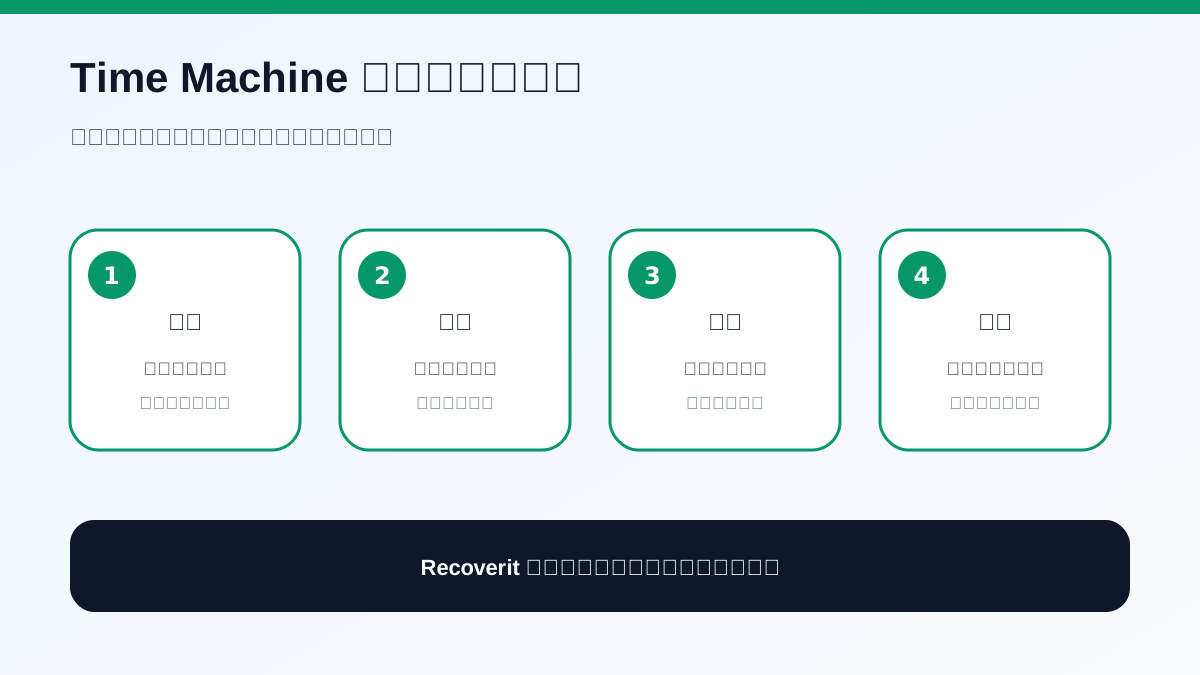
只有四道门槛都通过,付费扫描才合理。第一,设备能稳定读取,没有持续断连或异常声音。第二,正确的 Data 卷已经挂载;若启用 FileVault,则已用授权密码或恢复密钥解锁。第三,备份、云端副本、版本历史与快照都没有需要的版本。第四,扫描能预览代表性文件,而不只是显示文件名或很大的数量。
应测试多种文件类型。打开文档预览并查看多个页面,以完整分辨率查看若干照片,检查视频样本是否有合理时长并能播放。只有熟悉的文件名、内容却损坏,不能作为付款证据。大批量恢复前还要确认另一块物理磁盘有足够容量。
在 2026-11-07 观察到的 Premium Mac 官方页面中,Wondershare 显示两台 Mac 的月付为 $75.99、年付为 $79.99,二者均自动续费;永久版为 $139.99。价格、税费、地区资格、续费条件、设备数量与功能可能变化,以最终购物车为准。即使年付与月付价差很小,没有可信预览也不值得购买。
哪些情况应暂停或跳过
若备份日期不确定、文件可能在另一账户或云端工作区、原始文件夹不明确,应先暂停。逐一检查所有 Time Machine 日期、已连接备份盘、另一台 Mac、团队盘、导出归档与应用版本历史,再决定是否扫描。
若加密卷无法解锁、存储物理状态不稳定、数据已安全擦除、内置 SSD 很可能已执行 TRIM,或持续写入已覆盖目标,应跳过普通软件恢复。不要关闭安全控制,也不要猜测凭据。Recoverit 自己的说明也强调:FileVault 卷必须先经过授权并解锁,标准扫描才能读取。
如果免费扫描没有可信预览,也不要付款。支持多少格式、多少设备的宣传不能证明本次 Mac 的可恢复性;任何厂商或评测者的实验结果都不能直接转移到你的事故上。
安全的付款前测试
1. 停止向受影响存储写入,并安全断开可移动介质。 2. 盘点废纸篓、最近删除、iCloud、应用历史、Time Machine 日期、本地快照、其他电脑与独立备份。 3. 如果找到有效副本,把它还原到安全位置,并用原生应用打开验证。 4. 如果没有副本,用授权凭据挂载并解锁准确的源卷。 5. 尽可能不要把恢复软件安装到源盘,也不要向源盘保存结果,执行非破坏性扫描。 6. 预览多个高价值文件;只有文件名或缩略图的结果不合格。 7. 准备另一块物理磁盘作为输出,并确认空间充足。 8. 核对当前 Recoverit 购物车、续费、设备数、退款条款、地区与联盟跳转目标。 9. 只有预览足以证明价值时才购买;否则暂停、寻求专业帮助,或接受数据可能无法恢复。
真正的选择不是抽象的“Time Machine 还是 Recoverit”。有现成副本就使用 Time Machine;只有备份无效、存储可读且已授权,而且当前扫描能提供足够证据时,才考虑购买 Recoverit。
**证据对应**
Apple 的单项还原流程和本地快照规则支持“先查备份”的顺序,其备份说明还给出容量与保留机制。Wondershare 自己的 Time Machine 与整机还原文章都要求先检查现成副本;其 APFS 与清空废纸篓说明支持只扫描可读存储、停止写入并把结果保存到其他磁盘。当前 Premium Mac 结账页提供带日期的价格背景,FileVault 说明要求先用授权凭据解锁。CleverFiles 的同意图内容也把 Time Machine 与本地快照放在扫描之前,并披露 APFS、启动盘写入与 TRIM 风险。EaseUS 同样把 Time Machine 还原与后续扫描分开。联盟计划页面只证明商业关系,不证明恢复结果。