TOOLNAVIA / 选购指南
PDFelement 水印 vs 页面标签:收件人到底能看到什么?
先看结论
选购速览
- 适合谁
- 需要反复标记客户 PDF,并验收可见输出、导航与激活后批次的 Windows 用户。
- 收费方式
- 核对结账价、税费、续费、设备范围与促销;本文不主张固定数字价格。
- 先看限制
- 页面标签只影响导航;试用保存带产品水印;扁平化标记未必能按水印移除。
结论先说
需要让收件人在页面上看到“机密、草稿、品牌”时,用 **Watermark(水印)**;需要可见页码、日期、文件名或标题时,用 **Header & Footer(页眉页脚)**;只想让缩略图与导航栏显示“i、ii、iii、1、2……”而不印到页面上时,才用 **Page Labels(页面标签)**。PDFelement 官方明确把三者分开,并说明 Page Labels 只影响页面面板,真正可见的页码要用 Header & Footer。
只改一份短 PDF,现有工具可能够用;若要在多文件中复用受控模板、限定范围、检查保存结果,并交付不带试用水印的干净文件,PDFelement 才更容易证明价值。
> **联盟披露:** 若通过本文批准链接购买,Toolnavia 可能获得佣金;建议仍以代表性批量测试和保存结果验收为准。
三层标记解决三类问题
**水印**是覆盖或衬在页面内容上的可见文字或图片。PDFelement 支持自定义、绝对尺寸与批处理;Adobe 也把水印定义为嵌入页面、用于所有权、品牌或机密状态的固定文字/图片。
**页眉页脚**同样可见,但负责页边结构化信息:页码、日期、文件名、标题或重复说明。PDFelement、Adobe、Foxit、Nitro 都通过页眉页脚插入页码,并提供范围或模板控制。
**页面标签**是导航元数据。它能让前言使用罗马数字、正文重新从 1 开始,但 PDFelement 说明它只改变缩略图,不会把数字印在页面上;W3C 也指出 PageLabels 驱动导航栏编号。
| 需求 | 首选工具 | 页面上可见? | |---|---|---| | 每页显示“机密/草稿” | 水印 | 是 | | 页码、日期或文件标题 | 页眉页脚 | 是 | | 导航中前言 i–iv、正文 1–20 | 页面标签 | 否 | | 多文件稳定证据编号 | Bates 编号 | 是,但应走独立流程 |
批量水印是一套流程
PDFelement 说明可把同一水印加到多份 PDF,也可批量移除;批量添加前要先保存模板,再进入 Tool > Batch Process > Watermark 选择文件并应用。 需要四道门:
1. **输入门:** 冻结文件清单与顺序,不混入草稿和批准稿。 2. **模板门:** 记录文字/图片、透明度、旋转、缩放、位置与页码范围。 3. **输出门:** 保存到新文件夹,保留原件作对照。 4. **验收门:** 检查每组输出的首页、中间页和末页。
“批处理完成”不等于“标记正确”。相对尺寸水印在竖版页面可能合适,却会挤压横版;页眉可能压住原内容;范围设置可能漏掉封面或附录。付款前应准备竖版、横版、扫描件与混合尺寸页面组成的样本。
试用水印不是主动水印
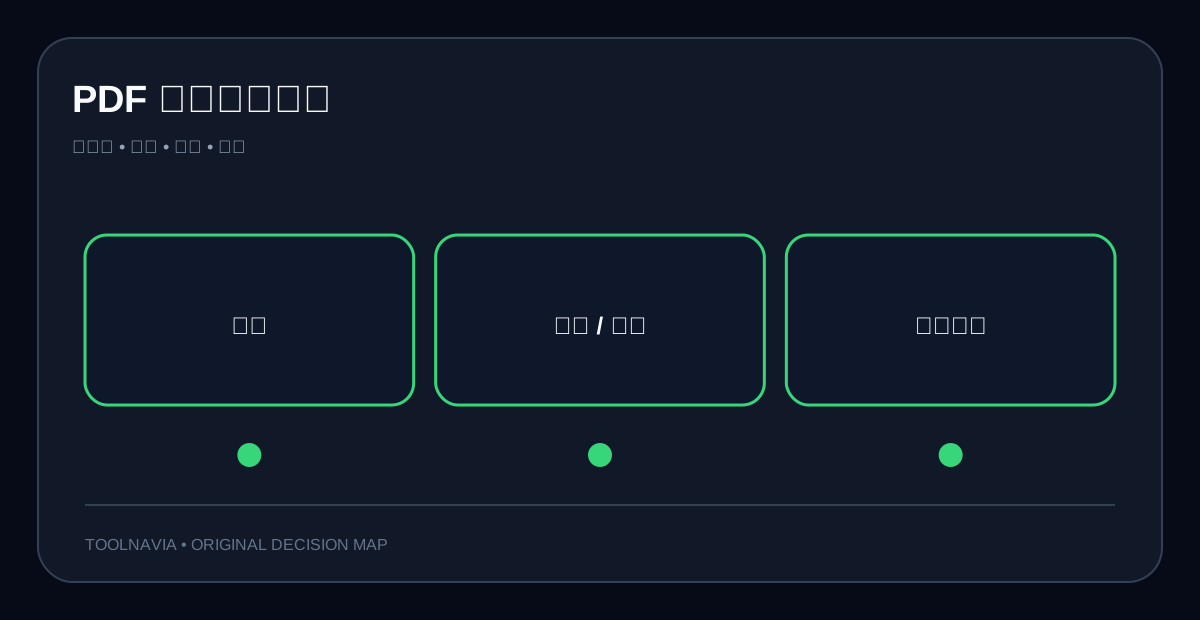
PDFelement 说明,试用版保存会带 PDFelement 水印;批量添加水印或 Bates 编号时仍会出现试用水印。Windows 个人版商店当前说明注册试用为 14 天,保存带水印,批处理限制为 3 个文件且总计不超过 20 MB。
试用可以验证位置和步骤,却不能证明激活后的交付文件干净。只在副本上测试,记录“主动水印”和“产品试用水印”,激活后用同一批文件重跑,并比较页数、大小、标记位置、文字可搜索性以及试用水印是否消失。
不要把“Remove Watermark”理解成万能橡皮擦。第三方水印可能已经扁平化为普通内容或嵌入图片。保留原件,只在副本上移除,并对代表性页面做视觉对比。
竞品说明真正门槛
Adobe 把 Watermark 与 Header & Footer 分开:前者控制文字/图片、透明度、旋转、尺寸、范围与多文件输出;页码通过页眉页脚字段插入。 Foxit 也支持保存模板和多文件操作,水印流程可处理文字/图片并批量添加或移除。
Nitro 为水印和页眉页脚分别提供可复用配置,可使用文字、图片或 PDF 内容,并可导入导出模板。 共同结论是:付费价值不是“把字放到 PDF”,而是让正确模板可重复、可检查地应用到正确文件和页面。
若已拥有 Acrobat、Foxit 或 Nitro,且现有批处理能通过验收,仅为水印换工具的经济性很弱。只有 PDFelement 同时替代了其他真实付费工作,且样本测试通过,购买才合理。
付款前七分钟验收
准备竖版合同、横版表格、扫描图像 PDF、含罗马数字前言的文件,然后:
1. 从第 2 页起添加斜向 DRAFT 水印; 2. 添加可见页码和短文件名页脚; 3. 前言标签设为 i–iv,正文从 1 开始; 4. 用已保存模板跑 3 文件批次; 5. 检查首页、中间页、末页和导航面板; 6. 打印预览一页,确认只有 Page Labels 不会印出; 7. 激活后重跑,确认 PDFelement 试用水印已消失。
建议
只有代表性批次通过,且模板复用节省的时间高于验证与许可成本时,才购买批准的 PDFelement Windows offer。水印负责可见状态/品牌;页眉页脚负责可见页码和页边元数据;页面标签负责导航。Bates 编号应保留在独立、受控的连续编号流程中。
一次性文件、现有编辑器已能安全完成、无法区分试用与激活输出,或不能保留原件并检查批次时,不要购买。结账价、税费、续费、设备范围和促销会变化,付款前以批准目标页为准。