TOOLNAVIA / 选购指南
PDFelement OCR:旧扫描件真正搜得到,才值得买
先看结论
扫描 PDF 可能看得一清二楚,却怎么也搜不到文字。如果你因此必须逐页翻旧报告,就值得用 PDFelement 做一次实际试用:它能不能把自己的扫描件变成“已知内容可以在正确页码找到”的文件?这比笼统的“AI 提效”更能说明购买价值。
选购速览
- 适合谁
- 比较 PDFelement 13 年付、手动续费与买断方案的 Windows 用户。
- 收费方式
- Windows 参考价:年付 $79.99、两年 $109.99、买断 $129.99;当前促销行可能更低。
- 先看限制
- 促销价、续费方式、税费与平台范围可能变化;买断措辞明确指向 PDFelement 13,并非所有未来大版本。
从查找困难开始判断
选一份自己拥有且允许处理的文档,试着选择单个词、复制文字,并搜索画面上看得见的短句。如果这些操作本来就能完成,也许一个阅读器已经足够;纯图片页面则需要识别,普通文字搜索才有用。
把目标定为原扫描件的可搜索副本,并将未修改原件单独保存。可搜索档案与可编辑改写是两种交付物;当页面原貌需要继续作为核对依据时,应优先考虑前者。
四项 OCR 控制怎样帮助试用
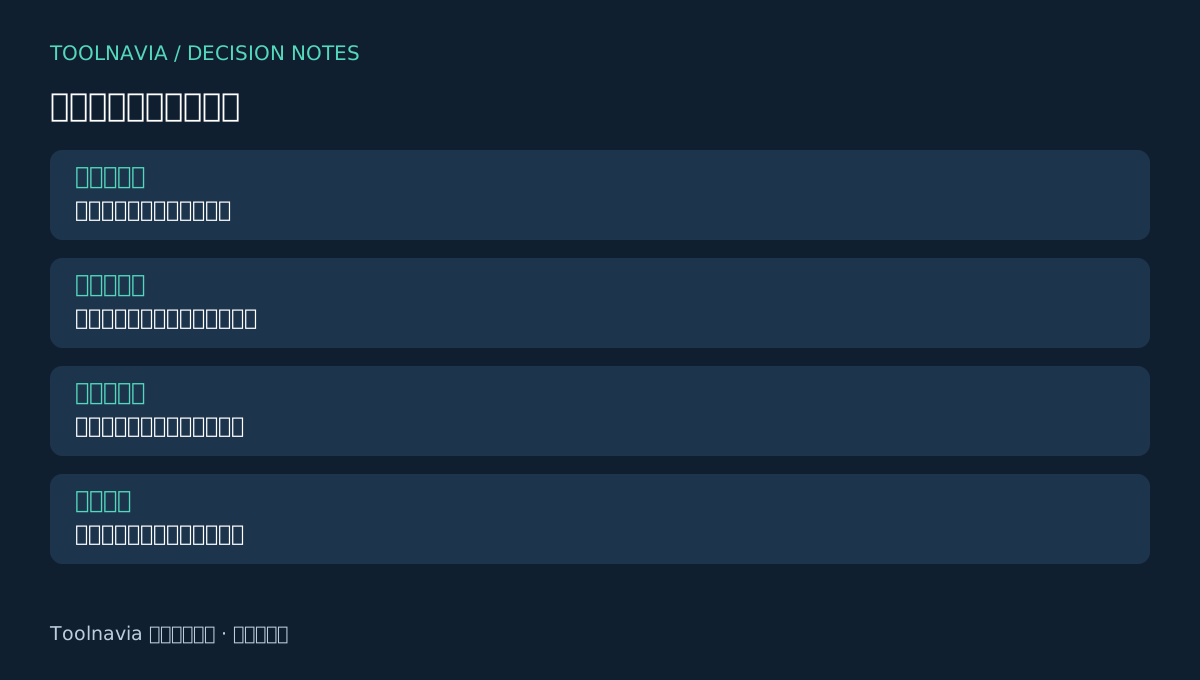
PDFelement 的 Windows 指南说明了可搜索图片、可编辑文字两种模式,以及语言和页码范围选择,还提供局部区域识别。这些控制使识别方式能够贴合工作,而非对所有页面一概处理。
档案场景可以先评估可搜索图片输出。选语言对应真实文档,限定页码缩小试验范围,区域识别则便于调查难识别的位置。这些是工作方式上的优势,不是对手写字、浅色印刷或特殊排版的准确率保证。
做一份答案已知的查找测试
选几页有代表性的内容:清晰页、密集页,以及准备保留的最差扫描页。识别前,先对照画面手写一份参考表,包括专有名词、普通短句、含易混淆字符的编号和日期,并记下所在页码。
在副本上选好语言与输出模式后执行 OCR。 保存、关闭,再用平常使用的阅读器打开,逐一搜索参考表。合格的命中必须对应正确的可见位置,不能只是文件其他地方出现了相似词。
复制一小段到纯文本编辑器,检查阅读顺序;再以正常阅读大小核对页面。把结果分为找到且正确、识别有误、没有找到三类。不能把“没有结果”当成原文件里没有这个人名或编号的证明。
这张小表就是购买验收依据。如果错误集中在低质量扫描件,改善原始图像可能比换授权更重要。必须准确使用的编号,每次仍应对照原图核验。
为重复工作付费,而非一次转换
估算每月会有多少类似文件,OCR 之后还需要多少检查。计算校正和查找投入,而不只记录处理时间。这是你的实际测量,Toolnavia 没有进行识别准确率或省时实测。
Windows 商店当前同时显示促销与参考价格,应核对所选订单金额、续费方式和平台。买断文字明确指向 PDFelement 13,不能理解成包含所有未来版本。完整购买背景见 [PDFelement 授权指南](/zh-cn/software/pdfelement)。
什么情况下值得购买
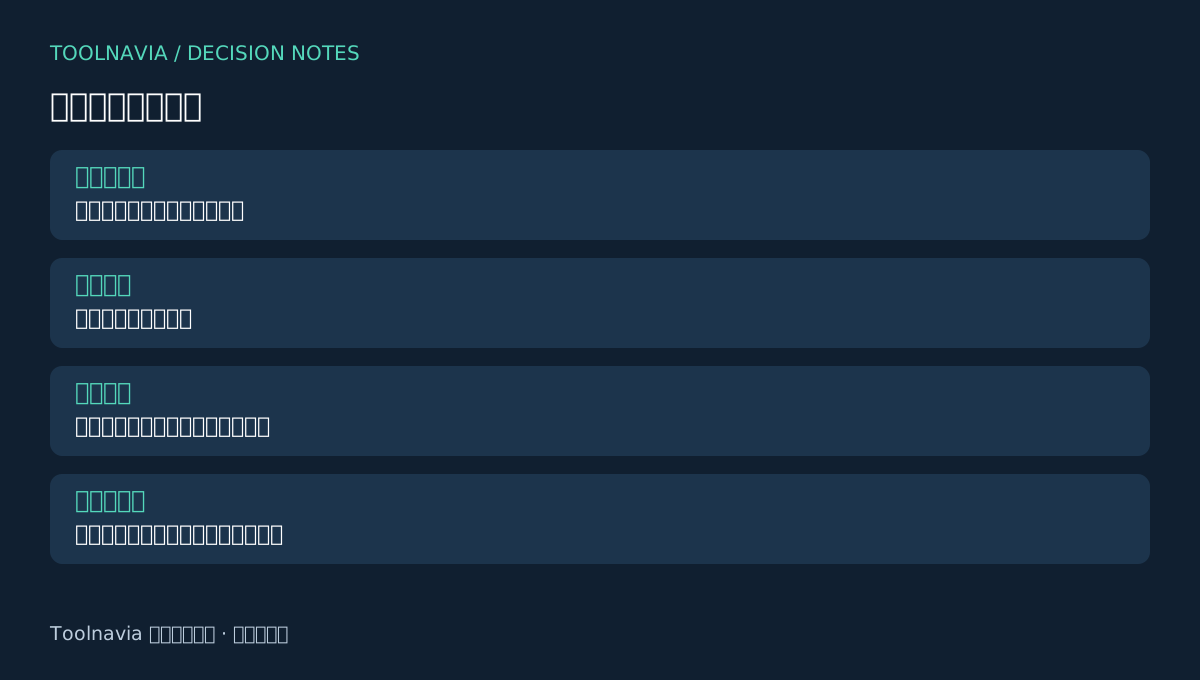
Adobe 提供需要上传和登录的在线 OCR 路径;ABBYY 强调 OCR 与文档转换;PDF-XChange 则区分标准和增强 OCR 版本。应使用同一份允许处理的样例比较完整流程,本文不做准确率排名。
当可搜索副本通过查找验收,并且你还需要在同一编辑器里继续处理文档时,PDFelement 才体现出购买价值。若只是搜索本来就有文字层的 PDF,继续使用阅读器即可。通过官方联盟链接完成符合条件的购买,Toolnavia 可能获得佣金;不保证专属折扣或识别准确率。