TOOLNAVIA / 选购指南
PDFelement PDF 密码:收件人还能打印、复制或编辑吗?
先看结论
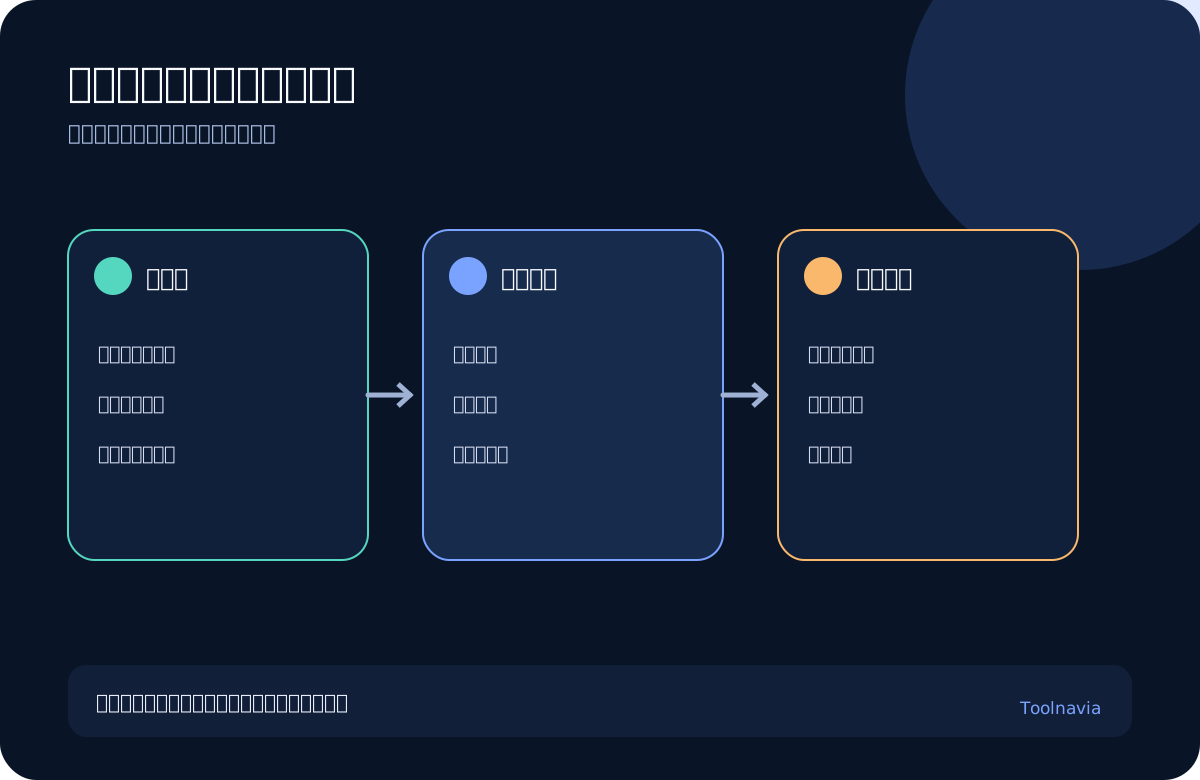
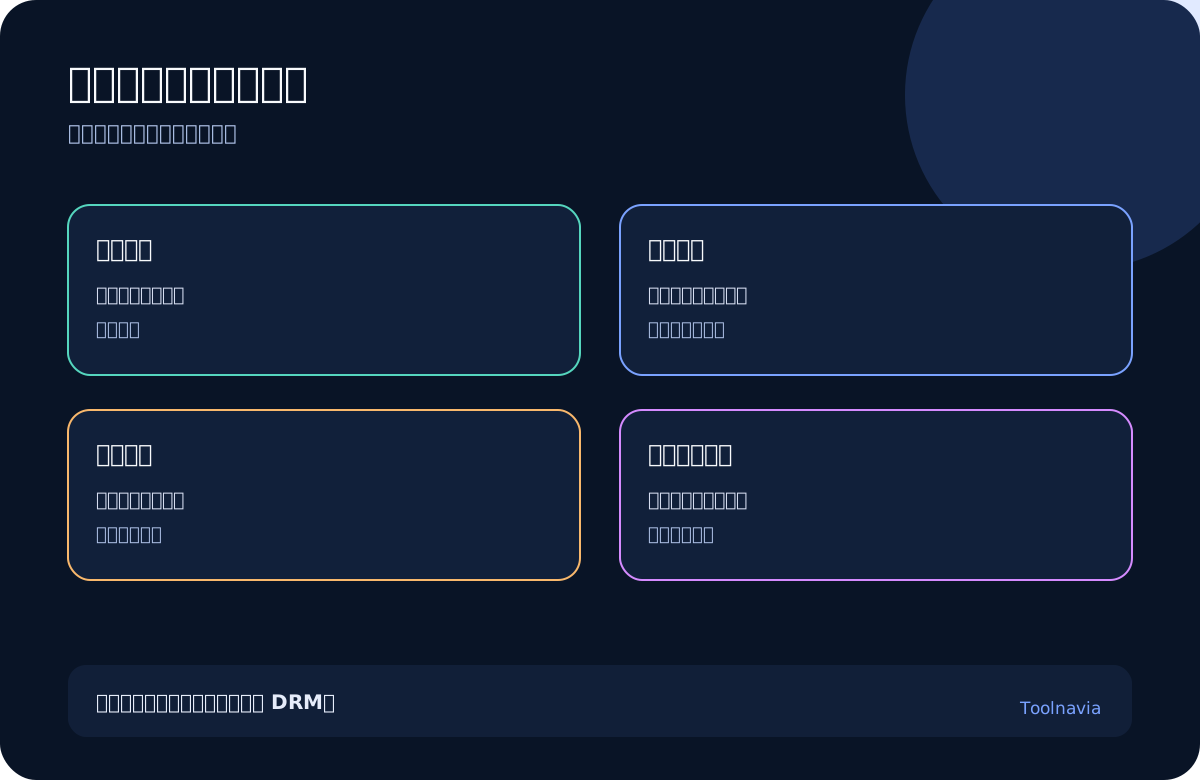
快速结论:PDFelement 13可以同时设置“打开密码”和“权限密码”,但两者解决的问题不同。打开密码控制文件在输入凭据前能否被查看;权限密码则要求兼容的阅读器限制打印、复制或编辑等操作。权限标志是有用的流程控制,却不是绝对的DRM屏障。只有当代表性样本在收件人实际使用的阅读器、浏览器和手机应用中都按预期工作时,才值得为这项流程购买。
如果Windows用户需要反复制作受控分发副本,同时还要编辑、整理和保护PDF,购买理由较强。若需求是永久脱敏、证明作者身份、检测篡改、按人撤销访问、设置到期时间或记录查看日志,普通PDF密码并不够,必须使用其他控制。
选购速览
- 适合谁
- 需要反复在Windows本地编辑并保护PDF,且能维护恢复原件、凭据保管与接收端测试矩阵的用户。
- 收费方式
- 页面提供年付与V13永久版选择;以实时结账页为准
- 先看限制
- 权限标志依赖配合的阅读器;密码不能替代脱敏、签名、撤销或受管理权限。
打开密码与权限密码解决不同问题
先定义风险。若非目标收件人绝对不能看到内容,应设置文档打开密码。PDFelement、Adobe、Foxit和Nitro都采用相同概念:阅读器必须先验证密码,才显示PDF。
权限密码不同。它保护安全设置,并声明配合规则的阅读器允许哪些操作。常见选项包括高分辨率或低分辨率打印、页面增删旋转、表单填写、页面提取、复制文字或图像,以及辅助阅读访问。具体菜单会随应用与兼容级别变化。
有一个细节必须在购买前实测。Wondershare与Foxit都说明:文件同时设置两类密码时,两者都可以打开文件,但只有权限密码能够修改限制。因此权限密码相当于主凭据,不能因为它也能打开文件就发给普通收件人。普通收件人只取得打开密码,权限密码应由文档负责人保管。
保护前分别写清两句话:“打开密码提供给哪些人、通过什么渠道发送”;“权限密码由哪个角色保管、用于什么恢复或策略修改”。若两句话写不清,流程就还没有准备好。
权限标志依赖接收端阅读器
最大的购买误区,是把“禁止打印”或“禁止复制”当作密码学保证。PDF阅读器应当遵守权限标志,但执行动作的是软件。qpdf明确解释:能够解密文件的应用可以选择忽略限制;LibreOffice也提醒,只有符合规范的阅读器才会遵守设置,甚至打印分辨率限制都可能被忽略;pikepdf同样把权限描述为由配合的阅读器执行的建议性标志。
这并不代表功能没有价值。它可以减少误操作、约束正常员工行为,并在受管理流程中降低直接复制的机会。但对于已经能够查看文件且有意绕过限制的人,它不是合适的安全边界。
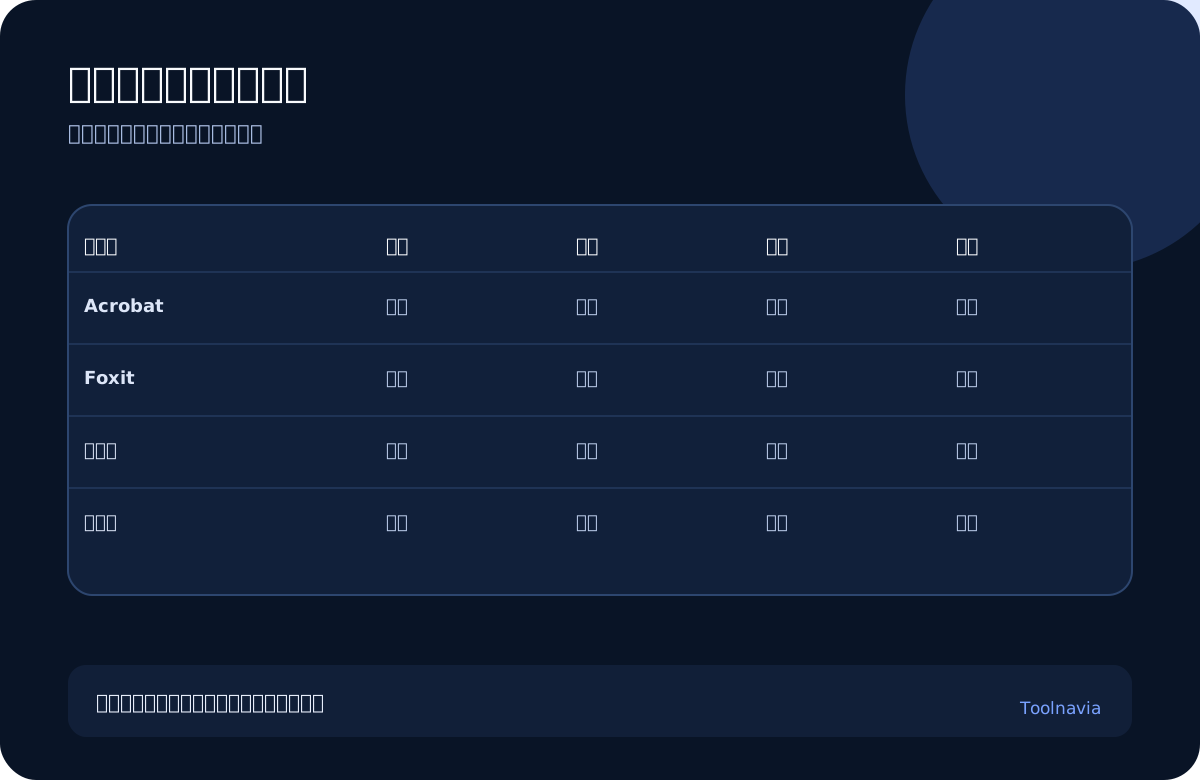
结账前建立接收端矩阵。至少用当前版本的Acrobat Reader、Foxit Reader、浏览器内置PDF阅读器、默认手机阅读器,以及组织实际使用的文档管理预览工具测试同一个样本。逐项记录是否要求打开密码,以及打印、复制、编辑、表单填写和辅助功能是否符合预期。至少让一名收件人在作者电脑之外执行测试。
若关键阅读器忽略了必须执行的限制,不要掩盖结果。应改用受管理的权限服务或安全门户,或把承诺缩小到已经实测有效的阅读器范围。
有意识地选择加密方式
PDFelement宣传支持RC4、AES-128与AES-256;Nitro列出的算法范围相近,并推荐AES-256;qpdf则解释了旧式40位与RC4格式为何不应被视为现代保护。
实际原则是:在真实接收设备可打开的前提下选择最强选项,然后检查导出的文件,而不是只相信菜单标签。若某台无人管理的旧阅读器不兼容,不应在没有风险记录的情况下直接降级到旧格式。
密码字符也会影响兼容性。pikepdf提示,历史PDF规范对非ASCII密码编码存在歧义。与其使用某台设备无法输入的复杂字符串,不如选择足够长、唯一、并在全部测试阅读器中一致工作的口令。密码必须通过与PDF不同的渠道发送,不能放在同一封邮件、文件名或聊天消息中。
加密只控制内容访问,不能自动证明谁创建了PDF,也不能证明授权持有人之后是否修改过文件。数字签名与较新的完整性机制是独立技术。
保留恢复原件并建立凭据保管记录
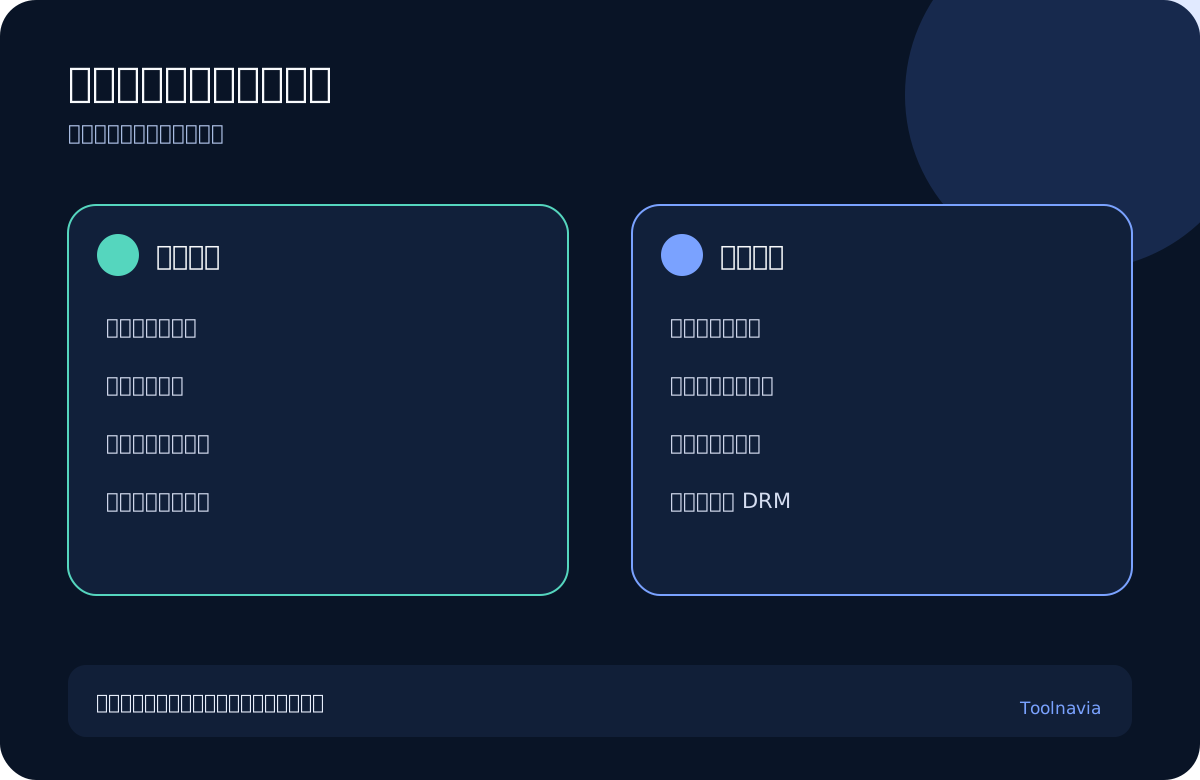
Wondershare、Foxit与Nitro都警告,遗忘的PDF密码不能简单恢复。这应被当作文件保留要求,而不是页面脚注。
在受访问控制的存储中保留未加密主原件;需要审计时计算源文件哈希。另行创建受保护的分发副本,并记录文件名、创建日期、PDFelement版本、加密选项、允许操作及源哈希。
指定主密码保管人和备用保管人,记录凭据保存位置、可取用角色以及轮换时机。不要把密码写入文件元数据。员工离职或策略变化时,应重新制作分发副本,不能假设已经发出的文件可以远程撤销旧密码。
正式使用前先验证恢复流程:在一次性副本上使用权限密码修改或移除限制,确认主原件不受影响,并确认分发副本可以重新生成。受保护文件绝不能成为唯一留存副本。
密码不能替代脱敏、签名或DRM
禁止复制并不会移除敏感文字。黑色矩形、隐藏图层、批注、附件和元数据仍可能泄露内容。真正要对外发布时,应使用永久脱敏流程并检查整个发布副本。
密码也不能证明作者身份、审批行为或不可否认性。若接收人必须验证谁签署了文件、签署版本之后是否变化,应使用数字证书,并测试接收端的信任链。Toolnavia现有数字签名文章处理的是另一项购买决策。
若需求是按用户授权、远程撤销、到期失效、查看跟踪,或在文件发出后仍强制执行策略,普通PDF密码不足。应考虑安全门户、基于证书的加密或受管理的权限平台。PDFelement仍可以制作受控文件,但它不是策略服务器。
用试用版测试流程,不把它当最终交付物
当前Windows Individual商店说明,未注册和已注册试用版都能使用Protect PDF,但保存结果会带水印。它足以制作样本并测试接收行为,却不能作为干净的正式交付文件。
准备五类样本:文字PDF、扫描PDF、表单、带批注或附件的文件,以及包含多语言文字的文件。应用计划使用的打开密码、权限设置与加密选项,然后在完整接收矩阵中打开,逐项记录结果。
商店还区分年付与永久版。永久授权覆盖当前PDFelement 13桌面版本及小版本更新,未来大版本可能需要另购;年付方案会持续续费,续费价格可能在通知后变化;个人授权只供单一用户使用。活动、地区、税费与所选结账卡决定实际价格,不能把旧评论中的一个数字当作全球固定价。
如果同一员工需要反复编辑和保护PDF,接收矩阵全部通过,而且桌面编辑能力能替代多个步骤,PDFelement值得考虑。若只是偶尔设置一次密码、团队需要集中策略管理,或现有免费工具已经能通过相同验收,购买理由就较弱。
五份样本的验收记录
每个样本至少记录:源文件名与哈希、PDFelement版本与操作系统、打开密码策略、权限密码保管人、加密选项、打印/复制/编辑/辅助功能设置、阅读器及版本、实际结果、试用水印状态和最终处置。
把“已经保护”“接收测试通过”“批准分发”分成三个状态。生成加密文件只证明软件完成了操作;接收测试只证明指定阅读器中的行为;批准分发仍应由组织的策略负责人决定。
结论:只有当受保护输出通过真实接收端矩阵,团队又能维护恢复原件与密码保管流程时,才为这项用途购买PDFelement。打开密码负责访问,权限密码负责配合式流程限制;脱敏、签名、完整性和受管理权限应使用各自独立的控制。
若你通过已批准的PDFelement链接购买,Toolnavia可能获得佣金,你无需额外付费。这不会改变本文建议:先用带水印试用版完成实测,核对实时结账页,并把安全结论限制在证据可以支持的范围内。