TOOLNAVIA / 选购指南
PDFelement 电子签署配额:购买前先算清云服务费用
先看结论
PDFelement 能准备客户 PDF 并向他人请求签署,但购买桌面版不代表可以无限发送。经常处理协议时,先核对签署类别、账户剩余次数和云服务计费周期,再决定是否购买。这些条件决定整套流程是否符合预算。
*官方资料分析,核查于 2026 年 10 月 28 日;未执行实际发送测试。*
选购速览
- 适合谁
- 需要准备客户 PDF、安排多位接收人并保存完成记录的 Windows 用户;先确认 Cloud 类别和实际额度。
- 收费方式
- Cloud 另列月付 8.99 美元或年付 89.99 美元,自动续费;Windows 桌面版按钮对应不同商品。核对税费、续费和签署计量单位。
- 先看限制
- 仅需本地签名,或期望桌面买断即可无限远程请求的人;证书类扣量单位未明确时,不宜据宣传次数直接安排长期工作量。
先分清签署任务和对应授权
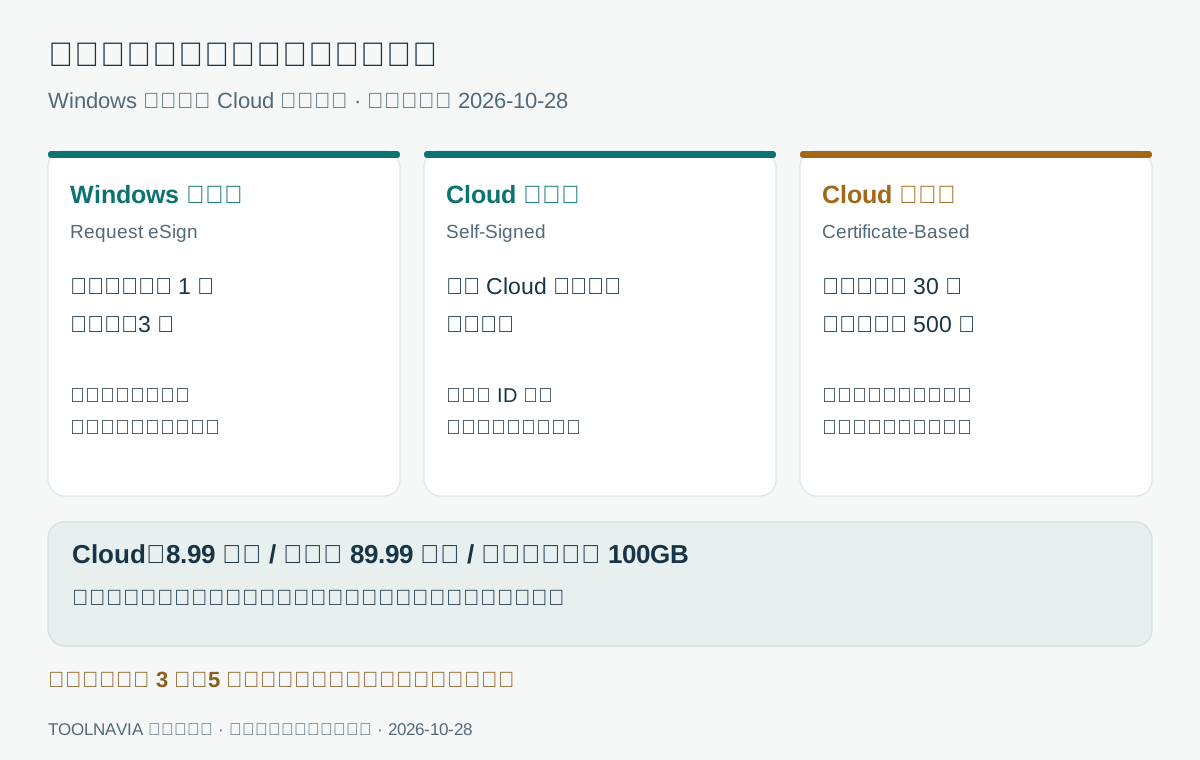
PDFelement 13 Windows 版将用于收集他人签名的 **Request eSign(请求电子签署)**,与本地 **Sign Document(数字证书签名)**、手绘或图片签名分开列出。能在本地签署,不代表拥有相应的远程请求次数。
Cloud 的 **Self-Signed Electronic Signatures(自签名电子签署)** 指使用自签名数字 ID,并不是指只有一个人签署;**Certificate-Based Digital Signatures(基于证书的数字签署)** 则使用证书颁发机构签发的数字 ID。接收方是否信任证书是另一项判断,详见本站的 [PDFelement 证书指南](/zh-cn/software/pdfelement-digital-signature-certificate)。
试用次数要以实际账户核实
Windows 购买表将 Request eSign 列为 14 天试用期内 1 次、付费栏 3 次,没有承诺每月重置。另一篇支持页给新用户 3 次试用,Cloud FAQ 却写试用可发送 5 份文档。这些页面无法共同确定所有账户当前适用的统一次数。应检查自己的实际套餐、签署类别和剩余用量。
支持页还称,购买 Cloud 后可不限文件数发送。但它没有解释证书配额究竟按请求、文件还是签署人计算,也没有说明取消发送是否扣量。因此,不能把“不限文件数”当成证书类签署次数无限。
可以直接询问:一份多人签署的协议会扣 1 次还是多次,具体套餐在什么条件下重置次数?把答复与所选订单一起保存。
按实际云服务周期计算预算
以下为 2026 年 10 月 28 日官方美元购买页的显示内容:
| 独立 Cloud 周期 | 显示收费 | 基于证书的数字签署 | | --- | --- | --- | | 月付 | 每月 8.99 美元 | 每月 30 次 | | 年付 | 每年预付 89.99 美元 | 每年 500 次 |
两种套餐均自动续费,列有 100GB 存储和不限次数的自签名电子签署。年付的 500 次不是每月补充额度;未用完能否结转,页面没有说明。
Cloud 营销页面将桌面访问说明与不同购买卡片混排,另有 **PDFelement + Cloud 套装,每年显示 119.99 美元**。核对订单中的具体商品,不要默认独立 Cloud 一定包含桌面编辑器。
假设月费全年不变,12 次月付合计 107.88 美元,比年付多 17.89 美元。这只是周期总额比较,不能换算成每份请求单价。最终税费、地区适用性与续费金额尚未核实;划线参考价也不是已确认的续费报价。
*联盟披露:通过 Windows 桌面版购买按钮下单,Toolnavia 可能获得佣金。按钮不购买上述 Cloud 套餐。*
四项能用于日常工作的能力
- **从准备好的 PDF 发起请求。** 在编辑完成的协议中打开 Request eSign,让客户文件准备与签名收集衔接起来。这项便利不会增加套餐包含的次数。
- **安排多位接收人的任务。** 设置签署顺序、提醒和归属明确的字段,让各人完成对应事项;发送前仍须检查邮箱地址与字段分配。
- **保存完成后的交付记录。** Agreement List 可跟踪进度,完成后可下载协议 PDF 和审计报告,便于向客户交付。仅有活动记录,不能据此认定法律效力。
- **重复使用已设置好的表单。** Cloud 模板可更换接收人后再次发送,减少重复设置;模板权限与发送收费仍须按实际套餐确认。
从发送前余额到完成文件,核对一次
把经常性的工作交给该服务前,建议执行以下检查:
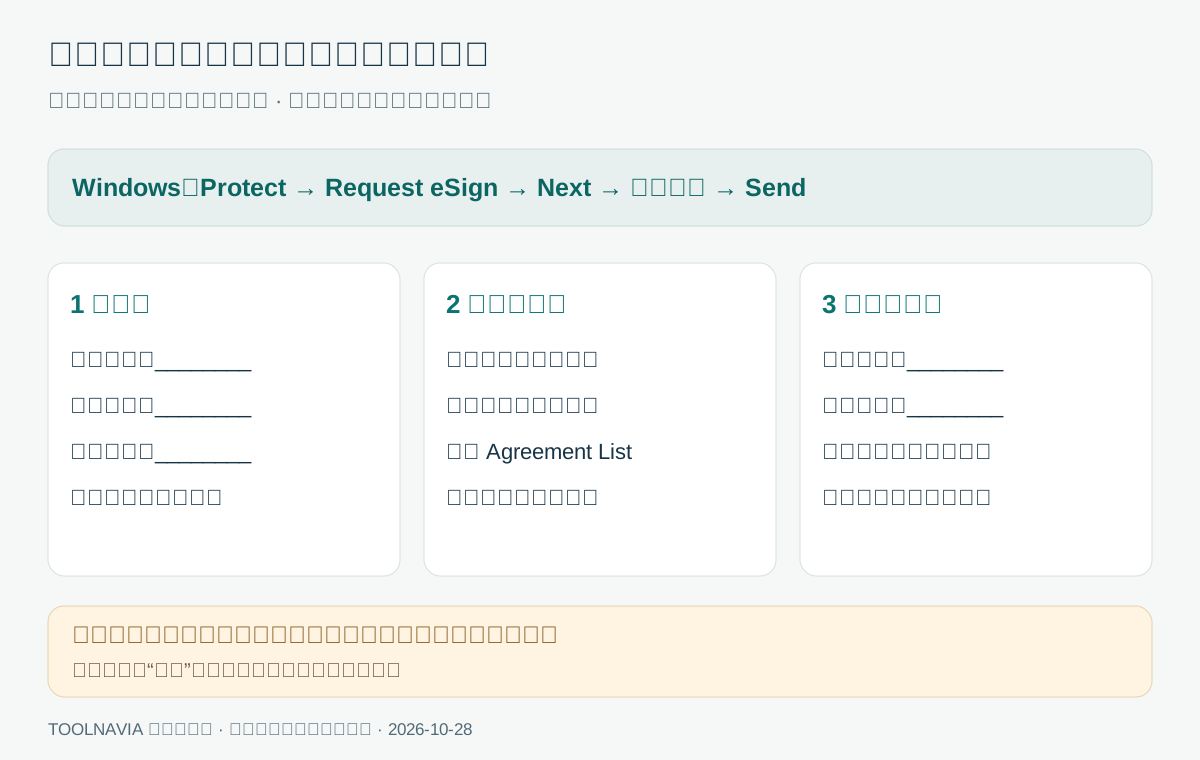
1. 选择一份不含敏感内容、能代表真实任务的 PDF,并取得参与人的授权。发送前记录准确套餐、签署类别和可用次数。
2. 在 Windows 版打开 PDF,选择 **Protect → Request eSign**,填写接收人、签署顺序和提醒设置,然后选择 **Next**。
3. 放置签名与日期字段,逐项分配给正确接收人;检查文档后选择 **Send**。
4. 在 Agreement List 中跟进至完成,下载完成后的协议与审计报告,并与原始请求信息一起保存。
5. 将剩余次数与发送前记录对照。重新打开两个输出文件,核对预期参与人和完成记录。先弄清无法解释的扣量,再安排一个月的工作量。
根据实际工作量选择购买对象
偶尔发送时,先比较计量单位,再看宣传次数。Dropbox Sign 明确定义一组请求,并每 30 天重置 3 次免费请求;Docusign 按信封计量;Adobe 的额度取决于服务级别。这些定义不能代替 Wondershare 尚未说明的计量规则。
PDF 准备工作本身有价值时,再选择 **Windows 桌面版方案**。已有编辑器的用户,应核算准确的 Cloud 服务;两者都需要时,先比较套装,避免重复购买。若经常使用证书类签署,应先确认扣量单位和重置规则,再确定订阅周期。