TOOLNAVIA / 选购指南
Parallels Standard 与 BitLocker:购买前先验证恢复密钥
先看结论
选购速览
- 适合谁
- 适合单一 Mac 所有者:工作负载符合 Standard 上限,Windows 已单独许可,能在虚拟机外取回匹配的 BitLocker 密钥,并愿意自行承担维护责任。
- 收费方式
- 2026 年 7 月官方 Standard 参考:每年 99.99 美元或一次性 219.99 美元;需核验实时结账、税费、续费及单独的 Windows 许可。
- 先看限制
- 不适合无法确认密钥所有者、只能依赖已加密虚拟机取回密钥、需要集中脚本/策略,或误以为 Standard 包含 Windows 许可和恢复保证的买家。
简短结论
Parallels Desktop Standard 可以用于启用虚拟 TPM、Secure Boot 与 BitLocker 的 Windows 11 虚拟机。真正的购买风险不是 Standard 有没有 vTPM——它有——而是信任链更新或修复要求恢复时,你能否在虚拟机之外取回正确的 48 位恢复密钥。Standard 是个人维护流程:保管密钥、另做独立备份、按当前 Parallels 提示操作,并在完成后确认保护已恢复;它不是集中管理整批设备的版本。
**决策规则:**只有当 8 GB vRAM、4 vCPU 的上限足够,Windows 许可证另有安排,而且下面的恢复密钥演练能完整通过时,才考虑购买 Standard。若密钥属于雇主或更新必须由组织统一管理,应先与 IT 确认。

Standard 包含什么,不包含什么
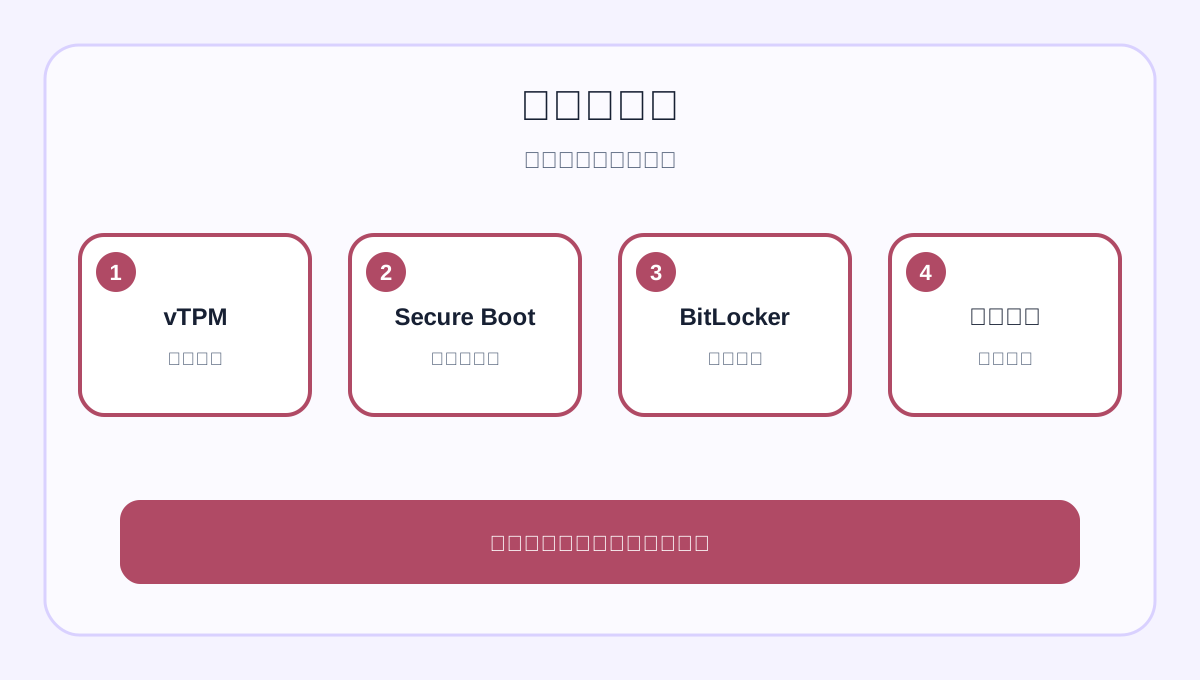
Windows 11 虚拟机依赖 EFI/UEFI 与虚拟 TPM。Parallels 说明,vTPM 2.0 在 Standard、Pro 和 Business 中都可用,不需要实体 TPM 芯片,并以加密文件形式位于虚拟机包内。这满足平台前提,但不代表丢失的恢复密钥可以重新生成。
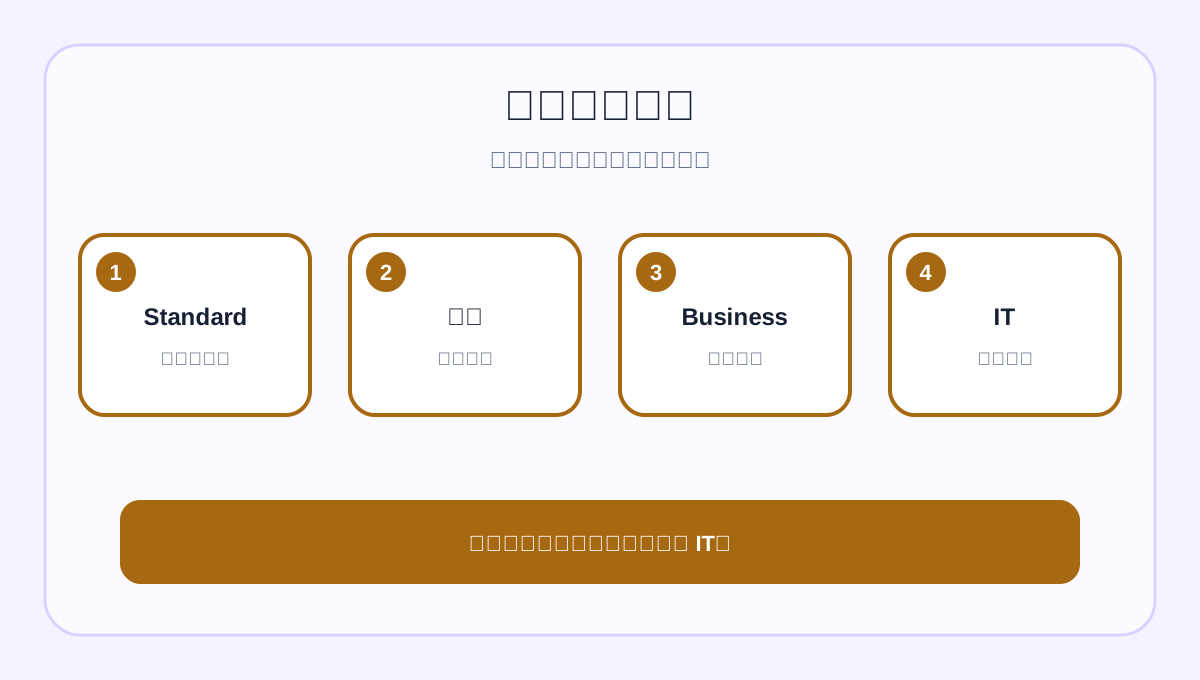
当前购买页把 Standard 定位为家庭与日常使用,最高 8 GB vRAM、4 vCPU,可选订阅或一次性购买,并且 Windows 许可证需另购。Business 与 Enterprise 则有集中处理更新和 BitLocker 的流程。不要把那些组织级脚本、策略分发或集中保管能力当成 Standard 的功能。
Parallels 在 2026 年 7 月 28 日发布的文章列出 Standard 每年 99.99 美元或一次性 219.99 美元。它们只能作为有日期的预算参考;实际订单应以实时结账、币种、税费、期限、续费与退款条款为准。本轮读取的当前页面描述了有条件的 30 天退款保证,但没有稳定显示可核验的实时数字价格。
为什么虚拟机仍可能要求恢复
BitLocker 会检查可信启动环境。微软说明,硬件、固件或软件变化都可能触发 48 位恢复密钥提示。虚拟机只是把部分实体组件换成虚拟组件,信任原则没有消失。Dell 关于更换主板的资料只能帮助理解这一通用模式,不能当作 Parallels 操作步骤。
Parallels 曾记录一项影响 Standard、Pro、Enterprise 与 Business 的 Windows 11 恢复问题,并称已在 26.3.3 与 20.4.2 修复。该支持文章仍要求先备好恢复密钥,并建议在支持人员指导的修复前建立快照,因为仍可能出现恢复提示。这说明应更新并准备充分,而不是把旧的绕过命令复制进日常流程。
当前更实际的例子是 Secure Boot 维护。Parallels 表示 Windows 11 虚拟机默认启用 Secure Boot;26.3.3 或更高版本可在安装 Tools 并重启后更新既有虚拟机的证书,但 BitLocker 仍处于保护状态时不会执行。Standard 与 Pro 用户可收到引导提示,在 Windows 内暂停保护后重启。微软也单独提醒,Secure Boot 服务过程可能引发一次性或持续的 BitLocker 恢复提示。

启用 BitLocker 前先做密钥演练
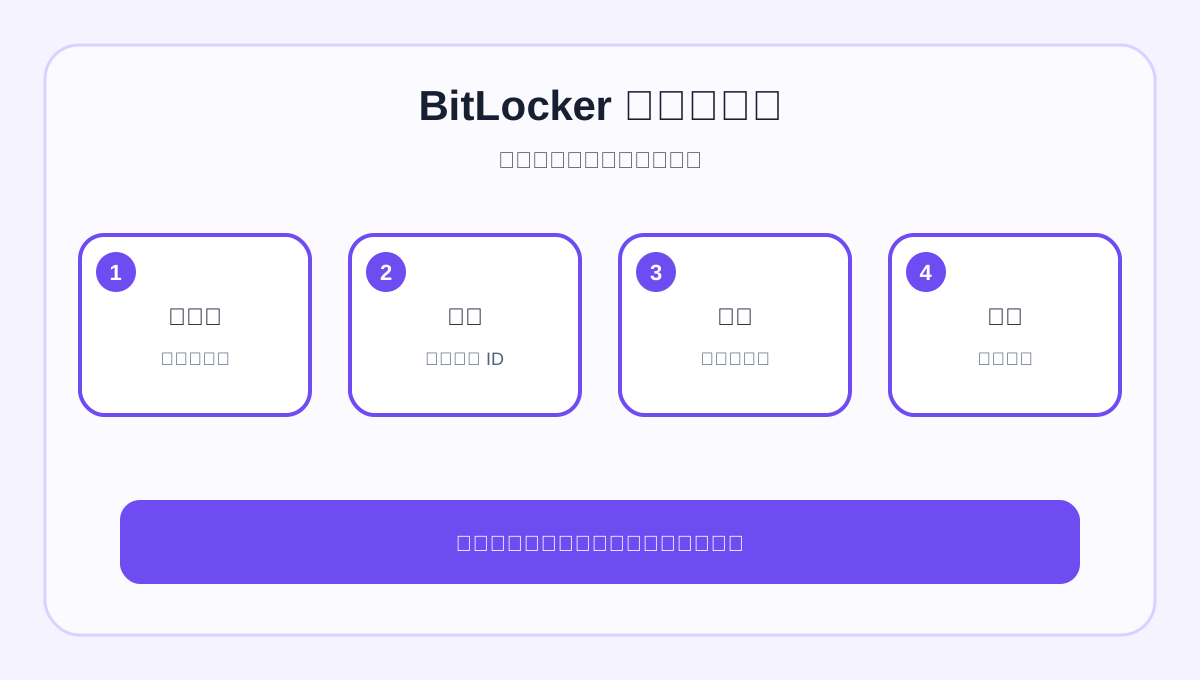
1. **确认密钥所有者。**在 Windows 中记下 BitLocker 密钥 ID,确认恢复材料位于个人 Microsoft 账户、工作/学校账户、打印件或受保护的离线记录。微软无法重建丢失的密钥。 2. **匹配正确密钥。**确认保存的 48 位密钥与当前虚拟机显示的密钥 ID 一致。另一台虚拟机的截图不算证明。 3. **在虚拟机外验证访问。**退出 Windows 来宾系统,从另一台可信设备取回密钥,不能依赖已加密的虚拟机本身。 4. **保留独立备份。**Parallels 快照可辅助官方维护步骤,但它不是重要文件的唯一副本,也不能替代密钥保管;另做数据备份。 5. **记录维护基线。**保存 Parallels 版本、Tools 版本、Windows 版本、BitLocker 状态与备份时间,便于后续支持核对。
任何一步失败,都应暂缓启用 BitLocker 或暂缓购买,直到所有权清楚。不要为了省去密钥准备而长期关闭 Secure Boot、删除 vTPM 或自行运行注册表/启动绕过命令。若已经无法启动,应按当前具体版本的厂商支持路径处理。
安全的维护顺序
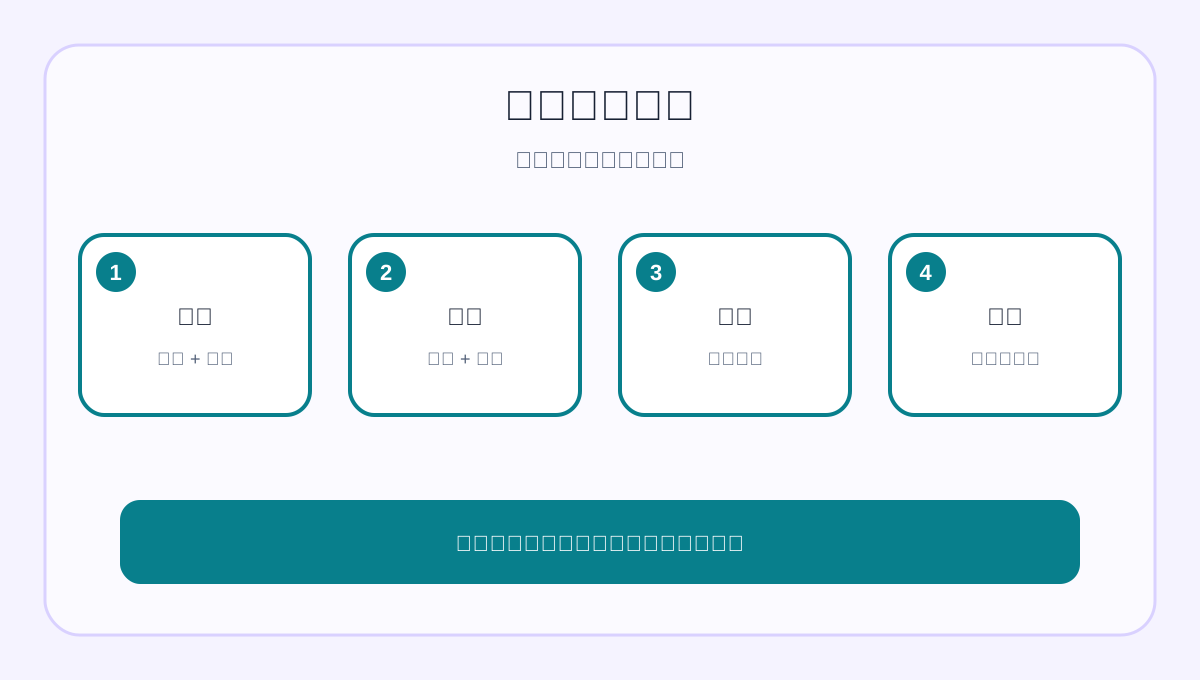
遇到提及 Secure Boot 或 BitLocker 的更新前,先通过支持的渠道更新 Parallels Desktop 与 Tools,取回并匹配恢复密钥,关闭应用,建立官方建议的快照并另做独立数据备份,然后阅读当前通知。若 26.3.3 或更高版本明确提示 Standard 用户暂停 BitLocker,就在 Windows 内按提示暂停并重启。启动后确认更新完成,并检查 BitLocker 保护已经重新启用。
这是一段受控的暂停过程,不是长期关闭加密的建议。若实际提示与预期不同、找不到密钥或恢复反复出现,就停止并升级支持。微软的 Secure Boot 指南区分一次性与持续恢复;重复提示是故障信号,不能通过长期降低安全设置来“接受”。

Standard 还是集中管理版本
当一名用户控制 Mac 与虚拟机、工作负载符合 8 GB vRAM 与 4 vCPU 限制、Windows 许可证已另行处理,而且该用户能保管密钥并执行上述维护流程时,Standard 才匹配。如果雇主控制 Windows 账户、恢复材料或更新政策,或者需要集中脚本与报告,就应走组织管理路径。Parallels 的 Business/Enterprise 资料说明那是另一套运营承诺。
第三方评测可以帮助理解 Parallels 的便利性,但不能替你验证密钥保管、实时价格或当前维护状态。评测用于了解工作流,最终由官方安全说明和自己的演练决定。

结论
BitLocker 并不会自动排除 Parallels Standard。Standard 已含 Windows 11 所需的虚拟信任组件。真正的问题是:你能否在虚拟机外取回正确恢复密钥、保留独立备份,并在不即兴修改安全设置的前提下执行当前引导的暂停流程?若能,Standard 可适合单一所有者;若不能,或策略属于公司 IT,就先解决密钥与版本责任。
*联盟披露:如果你通过文中 Parallels 链接购买,Toolnavia 可能获得佣金,通常不会增加你的价格。链接对应已批准的 Standard offer,但不保证价格、续费、退款、Windows 许可或恢复结果。*