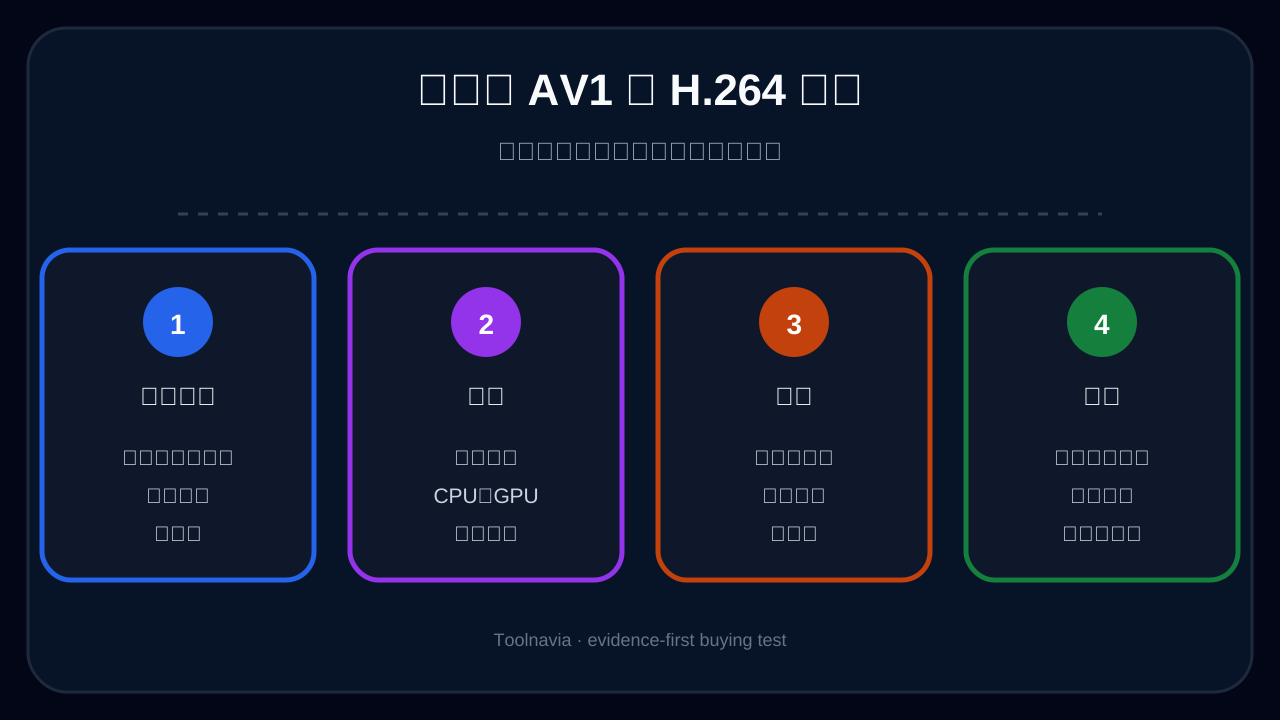
TOOLNAVIA / 选购指南
Movavi Video Editor AV1:购买前测试导入、导出与硬件支持
先看结论
AV1 支持不是一个简单的“有或没有”。编辑器可能可以导出 AV1,却无法解码你的某一种 AV1 源文件;可能能打开 MP4,却无法打开同为 AV1 的 WebM 或 MKV;也可能显示 AV1 预设,但实际大部分工作仍由 CPU 执行。Movavi 的版本记录显示 Video Editor 25.2 加入了 MP4(AV1)导出预设,而当前支持页面明确说明:编码器可用性取决于操作系统、设备、系统配置,有时还需要单独安装编解码组件。
因此购买测试很直接:用你自己的 AV1 源文件验证导入与时间线,再导出短 AV1 样本,并在真实交付设备上播放。不要因为版本记录出现“AV1”就付款;只有从源文件到最终播放的整条路径都通过,才算购买证据。
联盟披露:如果你通过下方已批准的 Movavi 链接购买,Toolnavia 可能获得佣金;这不会改变测试步骤,也不会改变结账页价格。
选购速览
- 适合谁
- 能够测试代表性 AV1 源文件与真实交付目标的创作者。
- 收费方式
- 当前价格、税费、续费、版本与设备范围以实时结账页为准。
- 先看限制
- AV1 结果受版本、系统、编码包、封装、Profile、驱动、GPU 与目标影响。
结论:把 AV1 导入、编辑和导出分开验收
如果你希望使用容易上手的时间线,并需要 AV1 MP4 交付,而不想学习命令行编码器,Movavi 是合理候选。官方更新记录称 Version 25.2 加入了 MP4(AV1)保存预设。 当前系统要求页显示产品已进入 27.x 代,并说明 Windows 通过 Media Foundation、macOS 通过 AVFoundation 访问媒体能力。
这些事实不能证明所有 AV1 输入、封装、Profile、位深和 GPU 都受支持。Movavi 自己的导入故障页面说明,系统无法解码某个编码器时,可能出现只有声音、只有画面、黑屏、错误导入或完全无法导入。 当前 WebM 指南也再次提醒,编码器可用性随系统变化。
购买前应分别通过三道门:代表性 AV1 文件能够正确导入;时间线足以完成真实编辑;导出的 AV1 文件能在目标浏览器、应用、电视或平台播放。如果只有“导出按钮存在”这一项通过,工作流仍未被证明。

官方页面真正证明了什么
最强的产品证据是版本记录:Movavi 在 2025 年 1 月为 25.2 增加了 MP4(AV1)保存预设。 这证明该版本存在 AV1 导出路径,却不能承诺当前每个版本、系统、源 Profile、位深、色度格式或封装都表现相同。
当前系统要求页给出了关键边界:编码器可用性随系统版本、设备和配置变化;Movavi 在 Windows 上使用 Media Foundation,在 macOS 上使用 AVFoundation;某些编码器需要另行安装。 Microsoft 的 Windows 编码器表也列出 AV1 解码,但注明可能需要相应的可选编码包。
官方导入故障页列出的实际症状包括无画面、无声音、黑色预览、导入异常或完全失败。 所以“支持这个扩展名”并不是强证据。MP4、MKV、WebM 只是封装;AV1 码流、音频编码、Profile、位深和系统解码器共同决定文件能否工作。
Movavi 当前 WebM 文章说明 WebM 可以包含 AV1,同时仍强调系统能力会改变结果,并建议以 MP4 作为广泛兼容的输出。 这应被当作测试提醒,而不是对 AV1-in-WebM 的无条件保证。
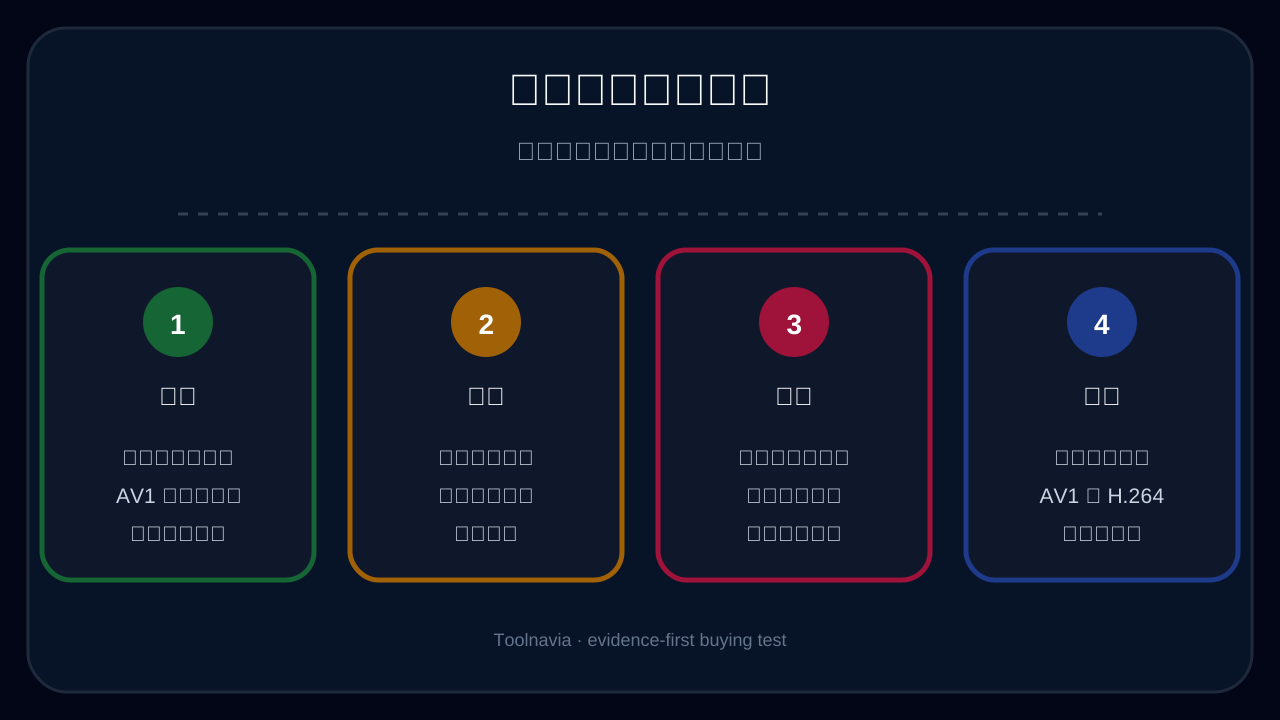
解码、编码、封装与 GPU 是四个层次
AV1 解码把源码流还原成时间线帧;AV1 编码把编辑后的帧压成交付文件。两者使用不同硬件路径。某块 GPU 可能只能解码,不能编码;应用也可能只调用其中一种能力。
NVIDIA 的官方资料说明,受支持硬件可通过 NVDEC 解码 AV1,通过 NVENC 编码 AV1,但应用必须实际集成对应 API,具体 GPU 也必须具备该能力。 HandBrake 则公开说明:软件 AV1 编码可用 SVT-AV1,硬件路径包括 Intel Quick Sync、NVIDIA NVENC 和 AMD VCN。 这些对照解释了为什么 CPU/GPU 占用、显卡代际、驱动版本、滤镜和预设都会影响速度。
Blackmagic 为 DaVinci Resolve 发布了按封装、平台和 GPU 区分的编码器表,明确列出 AV1 解码与编码条件。 本轮审阅的 Movavi 公开页面没有提供同等完整矩阵。这只是证据缺口,并不等于某个组合必然失败;安全做法是制作自己的小型矩阵,而不是从一个“AV1”标签推断全部支持。

运行六文件 AV1 验收测试
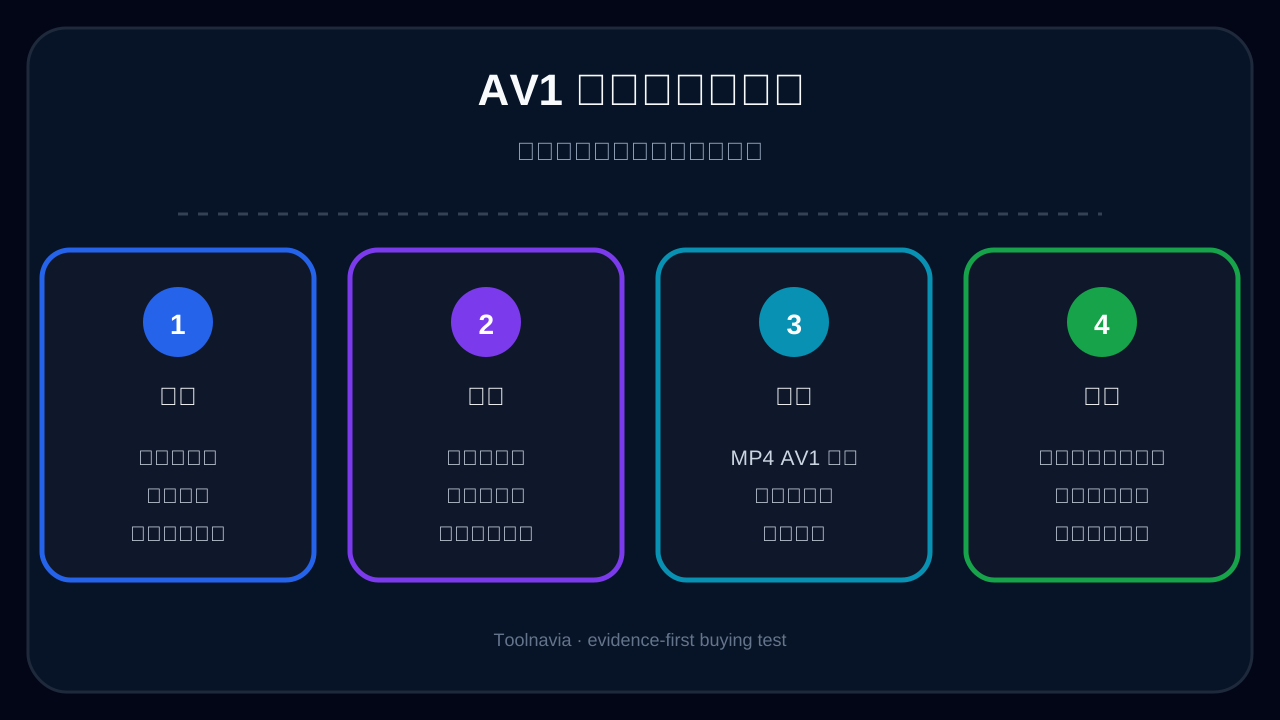
准备你有权测试的文件。至少使用三种源文件,再创建相应短输出:
1. 普通 8-bit 4:2:0 AV1 MP4; 2. 来自真实设备或服务的 AV1 WebM/MKV; 3. 如果生产素材包含 10-bit,则加入 10-bit AV1; 4. 一段五秒快速运动画面,用于发现掉帧; 5. 一段渐变或暗部画面,用于发现色带和细节丢失; 6. 包含真实音频与字幕结构的样本。
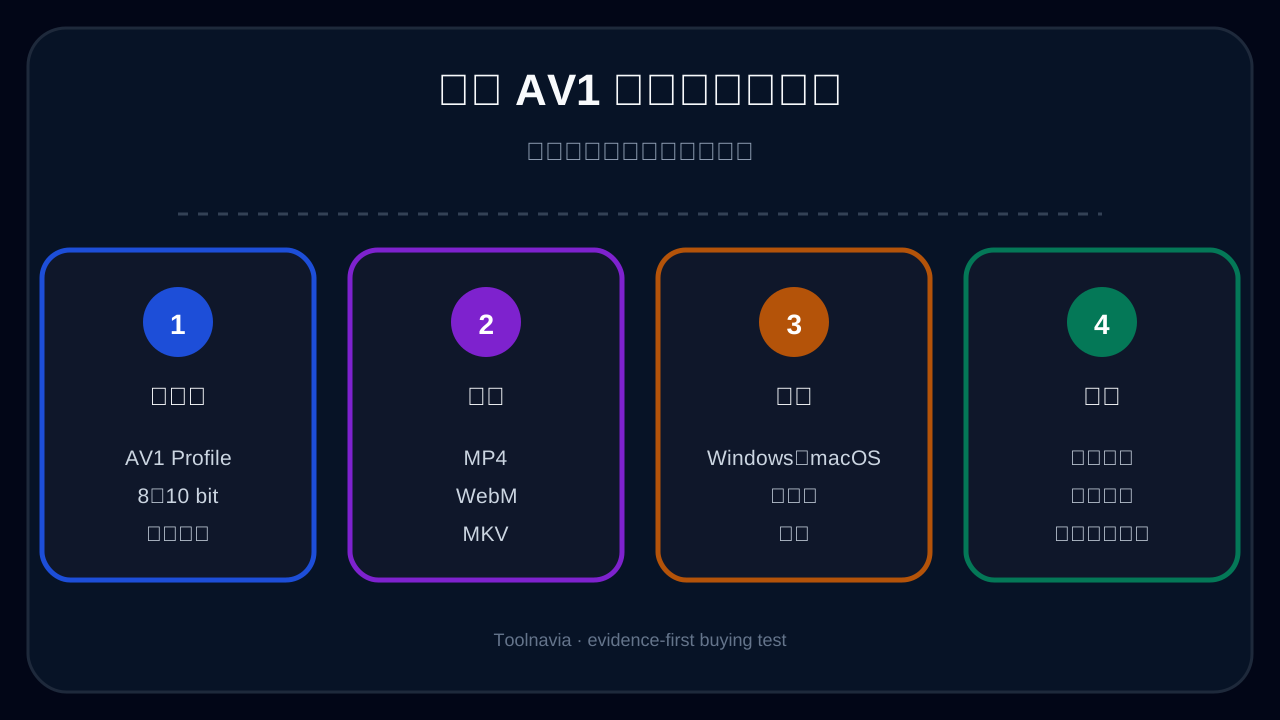
记录封装、AV1 Profile、位深、色度格式、分辨率、帧率和音频编码。把每个文件导入当前 Movavi 版本,检查画面与声音是否同时出现、时长是否正确、拖动定位是否落在正确帧,以及开头和结尾是否完整。
把所有通过导入的文件放进一个短时间线,只加入具有代表性的操作:剪切、一次缩放、一次颜色调整、文字,以及你常用的最重效果。正常速度播放并拖动快速运动片段。文件即使“技术上成功导入”,但时间线无法使用,也不能判定购买通过。
把同一条一分钟时间线分别导出为官方记录的 MP4 AV1 预设和兼容性更广的 H.264 参考文件。尽量保持分辨率、帧率和音频一致,记录导出时间、CPU/GPU 占用、文件大小与错误。GPU 占用不为零并不能自动证明硬件编码,因为滤镜、解码、合成、音频和编码可能使用不同资源。
在交付目标上判断,而不是只看编辑器预览
先在本机播放两种输出,再放到真实交付环境。网页交付要测试受众使用的浏览器与系统;电视或数字标牌要测试真实型号;社交或视频平台应私密上传短样本,再检查平台转码结果。
检查运动节奏、音画同步、渐变、暗部、颜色、字幕和首尾帧。只有画面通过后,文件大小才有比较意义。AV1 文件更小,却无法在客户设备解码,或被平台生成质量很差的衍生文件,就没有实际价值。
如果 AV1 导入失败而 H.264 正常,Movavi 官方支持建议先转码为兼容格式再尝试。 偶尔处理一次可以接受,但这会增加时间、存储和一次编码代际;必须把成本计入购买判断。若 AV1 导出成功而目标设备不支持,应交付 H.264 或其他已接受格式,并把 AV1 实验文件单独保留。
使用硬门槛,不要只算平均分。没有画面就是失败;时长错误或音频漂移就是失败;交付设备无法播放也是失败。导出较慢只有在正确性通过后,才属于可以权衡的缺点。

版本、价格与性能边界
Movavi 不同公开页面可能显示不同的 27.x 小版本,而 AV1 导出记录来自 Version 25.2。 应在 Help > About 中确认实际安装版本,并在该版本里验证 AV1 预设。不要因为旧版本记录存在,就假设当前每个平台仍提供完全相同的控制。
已批准 offer 指向 Movavi Video Editor 官方商店,但实际价格、税费、续费、试用限制、提供的版本和设备范围以实时结账为准。 付款前保存条款截图。免费版本可能因具体 build 出现水印、时长、质量、编码器或高级功能限制,因此试用失败需要先分类:编码器不兼容、试用限制、硬件瓶颈是三种不同问题。
硬件厂商只能证明 GPU 存在 AV1 编码或解码模块,不能证明 Movavi 会在你的封装、Profile、效果链和驱动组合中调用它。 一分钟时间线应在预热后测两次,记录驱动与应用版本,并保留较慢结果。若 AV1 在不破坏交付的前提下显著减少上传或存储成本,较长导出时间可能仍可接受;若每项工作都必须先转码导入,则应把转码时间全部计入。
测试通过后,可以通过我们的[已批准 Movavi Video Editor 链接](https://www.jdoqocy.com/click-101895278-13233645)查看当前套餐。固定价格或笼统功能描述与结账、安装版本冲突时,应信任后两者。
谁适合买,谁应该等待
当真实 AV1 MP4/WebM/MKV 样本能够同时导入画面和声音,时间线性能可接受,MP4 AV1 导出可重复完成,并且真实目标可以正确播放时,购买才合理。如果 AV1 确实减少交付文件或带宽,而且你也需要 Movavi 的编辑工作流,购买理由更强。
如果只有某个封装失败,安装编码包或更新驱动后结果改变,或硬件路径不清楚,应重新测试;每次只改变一个变量。保留源文件、工程、导出设置、日志、占用截图、AV1 输出、H.264 参考和目标播放结果,方便未来版本对比。
如果无法识别源 Profile、导入后缺少画面或声音、时间线持续掉帧、导出失败、目标不接受 AV1,或每项工作都需要额外转码,就应等待。仅仅看到 AV1 预设也不够;导出菜单只是验收测试的起点,不是终点。