TOOLNAVIA / 选购指南
Movavi 鼠标点击与快捷键提示:教程录制值得付费吗?
先看结论
# Movavi 鼠标点击与快捷键提示:教程录制值得付费吗?
**简短结论:**如果你经常制作软件教程,显眼的鼠标轨迹、点击强调与快捷键提示能减少反复口头解释,那么 Movavi Screen Recorder 值得付费;如果你必须在录制后重新设计这些提示,它未必是最佳选择。Movavi 当前官方页面明确说明了录制时的鼠标、点击与按键显示能力,但没有承诺录制后仍保留一条可完全独立编辑的鼠标数据轨。在购买前,先用 7 天试用录制一节真实课程。
> **联盟披露:**若你通过下方已批准的 Movavi 链接购买,Toolnavia 可能获得佣金,你无需额外付费。本文的建议与通过/失败测试不以购买为前提。

选购速览
- 适合谁
- 持续制作教程并能在录制前确认提示设计的创作者。
- 收费方式
- 未引用稳定价格;以最终结账为准。
- 先看限制
- 无官方承诺录后仍有可独立编辑的鼠标数据轨;按键叠层也可能泄露秘密。
1. 你真正付费购买的是什么
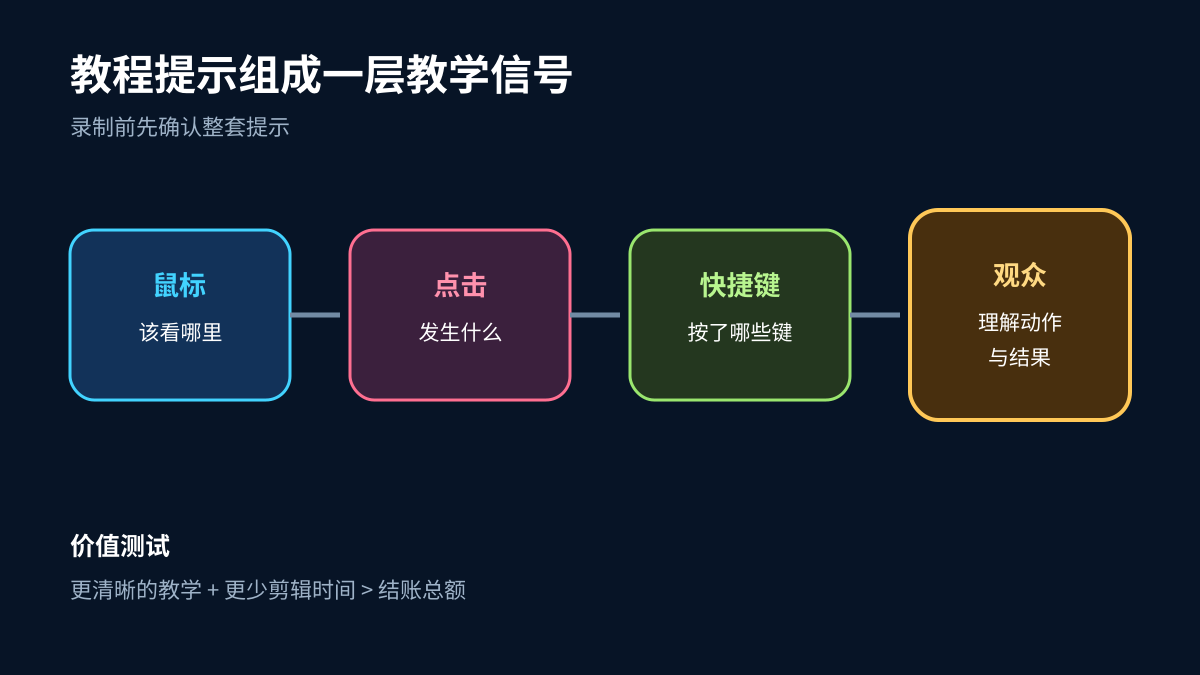
对教程观众而言,鼠标指针不是装饰。它回答“现在该看哪里”;点击提示回答“刚才执行了什么动作”;快捷键标签回答“哪些按键产生了这个结果”。Movavi 官方功能页说明,录屏时可以显示鼠标、强调移动或点击、加入点击声,并显示按键或快捷键;同时还能录制系统声音、麦克风、摄像头并在屏幕上标注。
这组能力可以降低制作摩擦:录制短教程时,教学提示已经进入画面,无需在剪辑器里逐个重建点击。它最适合持续制作入门培训、客服演示、课堂内容与产品操作视频的人。若只偶尔录一次,单凭这项功能通常不足以证明订阅合理。
边界必须说清。“录制时可见”不等于“录制后可作为独立元数据编辑”。Camtasia 明确表示会记录鼠标路径、点击与按键供后期编辑,其时间线中的鼠标效果可以调整或移除;ScreenPal 也说明可在选中的剪辑区段隐藏鼠标与点击高亮。这些是本质不同的后期流程。
2. 录制即成片的取舍
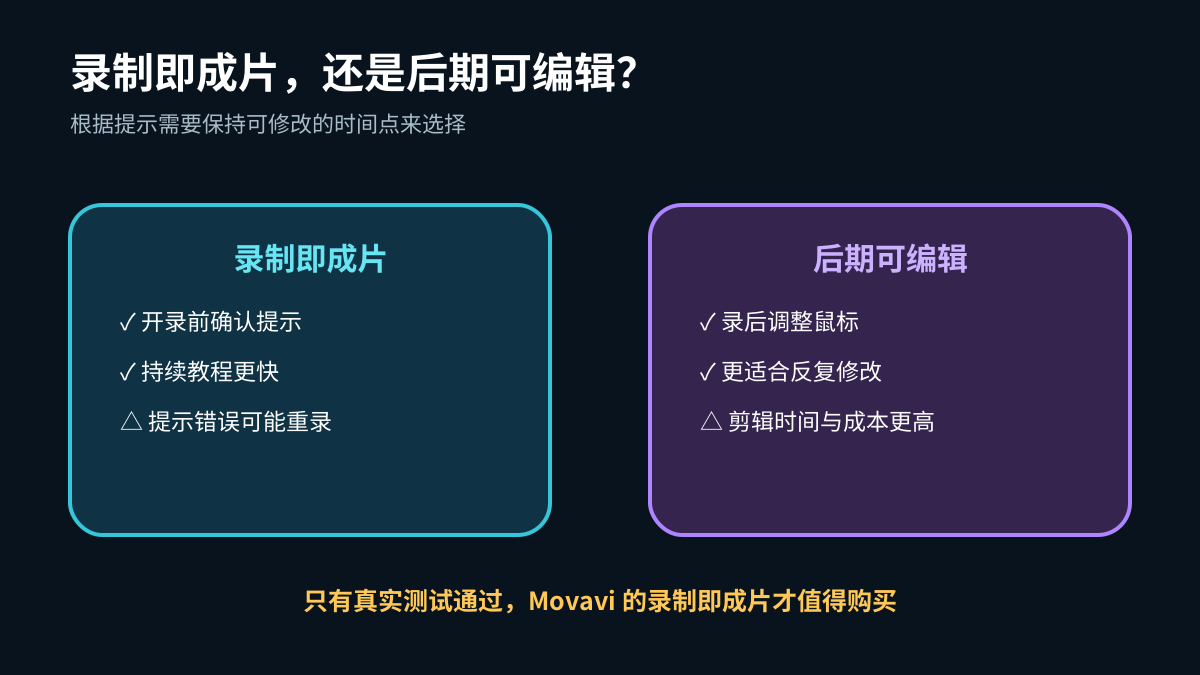
当速度比精细后期更重要时,Movavi 的方式很有吸引力:先设置鼠标与键盘行为,彩排,录制,再导出。如果提示样式合适,你能省掉一轮剪辑;如果指针大小、点击颜色或快捷键密度不合适,则可能需要重录或用遮盖式剪辑补救。

可以对照三个合理基线:
- **Movavi:**把录制、点击强调、按键显示、声音、摄像头和绘图整合在一起;适合能在开录前确认提示设计的人。 - **Camtasia:**记录鼠标动作供后期编辑,并允许在时间线里修改或删除鼠标效果;适合愿意用更多时间和预算换取后期控制的人。 - **OBS Studio:**官方 Display Capture 文档提供 Show Cursor 开关,是免费显示指针的基线;本文不会把官方未说明的点击动画或按键叠层能力推断给它。
ScreenPal 介于两种模式之间,因为其编辑器可以在指定区段隐藏鼠标与点击高亮。因此真正的问题不是“哪个录屏器有鼠标”,而是“这些提示在什么时候必须保持可修改”。
Descript 的官方教程与课程录制指南同样把点击高亮视为帮助观众定位的手段;这支持教学用途,但不会改变 Movavi 的后期可编辑边界。
3. 先做一次 90 秒验收测试
不要根据功能列表决定。请录制你实际会发布的教学动作。

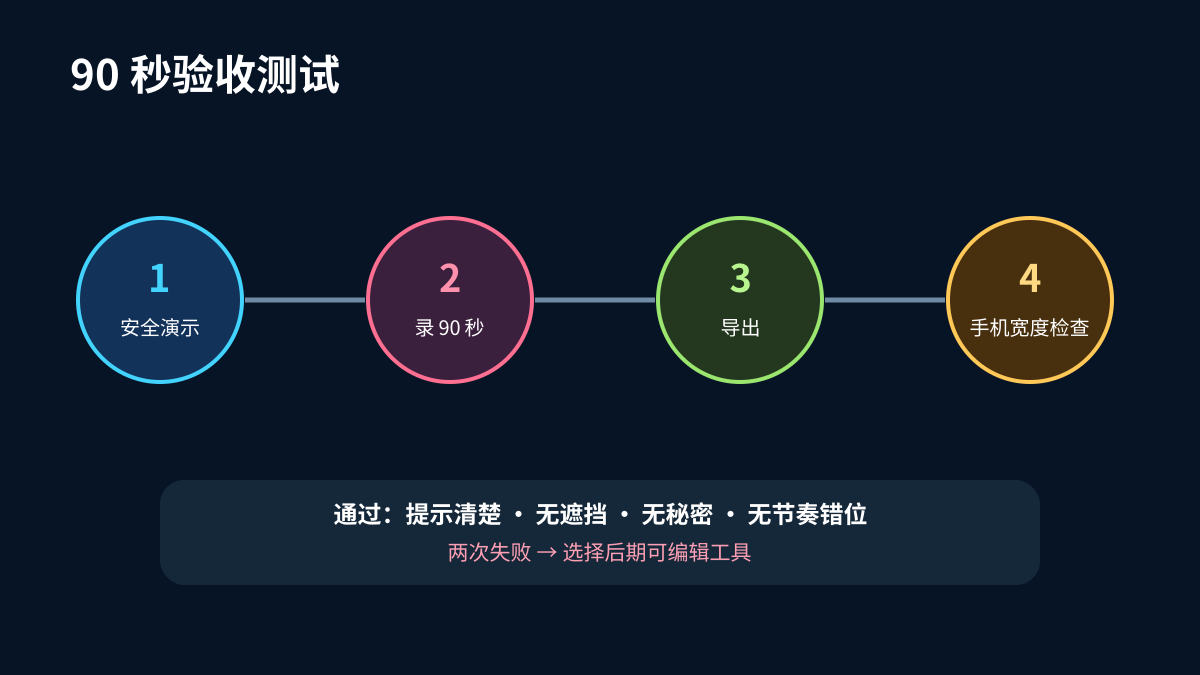
1. 打开不含真实客户数据的演示项目。 2. 开启鼠标显示、克制的点击高亮,只显示观众真正需要的快捷键。 3. 录制 90 秒:在两个控件之间移动,分别左击和右击,使用两个快捷键,输入普通文字,并加入简短语音解释。 4. 按计划使用的分辨率和帧率导出。 5. 先在笔记本上看一遍,再缩到手机宽度,以正常速度看一遍。 6. 若鼠标难以跟随、点击提示太吵、快捷键标签遮挡界面、音画节奏错位,或出现任何敏感输入,则判定失败。 7. 每次只改一个设置并重试;两次后仍需要大量修补,就应改用“后期可编辑”的工具。
试用版适合做这项决策,因为 Movavi 当前说明试用期为 7 天并带水印。水印使测试成片不适合直接发布,但不妨碍判断提示是否清晰、时间是否对齐、流程是否顺手。受保护的视频流可能无法录制,因此应测试合法、普通的应用操作流程,而不是尝试绕过 DRM。
4. 按键叠层有隐私风险
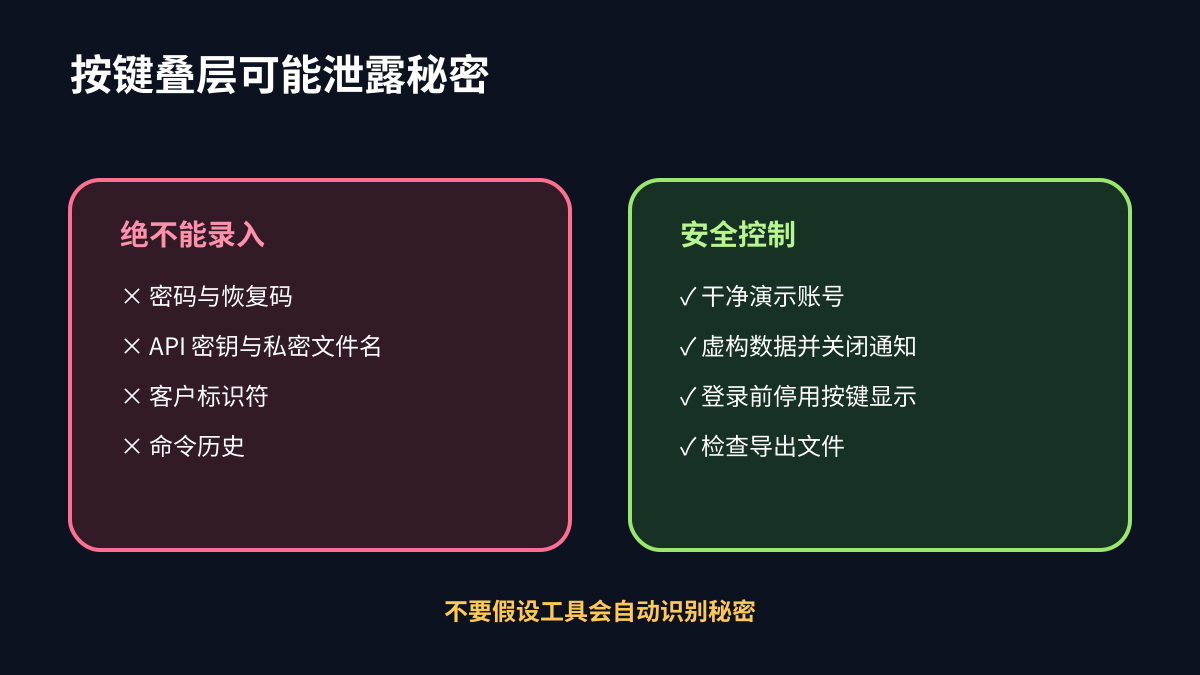
键盘叠层既能教授快捷键,也可能用同一种机制暴露秘密。开启按键显示时,绝不能输入密码、API 密钥、恢复码、私密文件名、客户标识符或命令历史。

请使用干净的演示账号,预先填入虚构数据,关闭密码管理器和通知;在任何认证步骤前先停用按键叠层,并检查导出的文件,不要只相信实时预览。如果教程必须登录,应从安全的“登录前状态”切换到安全的“登录后状态”。这是制作控制措施,并不表示 Movavi 会自动识别秘密;本次查阅的官方页面没有给出这种承诺。
点击强调也应克制。持续光环能帮助新手跟随复杂界面,但每次点击都闪烁可能干扰熟练观众。当点击声会与旁白竞争时,请关闭点击声,并始终使用一致的一套视觉提示。
5. 价格与优惠边界
Movavi 的价格和促销会随国家、平台、税费、期限与活动变化。研究时看到的官方购买页和比较页包含限时数字,因此本文不固定引用促销价。最终结账前必须核对产品名称、个人一年期、币种、税费、续费描述、退款条款和支持平台。
当前已批准的直接联盟优惠对应 Movavi Screen Recorder 个人一年期。只有当 90 秒测试通过,而且你的发布频率足以让节省的设置或剪辑时间抵消结账总额时,它才适合你。
[查看当前 Movavi Screen Recorder 优惠](https://www.dpbolvw.net/click-101895278-13687046)
不要只因为“有鼠标效果”就购买。若你很少发布、需要录后重新设计鼠标、无法安全搭建敏感流程,或提示在手机宽度下仍不可读,请先等待。
6. 谁该买、等待或改走其他路线
**购买:**你持续制作教程、入门培训、客服演示或课堂视频;能在开录前批准提示设计;试用导出在桌面与手机尺寸下均通过验收。
**等待:**你尚未给流程计时,不确定观众真正需要哪些快捷键,或者结账期限与续费描述仍不清楚。
**选择后期可编辑工具:**鼠标路径、点击效果或按键标签必须在录制后继续调整。Camtasia 官方页面明确承诺这类后期控制;若你重视只在部分区段显示鼠标,也可以测试 ScreenPal。
**先用免费基线:**如果你只需要画面中出现鼠标,OBS 已在 Display Capture 文档中说明可以捕获指针。付费教程提示流程必须通过“更清晰的教学”或“更少的制作时间”证明价值,而不能只靠鼠标可见。
7. 最终决定
Movavi 的鼠标与键盘提示解决了真实的教程问题,但价值来自快速、经过彩排的录制流程。若提示设计能在开录前确定,并且持续产出让节省的剪辑时间变得有价值,就可以付费;不要假设录制后每个鼠标或按键元素仍能独立编辑。
先完成 90 秒测试,检查导出文件是否泄露隐私,再与一个后期可编辑方案比较,最后核对结账期限。这个顺序才能把“好看的功能”变成可辩护的购买决定。