TOOLNAVIA / 选购指南
MiniTool ShadowMaker单文件恢复:找回一份文档,不必回滚整个Windows
先看结论
只丢失一份文档,不应该迫使你回滚仍然正常工作的整个Windows。需要建立可重复的备份与恢复流程时,ShadowMaker值得比较,但购买前的关键测试很具体:能否把正确版本找回到单独文件夹,并实际使用?前提是备份里已经包含那个版本。
选购速览
- 适合谁
- 在日常备份流程中完成经过验证的选择性文件恢复。
- 收费方式
- Annual两台$36或Ultimate三台$79;先验证Free是否够用
- 先看限制
- 付费不能制造从未保存过的早期版本。
从确实存在的备份开始
找到不希望发生的修改之前创建的备份,记录日期、源文件夹和存放位置;即使当前文档看起来已经损坏,也先保留它。昨天文字被覆盖之后才创建的备份,不能凭空制造昨天的文字。
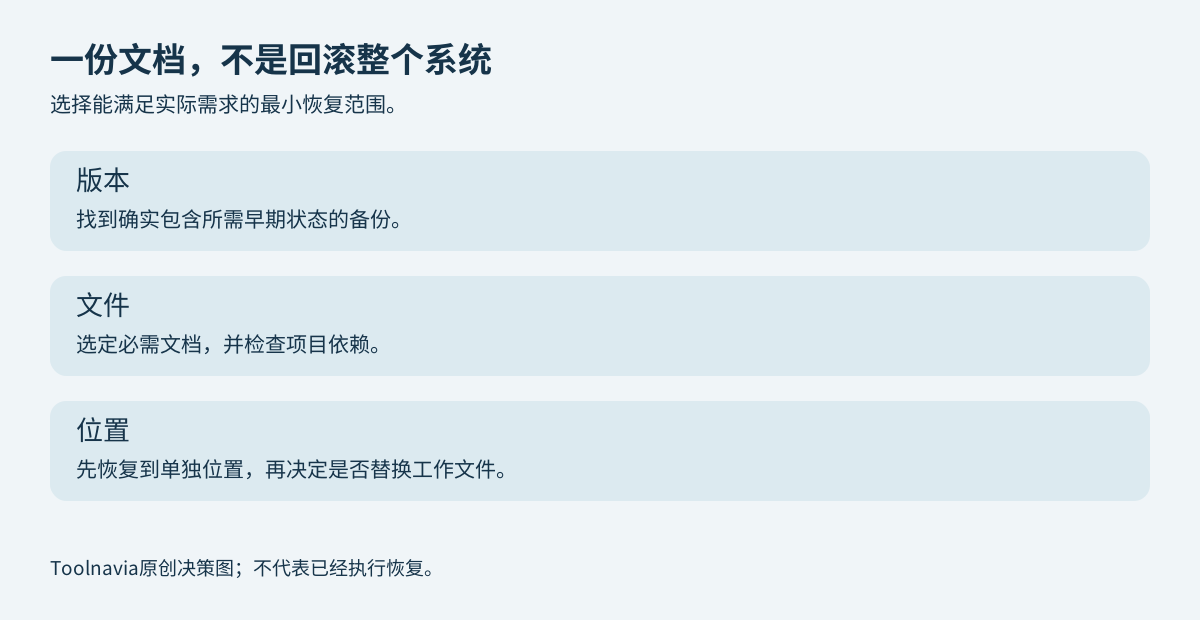
MiniTool文件恢复指南从文件备份镜像开始;列表没有显示时,可以通过Add Backup手动添加。随后选择版本、需要的文件或文件夹,以及目标位置。该指南标注2022年11月,因此菜单名称应按有版本范围的文档理解,而不是当成你当前安装界面的截图。
不要把其他产品创建的归档直接交给ShadowMaker,就假定一定兼容。先确认创建归档的软件和备份类型。购买成功,也不能证明原有备份已经可读。
比大大的恢复按钮更重要的四项控制
版本选择让你找回错误发生前的状态,而不是机械地选择最新状态;单独选择文件缩小了操作范围;另选目标文件夹便于和今天的文档对照;手动添加已有备份,则处理“归档保留着,但列表没有显示”的情况。这些是官方描述的流程控制,不是Pro独享功能,也不代表恢复已经成功。
举例说,上周预算表的一个公式在周一被误删。若把所有文件夹恢复到上周五,可能连周二其他工作也被替换。更合适的起点,是选择所需版本,把这份表格恢复到名称清晰的检查文件夹。这个例子说明操作范围,不是实测恢复速度。
替换文件之前,先核对内容
先用可丢弃样本练习。保留原始版本与一个内容明确的修改版,用实际安装的软件创建备份,再把早期状态恢复到另一个位置。通过平时处理工作的应用分别打开,核对真正需要找回的部分:公式、段落、照片图层或链接素材。
文件名相同、时间看起来合理、进度条显示完成,都不能回答内容是否正确。对照期间,把恢复结果另存为容易区分的名称。只有确定正确版本,并保留仍然有用的新内容后,才替换正在使用的文档。这是建议的买家检查,不是Toolnavia已经测试了你的文件。
如果项目由多个相互引用的文档组成,单文件恢复可能还不够。应列清依赖关系,而不是一次打开成功就认定整个任务完成。完整Windows恢复对应另一个目标,不应作为每次文档误改的第一步。
公平比较免费与已经拥有的路径
MiniTool当前Free页面明确宣传文件备份和恢复。因此,仅恢复一个文件,不足以证明所有人都必须购买Pro。先选择已经能完成所需任务的版本。
Windows File History也可以通过已配置的外置或网络目标,为纳入的库保留版本。Microsoft提供Restore to选项,避免替换当前文件;直接覆盖当前版本的恢复操作本身不能撤销。它只有在相关历史确实存在,而且包含目标文件夹时才有帮助。
如果手头已经有AOMEI或Acronis归档,可能更应该使用原产品的文档恢复路径,而不是再买一个工具。AOMEI当前指南区分文件备份的选择恢复与付费磁盘镜像浏览;Acronis的2025手册介绍从文件和磁盘备份中恢复文件。这些属于各自格式与许可范围,不会自动成为ShadowMaker的能力。

什么时候付费ShadowMaker才有意义
长期备份流程明确需要某项付费能力,而且已经验证的恢复方式适合家庭使用时,再考虑购买。当前官方活动列出Annual为两台PC一年$36;Ultimate为三台PC $79,包含永久使用与终身升级。Annual若不取消会自动续费;两种报价都不能免除备份存储和验收工作。付款前重新核对实际结账与当地税费。
站内[ShadowMaker授权指南](/zh-cn/software/minitool-shadowmaker)比较更完整的版本;文档属于虚拟机工作流时,可结合[备份与快照指南](/zh-cn/software/parallels-snapshots-backups)判断恢复范围。应购买能够持续维护的恢复流程,而不是期待付费之后就出现从未备份的旧版本。
联盟声明:通过真实的MiniTool ShadowMaker推荐按钮完成符合条件的购买,Toolnavia可能获得佣金。按钮进入对应产品页,不预选许可证,也不保证专属折扣。