TOOLNAVIA / 选购指南
Luminar Neo 两台电脑许可证:能否迁移到新 PC 或 Mac?
先看结论
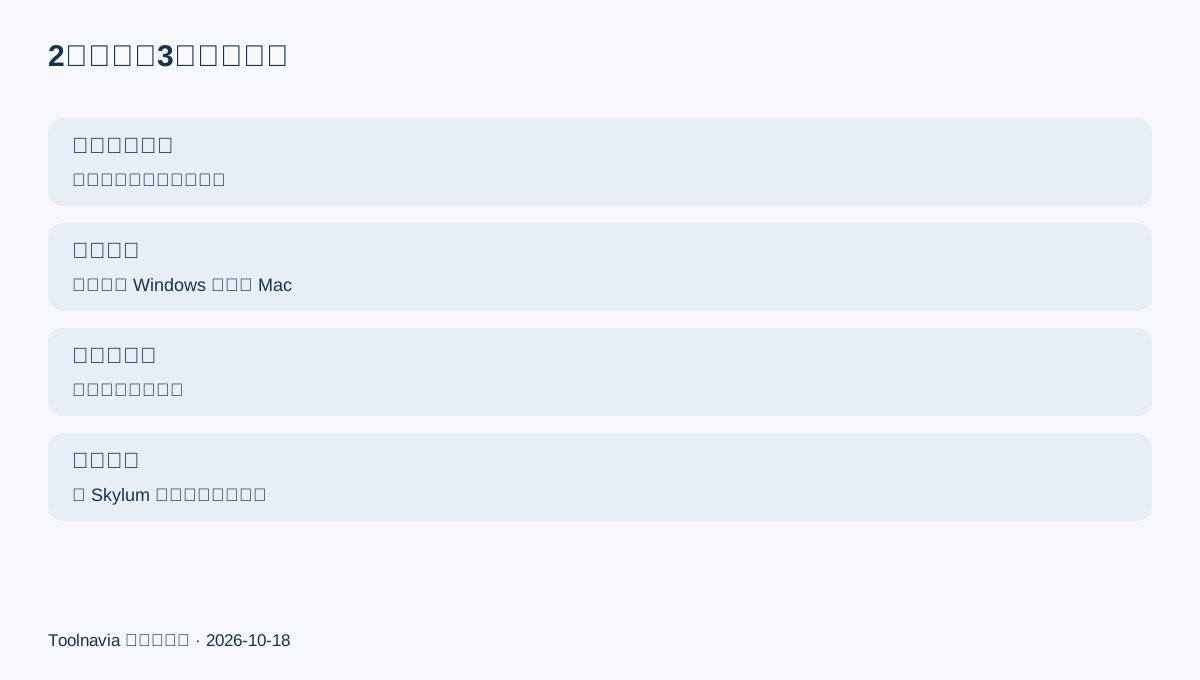
Luminar 桌面版当前的永久许可证允许同时在两台电脑上激活。两台设备可以都是 Windows、都是 Mac,也可以一台 Windows 加一台 Mac。更换电脑时,Skylum 说明可以免费重置旧设备的激活,再把席位用到新电脑上。因此许可证跟随 Skylum 账户,并非永久锁死在首次使用的硬件上。
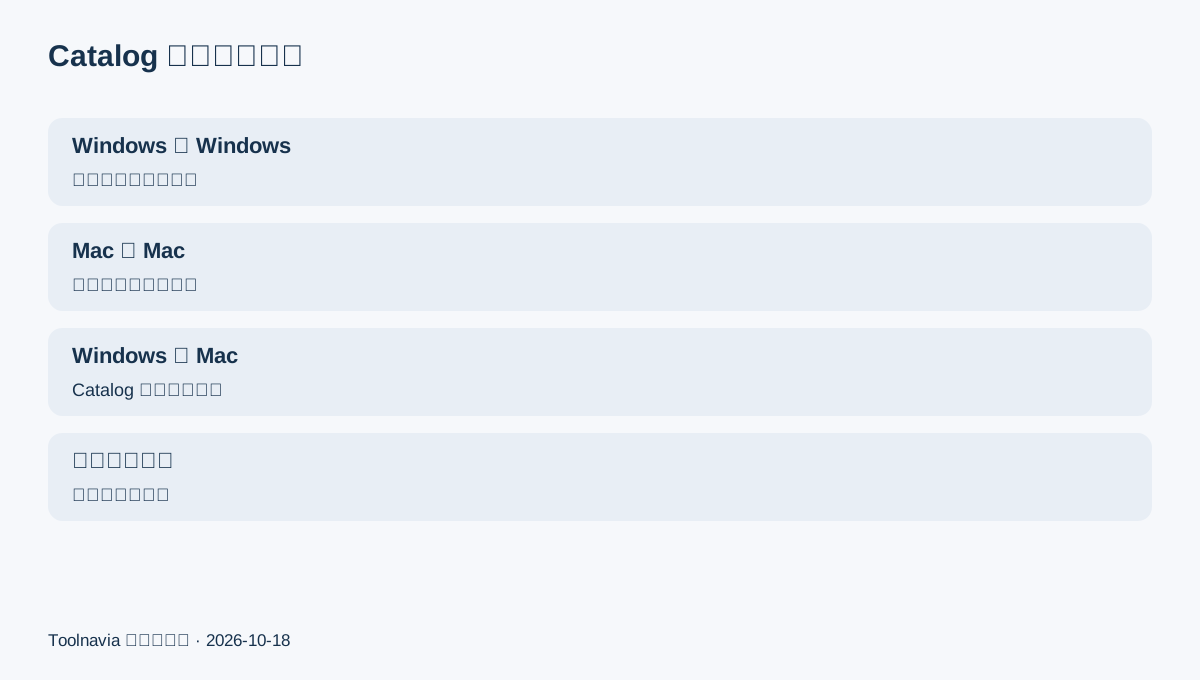
真正需要警惕的是工作流,而不是激活。Luminar Neo 不会在两台桌面电脑之间自动同步 Catalog、原始照片和编辑历史。Skylum 文档要求同时复制完整 Catalog 文件夹与原片、保持文件夹结构,而且 Catalog 迁移只支持相同操作系统:Windows 只能迁到 Windows,Mac 只能迁到 Mac,不能跨平台直接打开。
本文依据当前文档分析许可证与迁移,不是性能、云同步或数据恢复实测。
选购速览
- 适合谁
- 需要在两台电脑激活 Luminar,并能自行管理本地 Catalog 与原片的单一买家。
- 收费方式
- 请核对实时结账;本文聚焦席位与迁移,不固定价格。
- 先看限制
- 两个席位不提供桌面 Catalog 自动同步;Catalog 迁移只支持相同系统。
两台电脑许可证究竟买到了什么
Skylum 当前方案说明中,永久版和订阅桌面方案都可在两台设备上使用。这里指两个同时激活的席位,不是“终身只能安装两次”。官方明确允许一台 Mac 与一台 Windows 组合;如果两台仍不够,也可以在 Skylum 账户中购买额外席位。
这很适合一名摄影师同时使用台式机和旅行笔记本,也能覆盖 Mac 与 Windows 工作站各一台。但两个激活不会创建共享编辑数据库。购买时应把它理解成两个应用席位;Catalog 和照片库如何携带,需要另外设计。
独立评测大体支持当前的双席位说明。Amateur Photographer 明确写到可以一台 Mac 加一台 Windows,并可另购更多席位;Shotkit 的当前评测也把桌面永久版描述为两台电脑;B&H 的现售 Max 版本问答同样写两台设备。
把许可证迁到替换电脑
如果旧电脑即将退役,在新电脑安装 Luminar,并登录同一个 Skylum 账户。两个席位都占用时,可以在账户中移除旧激活或重置激活,再启用新电脑。官方迁移文章指向 My Software → Activations,并提供单台移除和全部重置。
重置激活不会同时搬走照片、Catalog 或编辑历史;它只释放许可证席位。停用或处理旧电脑之前,要分别备份 Catalog 和原始照片。Skylum 的备份指南明确说 Catalog 备份保存的是编辑数据,不包含原始照片,所以两部分都不可少。
较安全的换机顺序是:
1. 确认新电脑满足当前系统要求。 2. 备份 Luminar Catalog,并另行复制全部原始照片。 3. 保留文件夹名称与相对结构。 4. 在新电脑安装 Luminar,并登录原账户。 5. 只有在两个席位都占用时才重置旧激活。 6. 打开或恢复 Catalog,抽查多张已编辑照片后再退役旧机。
两台激活电脑不等于自动同步
Skylum 支持文档明确说明 Luminar Neo 没有桌面 Catalog 的自动实时同步。编辑记录保存在本地 Catalog 中,包括每张照片的状态文件。如果两台电脑各自编辑同一个图库,本地状态可能分叉。
对于相同操作系统,Skylum 记录的办法是使用外置硬盘:复制完整 Catalog 文件夹和原片,在第二台电脑打开 .luminarneo Catalog,返回第一台电脑之前再把更新后的内容复制回去。这是交接式工作流,不是两端并发写入的同步服务。
最稳妥的原则是:同一时间只有一个可写的权威 Catalog。移动前关闭 Luminar,保留一份独立备份。除非 Skylum 明确支持某种具体流程,否则不要因为文件夹位于云盘就推断 Catalog 能安全合并冲突。
Windows 换 Mac 是硬边界
激活可以跨平台组合,但桌面 Catalog 不能自由跨平台迁移。Skylum 明确写到,只支持 Windows 到 Windows 或 Mac 到 Mac;Windows Catalog 不能在 macOS 打开,反之亦然。
这一区别能避免昂贵误判。你可以把两个许可证席位分别用在 Windows 与 Mac 上,却不能假设已有桌面 Catalog 和完整编辑历史能无缝在两者间搬移。如果跨平台接续是刚需,应单独核对 Luminar Ecosystem 当前支持的移动端、网页端与桌面端流向;方案页把这些能力与桌面 Catalog 迁移分开描述。
真正换平台时,应保留导出的成片、原始文件和可读的旧 Catalog 归档,先用少量照片试迁再处理整个图库。双席位只解决应用访问权,并不会消除迁移工作。
为什么旧评测与现在不同
部分旧评测记录了不同的设备额度。DPReview 在 2023 年的评测中写到订阅版支持两台设备,而当时永久版语境暗示一台。Skylum 当前官方页面已改为永久版和订阅版桌面方案均支持两台设备,近期独立评测也与此一致。因此本文以当前官方方案与支持页为准,旧价格说明只保留作历史冲突披露。
方案名称和 AI 使用期也会变化。本文不固定价格,也不重复 Toolnavia 已有 Luminar 文章对“买断与 AI 续费”的分析。付款前仍要核对实时方案卡、AI 使用期、税费和未来重大升级收费。
谁适合买,谁应暂停
桌面永久版适合希望在主力电脑和笔记本同时使用 Luminar,或在一台 Mac 与一台 Windows 上分别激活,并能自行管理本地文件的买家。因为激活可以重置,它也适合正常换机周期,无需仅为换电脑而重新购买应用。
如果你期待两台桌面电脑像 Lightroom 云端那样自动同步 Catalog,或需要把现有 Windows Catalog 直接放到 Mac 打开,应先暂停。两个席位不包含这些能力。
需要三台以上电脑同时激活时,付款前先在 Skylum 账户核对额外席位价格。只是替换一台旧机器时,不要在尝试官方激活重置之前先买第二份完整许可证。
五分钟购买前清单
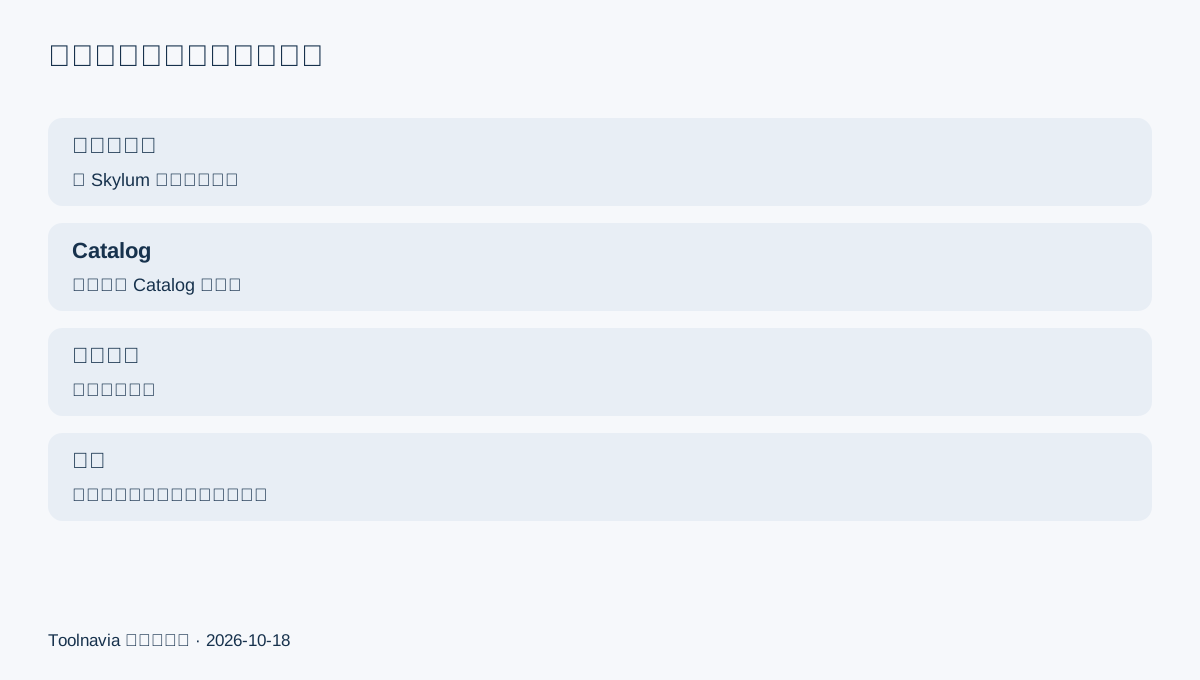
先数清需要同时激活 Luminar 的电脑,再确认它们是否使用相同操作系统。找到当前 Catalog 和原片文件夹,决定哪台电脑持有权威 Catalog,并实测一次备份恢复。最后核对实时 Desktop Only 方案与 AI 使用期。
Skylum 联盟计划公开开放并支付现金佣金,但 Toolnavia 尚无本 exact offer 的已核实批准追踪链接,因此 CTA 保持隐藏。
永久所有权与 AI 工具续费属于另一项决策,请阅读 Toolnavia 已有的 [Luminar 永久版与 AI 续费指南](/zh-cn/software/luminar)。本页只讨论设备席位、激活迁移和 Catalog 可携带性。