TOOLNAVIA / 选购指南
Intego ONE 3台Mac换机:先释放席位,还是再买许可?
先看结论
如果Intego ONE Essential的3个Mac席位都已占用,换掉其中一台Mac,并不等于必须购买第4个许可。先在Intego账户中移除或解除退役设备授权,再用现有序列号激活新Mac。
选购速览
- 适合谁
- 更换一台设备、但同时受保护Mac总数不增加的三机家庭。
- 收费方式
- 核对当前本地3台Mac结账、周期与续费;本文不提供数字报价。
- 先看限制
- 移除设备只释放授权,不会清除数据或迁移本地设置;本文不声称当前准确价格。
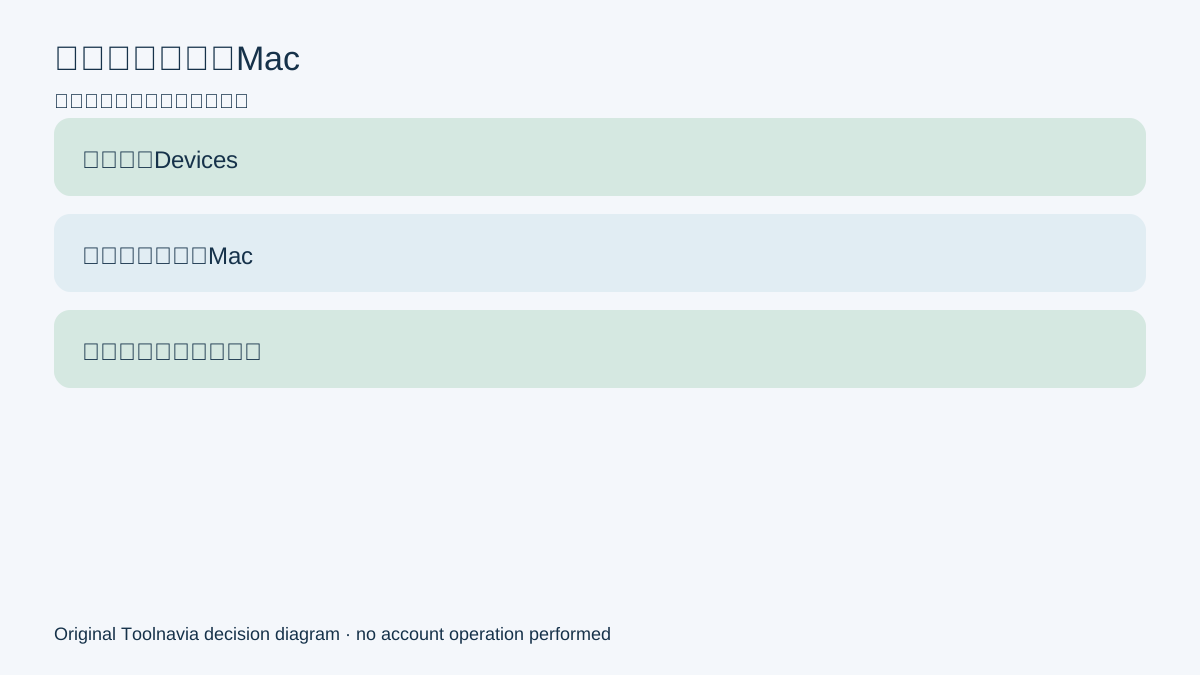
先检查Devices列表,不要先打开新结账
账户的Devices页面会显示订阅、已连接设备、序列号及席位资料。操作前应把设备名称、序列号与真正准备退役的Mac对应起来。移错记录,可能让仍在使用的家人设备失去保护。
3台Mac许可表示同一时间可授权3台Mac,并不是把3个席位永久绑定到3台旧硬件。出售、替换或无法访问某台Mac时,官方流程是先释放旧授权,再复用序列号。有效3席许可仍提示设备过多时,应先找支持,不要把错误直接理解成必须再买一份。

解除授权、卸载与清除数据是三件事
解除授权改变的是许可分配,让席位可供新设备使用。卸载则是从Mac移除Intego应用。官方要求使用Intego安装器中的卸载工具,并警告手动删除文件可能留下不完整安装。
两者都不能证明旧Mac上的个人文件、浏览器资料或其他本地数据已被安全清除。若准备出售或赠送旧Mac,仍须单独执行macOS正常退役及数据抹除流程。本文不会把账户中移除设备写成远程擦除。
旧Mac仍可用时,先在Intego软件中解除授权,再用官方卸载器删除;设备损坏或拿不到时,可从账户门户移除。无论哪种路径,都应记录移除了哪台设备,再激活新Mac。

按顺序完成席位迁移
家庭已经3/3占满时,可按以下顺序操作:
1. 确认订阅有效,账户确实显示预期的3台设备。 2. 根据设备名称和序列号识别旧Mac,不只凭相似昵称判断。 3. 旧Mac可用时,先在Intego中解除授权,再用官方工具卸载。 4. 旧Mac不可用时,从Account > Devices移除。 5. 在新Mac安装Intego,并用同一有效序列号激活。 6. 回到Devices,确认旧记录消失、新Mac占用一个席位。 7. 检查新Mac上的保护状态与所需macOS权限。
官方迁移说明证明的是许可可复用,并没有证明设置、扫描历史、隔离区、排除项或本地日志会一起迁移。新Mac上的关键设置仍须逐项重新核对。

遇到席位已满错误,先诊断再付费
旧记录、重命名或重复设备会让清单难以判断。Norton同类官方说明明确提醒,重装、重置或改名可能造成意外设备条目;这不能证明Intego完全相同,但说明购买前必须检查Intego自己的Devices列表,不能默认所有名称都代表当前设备。
若序列号与实际使用台数都合法,激活仍失败,Intego建议联系支持。应保存订阅资料、相关设备名称与准确错误信息,避免反复移除家人仍在使用的设备,也不要在核清权益前再买一份。
Malwarebytes与ESET的同意图官方文档也采用“先停用或移除旧设备,再在新设备安装激活”的顺序。它们不是Intego操作说明,但可用于说明整个品类中,席位迁移与软件卸载本来就是不同决策。

什么时候才应该购买更多席位
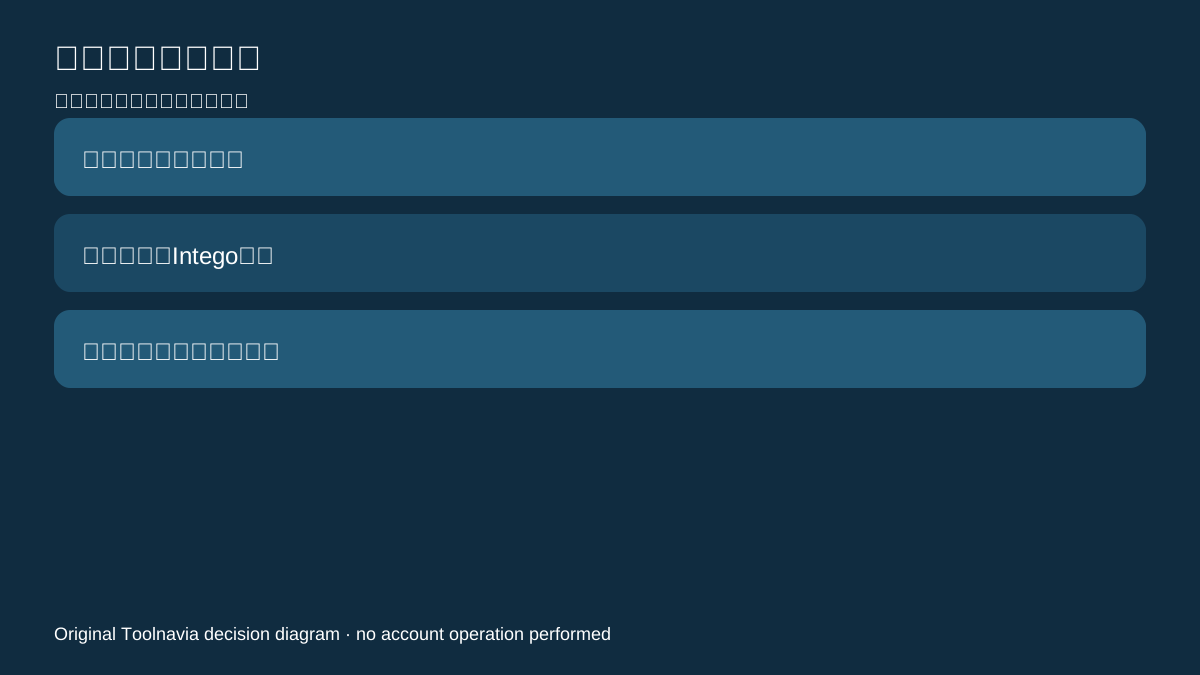
只有家庭将同时保护超过3台Mac时,才需要考虑扩容,而不是因为其中一台正在换机。Intego支持资料列出1、3、5台Mac许可;超过5台则引导至商业方案。
当前公开选择器在抓取文本中没有可靠显示3台Mac准确金额,因此本文不报价,也不计算差价。付款前应直接核对当前本地结账、周期、续费与退款条件。核实的联盟链接是Intego通用推荐链接,不能证明已预选3台Mac方案。
旧Mac退出使用时,优先复用现有3席;只有同时使用设备确实增加时,再评估5席或商业许可。本文没有登录账户、移除设备、安装软件、抹除Mac或实际测试激活。