TOOLNAVIA / 选购指南
Filmora 调整图层:先确认改变哪些轨道与时段
先看结论
选购速览
- 适合谁
- 明确轨道与时间范围的共用视觉效果。
- 收费方式
- Advanced 当前 US$59.99/年,参考69.99;核对续费、税及可选素材。
- 先看限制
- 共用图层不能替代逐镜头校正及成片检查。
结论:为可重复的修订范围购买,不只看一次漂亮预览
个人创作者反复为多个片段添加共同视觉处理时,可以考虑 Filmora。Windows 指南说明在素材上方放置调整图层,可改时长并复用预设;Mac 指南明确效果作用于堆叠顺序下方全部图层。依赖共用控制前,先决定哪些轨道及哪些时刻应改变。
本文分析文档,没有打开项目、添加效果、修改时间轴或渲染输出,也没有节省时间实测。
查看已批准 Filmora 桌面优惠。合资格购买可能为 Toolnavia 带来佣金。
统一风格与逐镜头校正分开
多个片段确实需要同一处理时,共用设置有价值,但不能证明不同曝光、光线或白平衡问题都已解决。应把逐镜头修复与共同风格分开规划,再在整个片段检查脸部、产品颜色及图形。
Windows 指南提供 Layer、Color、Animation 设置,以及把效果放到调整图层。四项有用能力是集中修改、明确时长、复用预设及移除该层处理而不改变原素材;它们不证明所有安装版本、平台与效果组合完全相同。
轨道顺序决定要考虑哪些素材
Mac 文档的“下方图层”范围,比自动只处理紧邻片段的假设更广。应整理图层下方可见素材,包括在覆盖区间出现的图形及额外画面,先记录例外再安排。一个镜头预览正确,不证明其余片段范围也正确。
应在真实安装版本决定哪些效果放共用层、哪些保留给单片段。Windows 与 Mac 指南控件相关,却不保证界面或每种效果组合一致。不能从这些说明推导音频行为、自动隔离或未明确说明的合成结果。
修订后,仍要维护持续时间
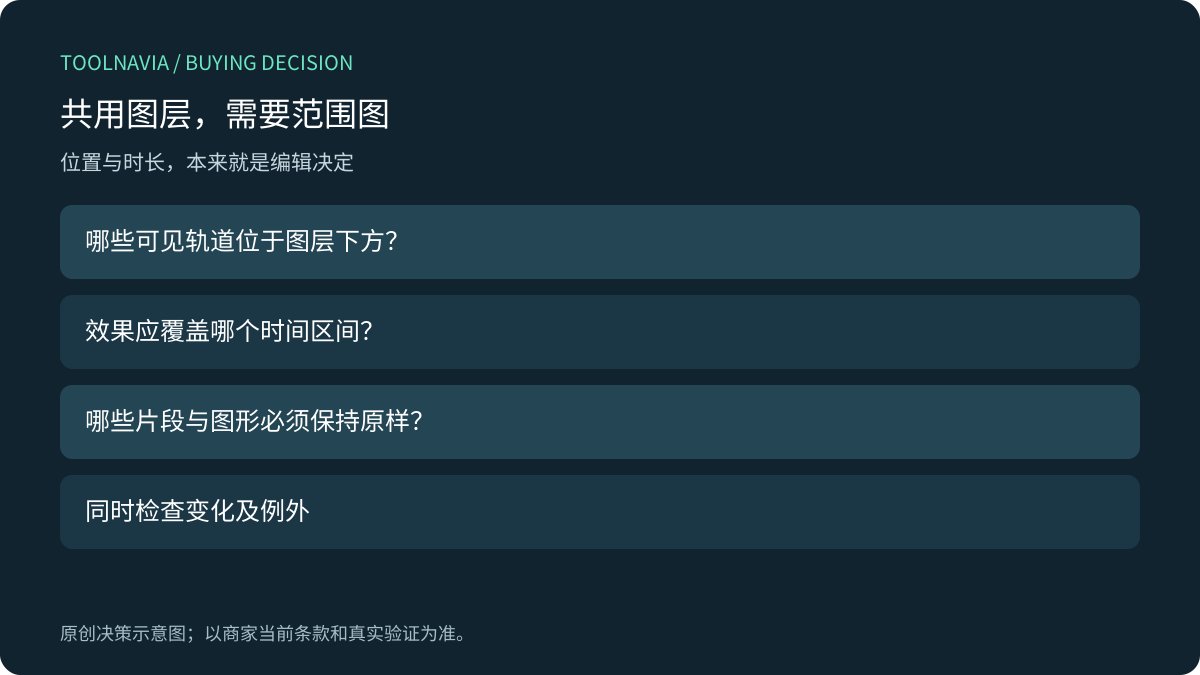
Windows 指南允许拖动边缘延长或缩短图层,因此效果区间应写入剪辑说明。检查最初及最后受影响时刻;附近片段插入、移动、裁短后再复核。不能假设保存的预设会在新项目自动选择正确区间。
文档也说删除图层会移除该层修改,适合受控比较,但不是整个项目恢复,也不承诺撤销其他编辑。大幅修订前保留可恢复项目副本,并在审核参考里写明哪些素材应保持原样。
比较各编辑器的准确作用目标
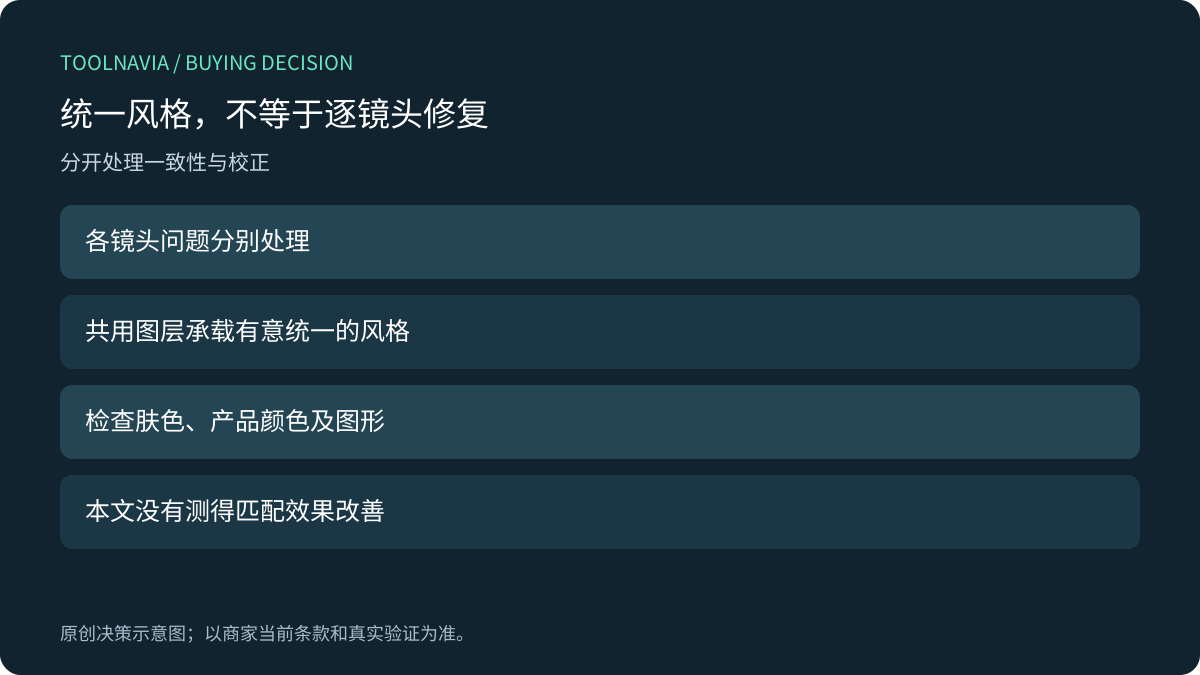
Premiere 同样说明透明调整图层作用于下方轨道;Kdenlive 区分素材库片段、时间轴实例、单轨道及 Master,并限制部分效果的广泛应用;Shotcut 官方文档则区分选定轨道滤镜,以及时间轴与预览/导出之间的 Output 滤镜。这些属于各自流程,不是 Filmora 命令或功能一致保证。
应比较真正所需目标:一个实例、重复实例、单轨道、限定时段的下方素材或全部输出。现有编辑器已经可靠满足需求时,也可继续采用;按钮近似,不证明范围或收件人兼容完全一样。
试用检查例外,再选择套餐
拟议授权试用可在调整图层上下放置模拟片段,在持续时间之前、之内、之后加入可见标记,记录应改变与不应改变的内容,检查代表输出,再重开项目复核。本文没有执行试用或成片检查。
当前商店 Advanced 为 US$59.99/年,参考 US$69.99,自动续费。须确认地区购物车、税、实际续费、操作系统及有独立续费条款的可选 Creative Assets 试用。调整图层需求本身不证明需要更多 AI credits,也不证明某个付费层级专属。
共用修订及明确例外适合项目时再选编辑器;更贵套餐不能修复放错轨道或时段的图层。