TOOLNAVIA / 选购指南
DemoCreator 4K 导出:付款前先确认电脑是否带得动
先看结论
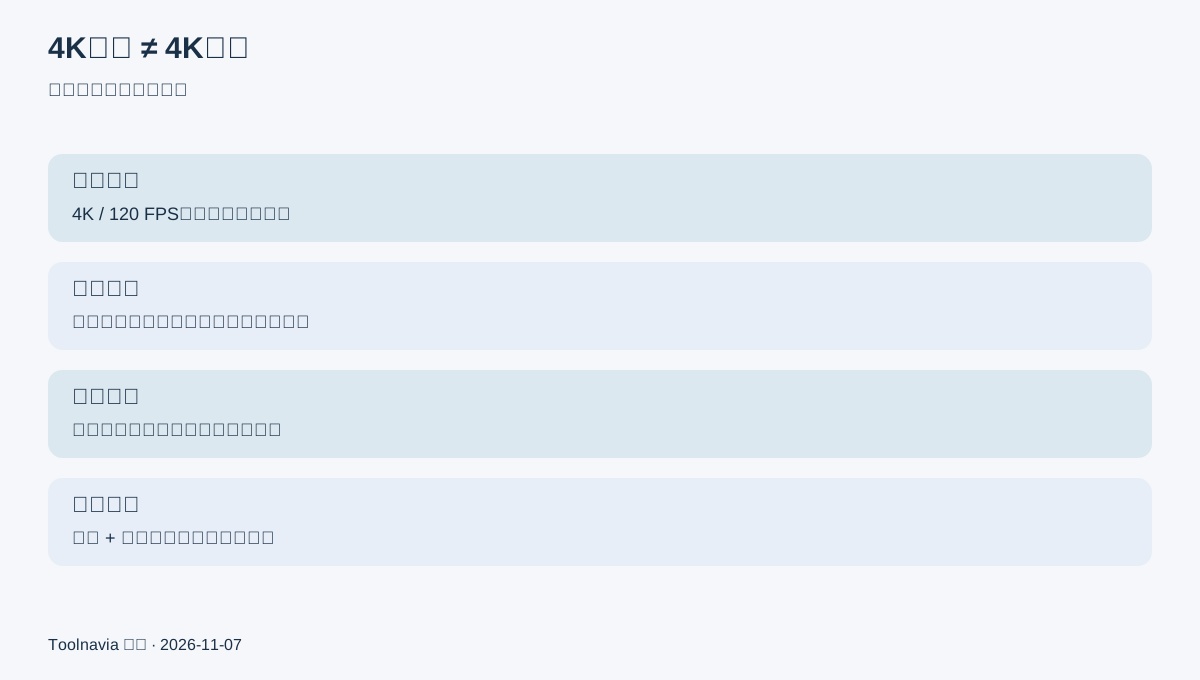
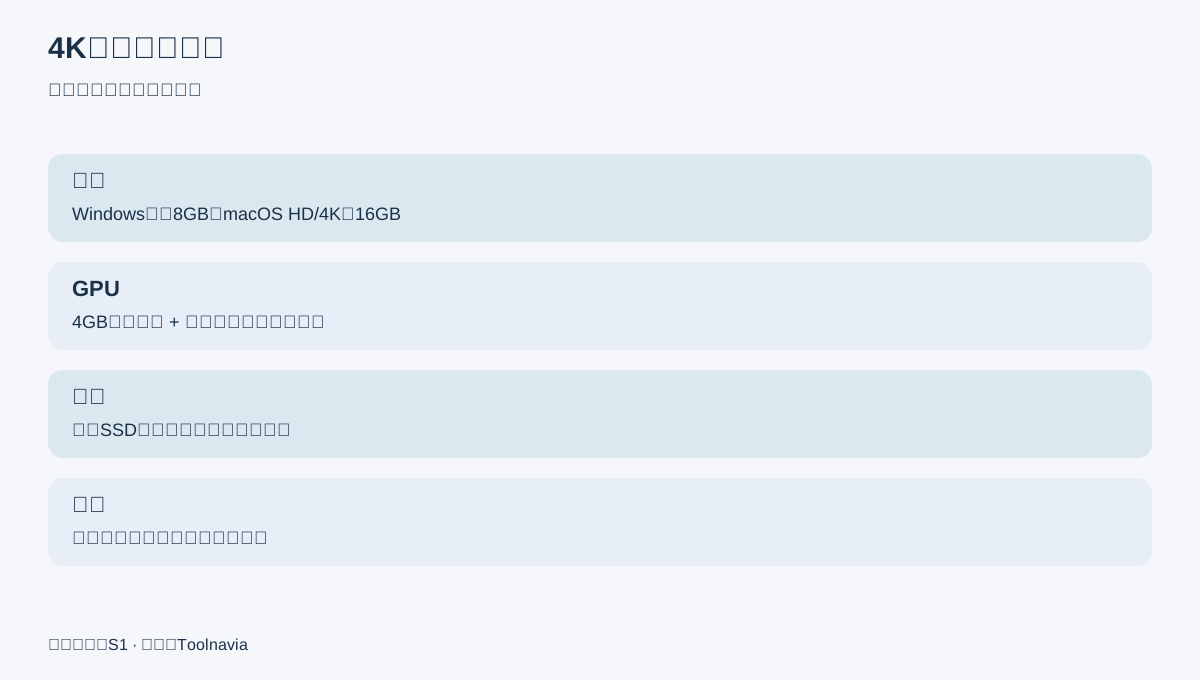
DemoCreator 的付费方案可以开放 4K/120 FPS 导出选项,但这不等于每台笔记本都能流畅完成采集、剪辑与编码。当前官方规格对 Windows 的 HD/4K 工作列出第7代 Intel Core i3 或更高、8GB内存与4GB显存;macOS 的 HD/4K 内存条目提高到16GB;两端都建议使用SSD。 这些是进入条件,不是舒适性能保证。
选购速览
- 适合谁
- 付款前代表性4K项目通过测试的创作者。
- 收费方式
- 以实时结账为准;不冻结促销价
- 先看限制
- 授权不保证性能;结账与机器状态会变化。
简短结论
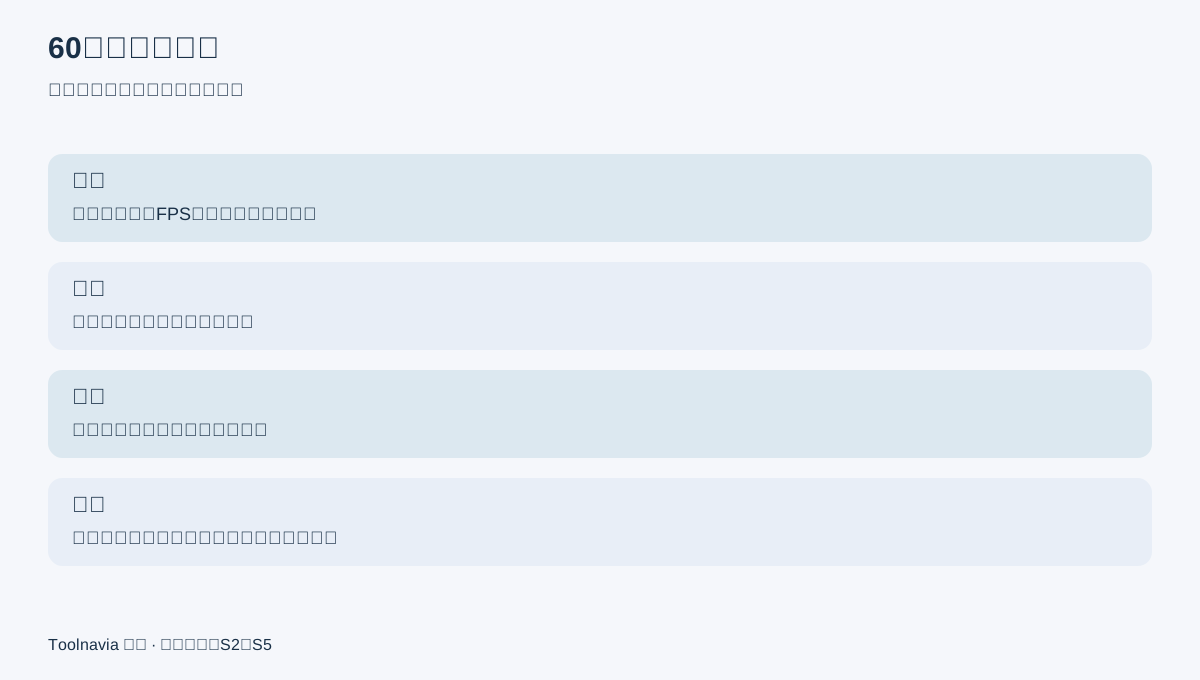
不要因为方案表写着“4K UHD / 120 FPS”就付款。先在真正会使用的电脑上做一个60秒代表性项目,验证五件事:录制稳定、时间线顺畅、实际编码器、可接受的导出时间和合格的成片质量。付费方案能解除4K与水印的授权边界,但CPU、GPU媒体引擎、内存、SSD、源编码、特效和散热才决定工作流是否实用。
如果测试掉帧、发生内存交换、回退到软件编码,或导出时间超过交付窗口,应先降低负载或改善硬件。许可证无法修复硬件瓶颈。
付费方案开放什么,又不保证什么
当前Windows商店把无水印导出和最高4K UHD/120 FPS录制/导出列为付费能力。 官方升级页面也说明只有Premium才能保存4K。 商业边界很清楚:免费阶段可验证许多流程,官方页面所描述的干净4K交付需要付费授权。
但它不保证实时4K/120录制、固定渲染速度或特定编码路径。DemoCreator导出面板允许选择编码器、分辨率、帧率和码率,并支持多种格式。 每项都会改变负载。轻量剪辑的4K/30讲解,与4K/60游戏、多机位、降噪、运动跟踪及AI特效不是同一任务。
还要把编辑器授权与Visual Assets试用分开。商店把素材试用描述成独立且自动续费的项目。 付款前检查购物车、税费、续费说明与可选素材;本文不冻结任何促销价。
最低要求不等于舒适配置
Windows的8GB内存与4GB显存可能满足官方HD/4K条目,但不应理解为复杂时间线的推荐配置。 操作系统、浏览器、录屏器、源文件解码、预览缓存和编码器都在争用内存。内存耗尽后交换到磁盘,会让原本尚可的CPU和GPU也显得迟缓。
macOS官方表对HD/4K列出16GB内存。 无论哪个平台,SSD都很重要,因为高分辨率源文件、代理、缓存和导出会持续读写。工作素材应放在有足够剩余空间的高速本地存储;接近满盘的系统SSD会破坏本来合格的配置。
显存只是GPU准备度的一部分。媒体编码器必须支持所选编码与参数,应用必须真正调用它,驱动还要稳定。TechSmith记录过混合GPU Windows系统中的Camtasia静默回退到软件编码。 这不能证明DemoCreator行为相同,但提醒买家验证实际编码路径,不能只假设独显正在工作。
做一个60秒代表性测试
制作与你真实项目中最困难的一分钟相似的样片。使用相同的屏幕分辨率、录制帧率、麦克风路径、摄像头叠层、源编码、轨道数量、转场、字幕和特效。空白时间线会制造虚假信心。
1. 至少录制60秒,观察掉帧、音画同步和温度。 2. 在最复杂片段中拖动和预览。 3. 按目标分辨率、帧率、码率和编码器导出。 4. 重启后再做一次,避免热缓存掩盖问题。 5. 检查运动、细小文字、渐变、音画同步和文件大小,不只看是否导出成功。
DemoCreator说明导出速度取决于源文件大小与时长、输出设置和电脑性能;当速度重要时,应匹配源分辨率、帧率与码率,并减少不必要的特效。 因此代表性测试比机械对照处理器型号更有价值。
验证编码器与混合GPU路径
硬件编码可利用GPU专用媒体单元降低CPU负载,但每一代硬件、每一种码率下都未必是最佳画质。OBS说明了卸载CPU的好处,也提醒旧硬件编码器可能以画质换性能。
如果DemoCreator同时提供硬件与软件编码,就比较两者。观察CPU与GPU利用率,但不要只看一个百分比;应确认视频编码引擎在工作,而不只是GPU的3D引擎。混合显卡笔记本应接通电源,并在系统图形设置中把DemoCreator分配给预期GPU。
如果硬件导出不稳定,先更新驱动、简化特效并测试主流MP4/H.264路径。如果软件编码画质正常但太慢,选择就变成经济问题:接受更长队列、使用代理、升级硬件,或改用更适合当前机器的流程。
设定导出时间预算
“能导出”还不足以支持购买。先决定每一分钟成片最多容忍多少分钟等待。每周一次的短教程也许能承受较慢渲染;每日客户修改或长课程往往不行。
记录60秒样片导出时间,并只把它当作估值。长项目可能不是线性增长,因为特效、热降频、源文件和磁盘压力会变化。为错字或客户修改后的第二次导出留出余量。如果队列威胁截止时间,应在购买前测试较低帧率、更少特效、代理媒体或另一编码器。
商店的120 FPS上限主要适用于高运动录制和慢动作。 普通教程使用30 FPS往往能减少录制、存储与导出负担。选择观众真正需要的最低规格,不要为交付物用不到的参数承担成本。
比较Camtasia与OBS,但不要照搬要求
Camtasia规格页建议16GB内存、4GB以上显存的独立GPU和SSD。 另一份4K/60指南讨论显示设置、驱动与独立GPU。 这些是竞品基准,不是DemoCreator要求;它们只说明严肃4K制作通常需要比最低线更多余量。
OBS是免费录制替代方案,其文档强调:满足基础要求并不保证可以录制,分辨率、FPS、编码器与场景复杂度共同决定负载。 当录制灵活性更重要时,OBS可能更合适;当录制、时间线、字幕和导出集中在一个应用能减少摩擦时,DemoCreator更有吸引力。
独立评测只能提供背景。CommonDocs在特定版本与机器上报告GPU加速编码,但1440p渲染慢于Camtasia。 TechRadar在2024年肯定录制与剪辑整合,同时提出流畅度和Mac端顾虑。 硬件、版本和项目差异很大,必须测试自己的负载。
谁该买、谁该等、谁该先升级硬件
当代表性项目稳定、编码路径已验证、实测队列符合截止时间,而且现在确实需要付费4K与无水印授权时,再购买获批的Cross-Platform Yearly方案。
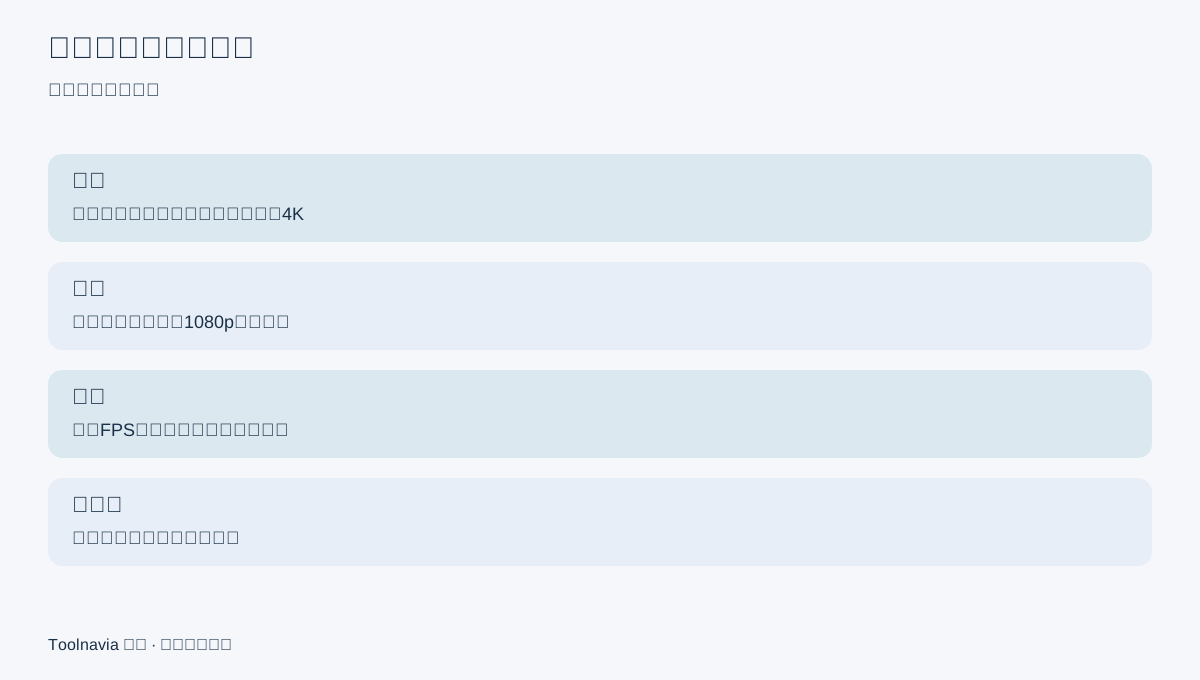
如果项目仍在探索、真实交付只需1080p,或4K样片尚未通过,就先等。继续测试,不要把软件授权过早变成经常性成本。
如果录制掉帧、内存交换、SSD无法承受负载、硬件编码不可用,或导出时间打破预算,应先升级硬件或改变流程。更强的机器能改善所有编辑器;许可证只改变产品访问权限。
结账与联盟披露
只有硬件门槛通过后才使用已登记的DemoCreator offer。准确直链对应当前Cross-Platform Yearly方案,状态为approved、enabled且market-confirmed;但地区价格、税费、促销、续费与Visual Assets选择仍以实时结账页为准。
联盟披露:如果你通过本文已获批的DemoCreator链接购买,Toolnavia可能获得佣金,你无需支付额外费用。这不会改变建议:先测试代表性4K项目,只有机器能力和授权能力都满足真实交付需求时才付费。
规则很简单:方案表中的4K给你“许可”,成功的代表性测试给你“证据”。付款前必须同时具备两者。