TOOLNAVIA / 选购指南
ClickUp Business 年付还是月付:$12/$19还是$17/$25?
先看结论
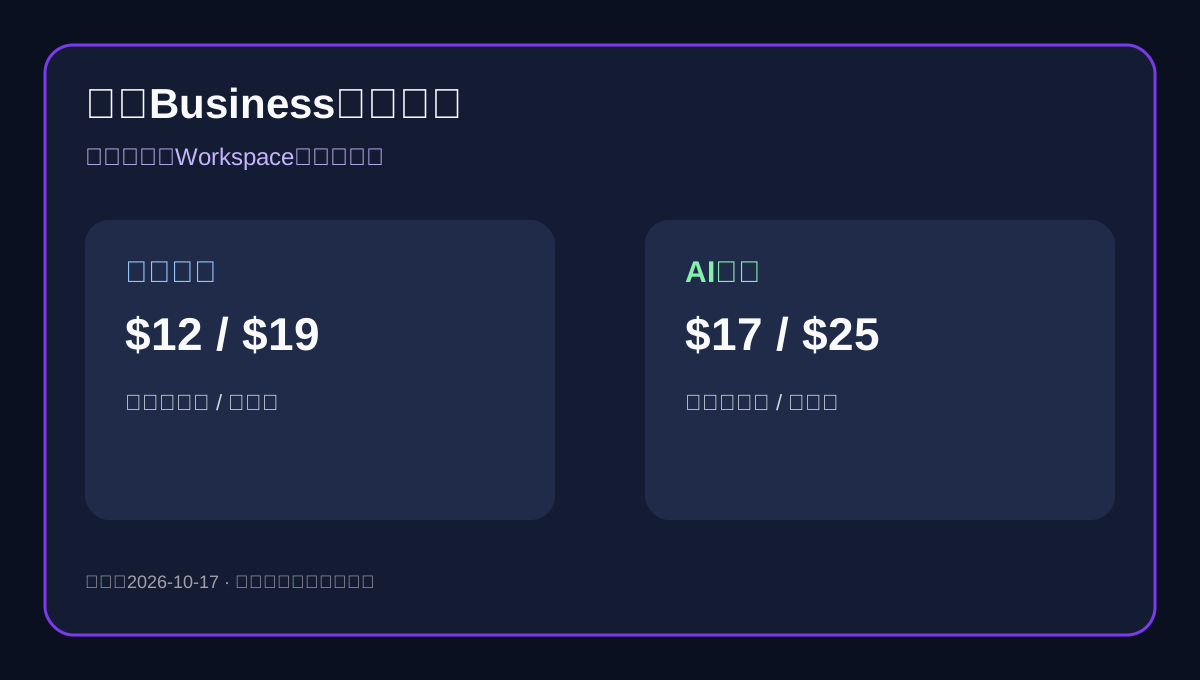
ClickUp Business 目前并不存在一个对所有账户都统一的公开价格。同一张官方价格页同时出现两套界面:较早的 Business 为**年付折合每席位每月12美元、月付19美元**;较新的 AI 套餐界面则显示**年付每席位每月17美元**,并划掉**25美元常规价**。 因此,计算前必须先确认你的 Workspace 和结账页究竟显示哪一套。
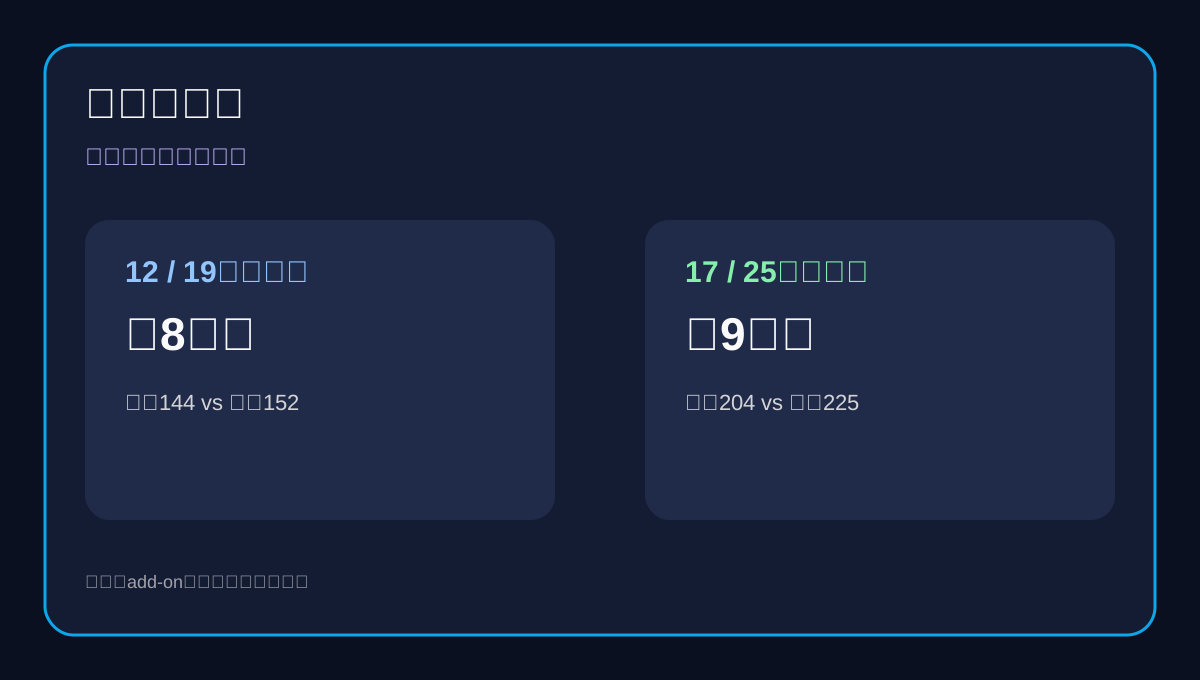
在12/19美元界面中,一个席位年付相当于**一次承诺144美元**,连续月付12个月是**228美元**,全年相差**84美元**。月付到第七个月仍更低,第八个月起年付更省。在17/25美元新界面中,对应总额是**204美元与300美元**,第九个月起年付更省,全年每席位相差**96美元**。两套数字不能混算,因为包含的 AI 与自动化额度不同。
选购速览
- 适合谁
- 在月付灵活性与年付席位节省之间选择的ClickUp Business团队。
- 收费方式
- 当前观察:较早界面12/19美元,AI新版17/25美元
- 先看限制
- 目前并存两套Business套餐界面;需核对Workspace账单、付费席位、税费、add-on、退款资格及年付取消通知。
目前并存两套Business价格
较早的 Business 表格列出年付折合12美元、月付19美元,并包含每月5,000次自动化、高级仪表盘、Google SSO 和工作量管理。 多个当前独立价格页面也交叉印证了这组数字。
但同一官方页面更下方又出现 Free、Core、Business 与 Enterprise 的新版组合,其中 Business 年付17美元,常规价25美元,并包含 ClickUp Brain、高级模型、共享 AI credits 与每月10,000次自动化。 ClickUp 帮助中心明确说,部分 Workspace 会看到包含更多 AI 的新套餐,而已有 Workspace 的当前套餐与功能不一定自动改变。
最可靠的购买规则是:以**你自己的 Workspace Billing 页面**为准,而不是搜索摘要或其他用户截图。显示12/19美元就用旧界面算式;显示17/25美元就用新版算式。
较早Business:第八个月起年付更省
按月付19美元计算,七个月共133美元,八个月共152美元;12美元乘12得到年费144美元。因此:
| 预计使用时间 | 月付总额 | 年付总额 | 现金成本更低 | |---|---:|---:|---| | 1–7个月 | 19–133美元 | 144美元 | 月付 | | 8个月 | 152美元 | 144美元 | 年付少8美元 | | 12个月 | 228美元 | 144美元 | 年付少84美元 |
这只是现金成本比较,不代表年付永远更好。仍在验证 ClickUp 的团队,先花19或38美元试用一两个月,可能比立即承诺每席位144美元更合理。True Cost of SaaS、Polaris 与 ToolGPA 都独立确认了12/19美元这组旧界面价格。
新AI版Business:第九个月起年付更省
如果 Billing 页面显示年付17美元、常规月付25美元,年付承诺是每席位204美元。月付八个月共200美元,仍少4美元;第九个月达到225美元,因此从第九个月开始年付更低。
| 预计使用时间 | 月付总额 | 年付总额 | 现金成本更低 | |---|---:|---:|---| | 1–8个月 | 25–200美元 | 204美元 | 月付 | | 9个月 | 225美元 | 204美元 | 年付少21美元 | | 12个月 | 300美元 | 204美元 | 年付少96美元 |
不要把17美元版本仅仅理解为涨价。它包含的 AI 与自动化额度与旧 Business 表格不同。 正确顺序是先确认套餐代际,再比较同一套餐的计费周期。
Workspace席位比折扣更重要
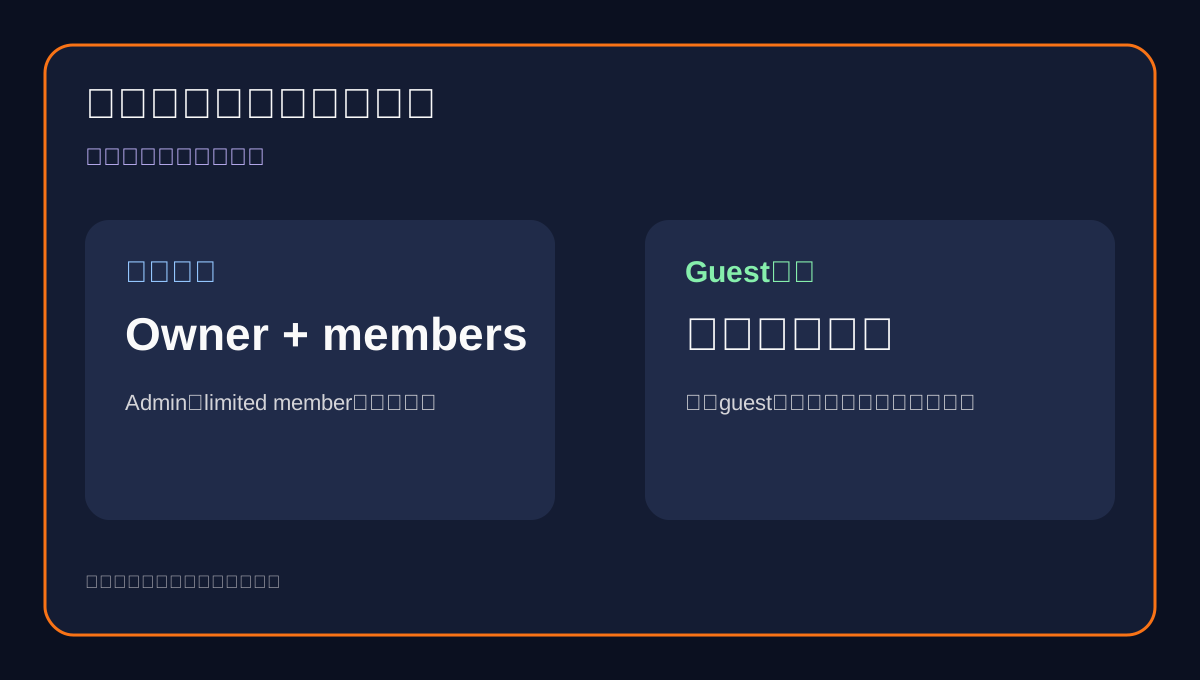
ClickUp 升级的是**整个 Workspace**。计费用户可能包括 owner、admin、member、limited member,以及部分 permission-controlled guest。 同一个 Workspace 不能混用年付与月付席位。 因此,一个看似很小的席位差,会变成更大的年度承诺:
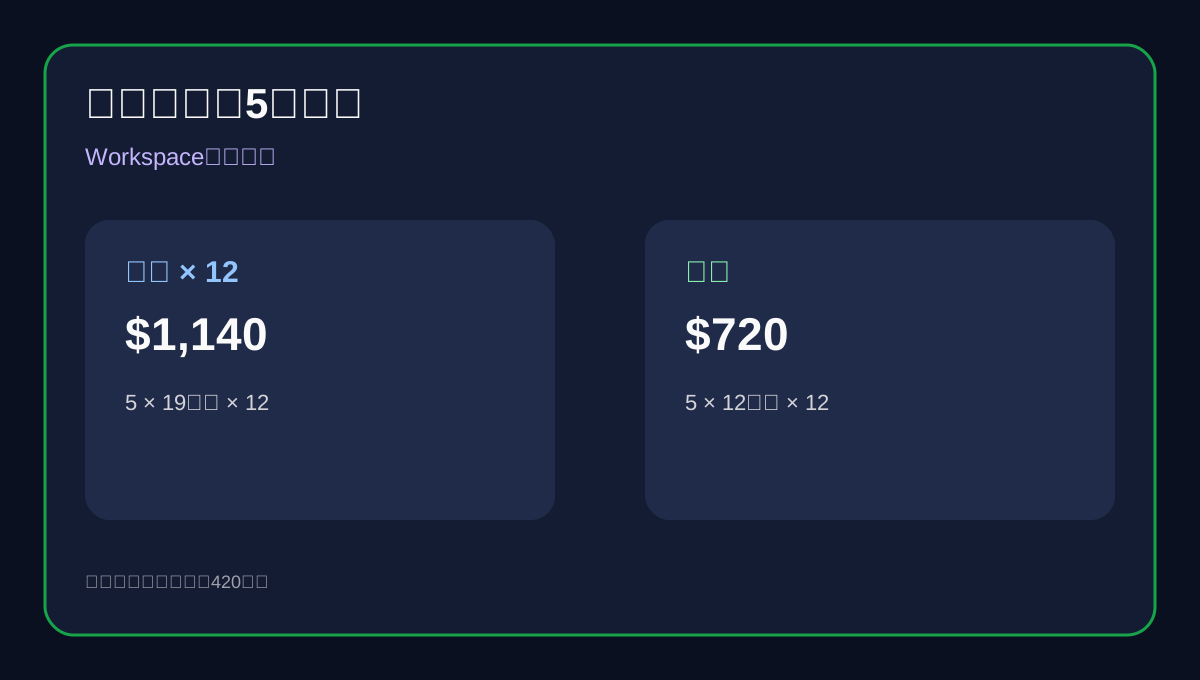
| 付费席位 | 较早套餐年付 | 较早套餐月付×12 | 年付节省 | |---:|---:|---:|---:| | 1 | 144美元 | 228美元 | 84美元 | | 5 | 720美元 | 1,140美元 | 420美元 | | 10 | 1,440美元 | 2,280美元 | 840美元 | | 25 | 3,600美元 | 5,700美元 | 2,100美元 |
计费周期中新增付费用户,会按剩余时间比例收费。 如果 permission-controlled guest 额度用尽,再邀请符合条件的 guest 可能会新增一个付费 member 席位。 SaaS Faceoff 的团队成本分析也指向同一结论:席位分类可能比页面上的折扣百分比更影响总账单。
选择年付前,应先清理 owner、admin、member、limited member 与 guest 角色。删掉一个不必要的付费席位,往往比更换计费周期省得更多。
退款和取消并不对称
ClickUp 宣传30天满意保证,但详细规则并不是无条件退款。帮助中心把它限定为新客户首次购买付费套餐后的30天。 官方条款进一步排除了续费、扩容、部分销售人员协助购买,以及已经完成 pilot 或 trial 的情况,并保留拒绝滥用请求的权利。
取消也要提前规划。价格页 FAQ 表示,取消后通常可以用到当前计费周期结束。 但条款要求年付套餐的降级、减席位、移除 add-on 或取消,应至少在续费前**30天**通知,否则可能再自动续订12个月。 月付可以切换成年付,但 ClickUp 表示下一次续费时才会扣取后续12个月费用。
因此,月付购买的不只是更小的一张账单,也是团队采用率和席位数量未稳定时的退出灵活性。年付只有在 Workspace、角色与价格界面都稳定后,折扣才真正成立。
应该选择哪种计费方式?
如果 Workspace 仍在试点、付费席位可能变化、是否采用 AI 新套餐尚未确定,或预计使用时间尚未跨过分界点,应选**月付**。旧界面对应1–7个月,新界面对应1–8个月。
如果 Billing 页面已确认准确的 Business 版本,团队采用率已经验证,付费席位清理完成,现金流能承受全年承诺,并且预计使用时间超过分界点,可选**年付**。全年每席位可能省84美元或96美元,但前提是团队真的会持续使用。
结账前清单
1. 打开 Workspace Settings → Billing,记录准确的 Business 套餐名称与 AI 功能。 2. 对相同 Workspace 和相同席位数,查看月付与年付总额。 3. 确认是12/19美元还是17/25美元界面,绝不混算。 4. 审计 owner、admin、member、limited member 与 permission-controlled guest。 5. 用“年付月均价×12”与“月付价×预计月数”比较。 6. 在明细中检查销售税、credits、add-ons 与按比例新增席位。 7. 阅读退款排除项,并在年付续费前30天以上设置提醒。
**最终购买规则:**采用率、席位或套餐代际尚不确定时选月付;只有 Billing 页面确认了准确价格,并且旧套餐预计使用超过八个月、AI 新套餐预计超过九个月时,才选年付。