TOOLNAVIA / 选购指南
Pressidium Starter SSH 与 SFTP:开通、试用限制及工作流
先看结论
选购速览
- 适合谁
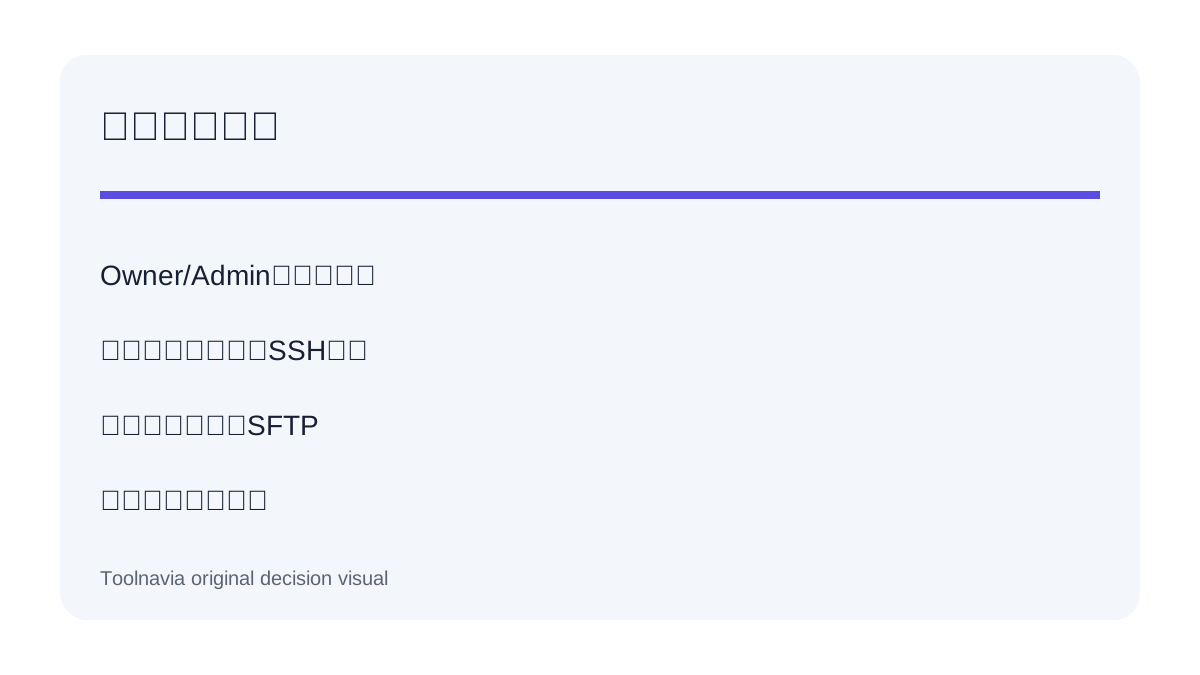
- 需要独立SFTP用户及偶尔由客服开通CLI权限的单个托管WordPress网站。
- 收费方式
- 官网当前列出月付25美元或年付299美元;以结账为准。
- 先看限制
- SSH需客服开通,属early access,免费试用不可用,仅支持公钥且有限制;不提供root、SCP或SSH内SFTP subsystem。
快速结论
Pressidium Starter 可以满足“托管 WordPress + 命令行 + 委派文件访问”的需求,但 SSH 与 SFTP 不是同一种权限。Starter 营销表列出 **SFTP 与 SSH 访问**以及多个 SFTP 账户;当前帮助中心却说明 SSH 默认关闭,需要客服开通,仍属 early access,而且免费试用套餐不能使用。
因此应把 SFTP 视为常规文件传输和代理协作路径,把 SSH 视为需客服确认、仅公钥认证、只适合受信任 Owner 或 Admin 的工具。不要因为套餐表有 SSH,就推断拥有无限制 shell、root、SCP,或 SSH 会话内的 SFTP subsystem。
Starter 包含什么,功能表没说明什么
当前 Entry Plans 页面显示,Starter 面向 1 个网站,提供 10GB 存储、每月 50,000 独立访问和 50GB CDN;页面列出月付 25 美元、年付当日支付 299 美元,并在共享功能表中写有 SFTP & SSH access 和多个 SFTP 账户。 但它没有解释开通、认证、角色边界与传输工具限制。
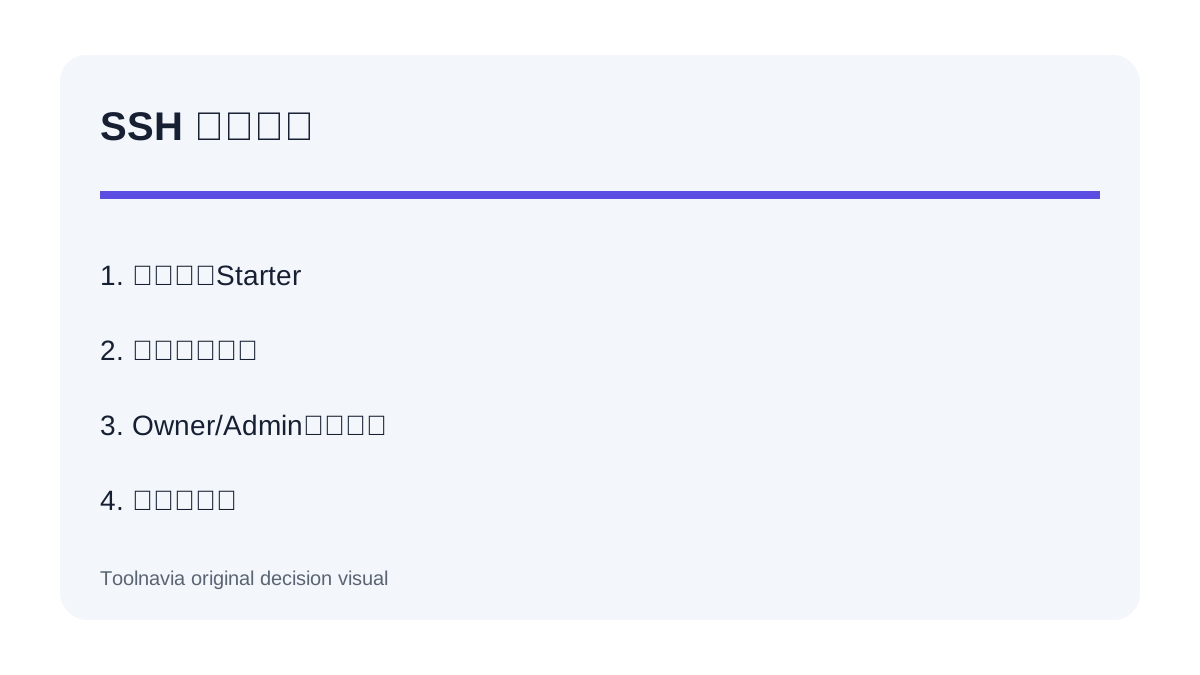
操作文档给出了这些条件:SSH 默认关闭,必须由客服按需开通;批准后,Owner 或 Admin 还要分别为 Production 或 Staging 开启并绑定公钥,不能使用密码登录。 另一篇官方 FAQ 仍把 SSH 称为 early access,并明确排除 Free Trial。 如果 shell 是硬需求,应在迁移前确认准确的付费 Starter 账户,不要把免费试用当作证明。
SSH 与 SFTP 分别解决什么问题
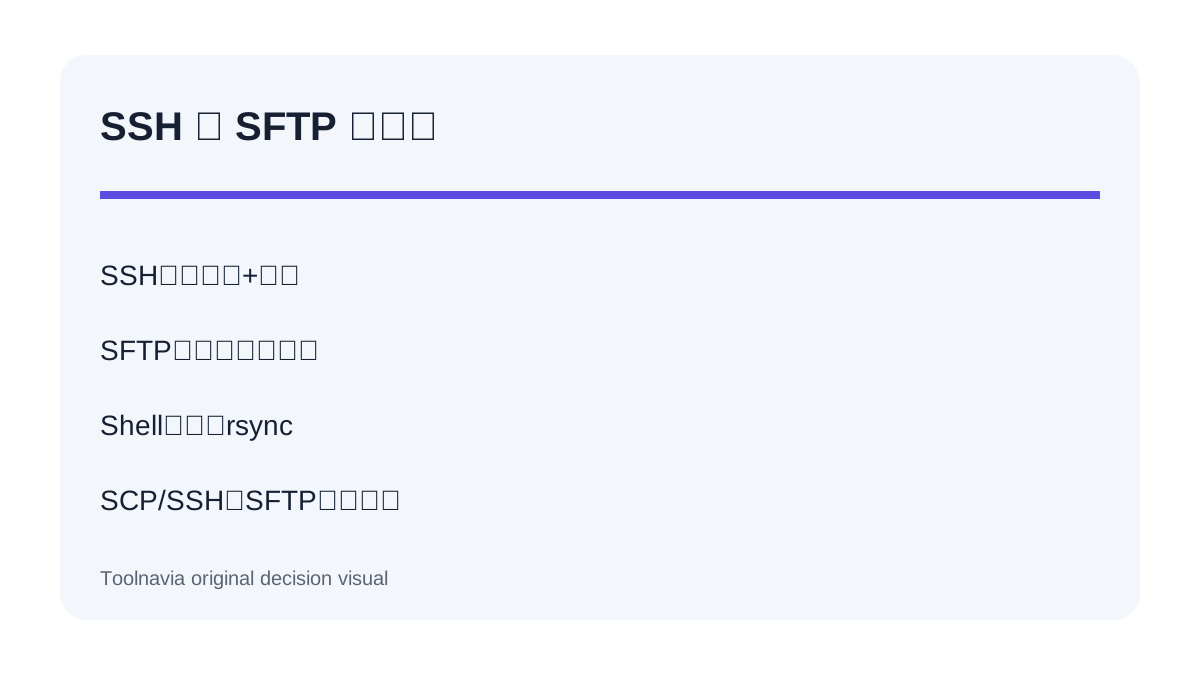
SSH 适合可信开发者使用命令行、允许的 WP-CLI、Composer 或基于 rsync 的部署。Pressidium 对 CPU 和会话设有限制,也会禁用部分命令,并未承诺无限制服务器控制。 这是托管应用环境,不是 VPS root。
SFTP 更适合“只需加密传文件、不需要 Dashboard 或 shell”的成员。Pressidium 可为单个网站建立独立 SFTP 用户,并区分 Production 与 Staging。 对代理商或外包人员,这通常比共享主账户更安全。Owner 的 master SFTP 凭据横跨所有网站,官方明确不建议分享。
还有一个容易误判的限制:Pressidium 表示 SSH 环境不提供 SFTP subsystem,也不支持 SCP;从 shell 侧传输文件应使用 rsync。 单独创建的 SFTP 用户仍是 Dashboard 管理的文件访问路径。因此,依赖 SCP 或“直接用 SSH 用户跑 SFTP”的 CI/CD 脚本,需要改造或先取得书面确认。
文件访问不等于可修改所有内容
Pressidium 的 SFTP 指南会从 Dashboard 提供环境专属连接信息,但托管 WordPress 仍有文件边界。WordPress 核心文件可由平台管理,某些受保护位置会拒绝 SFTP 直接修改。 这是托管平台用部分自由度换取一致运维的结果。
购买前应列出真实操作:主题或插件部署、上传目录、日志查看、WP-CLI 维护分别需要不同权限。向客服询问“Starter 是否允许这条命令和这个路径”,不要只问“有没有 SSH”。一句“支持 SSH”并不能证明你的部署命令、目录、后台进程或传输方式能工作。
命令行操作前先备份
Pressidium 的 SSH 文档警告,Dashboard 的 Instant Backup 策略不会自动覆盖通过 SSH 执行的操作。 数据库替换、插件批量升级、搜索替换、Composer 变更或脚本部署前,应先建立手动恢复点;难以回滚的操作还应保留站外副本。
更稳妥的顺序是:先备份,在 Staging 测试,只创建最低必要权限,先运行一条无害命令,再用目标协议传一个小文件,验证网站后才复制到 Production;任务结束后移除临时代理权限。 这套流程比把“包含 SSH”当成完整部署政策更有价值。
与其他托管 WordPress 权限模型的差异
Kinsta 文档提供按环境的 SSH/SFTP,以及可限定目录或只读的额外 SFTP 用户。 WP Engine 的站点级 SSH Gateway 支持 WP-CLI、rsync 和 SCP,但同样不提供 root/sudo,并另有 SFTP 用户。 SiteGround 则使用自己的 SSH 密钥与 SFTP 端口流程。 这些只能作为对照,不能把其他主机商的权限套到 Pressidium。
真正要比的是工具兼容性。Pressidium 不支持 SCP,且 SSH 会话没有 SFTP subsystem,这会影响依赖这些命令的自动化;它的独立 SFTP 用户机制则适合受控的代理协作。应比较实际流程,而不是一个模糊的“SSH”勾选项;不可妥协的命令必须在购买前确认。
付款前检查清单
确认客服会为准确的付费 Starter 账户和地区开通 SSH;确认具备 Owner 或 Admin 权限的人能完成设置,并要求每位开发者准备公钥。逐项询问需要的 WP-CLI 或 Composer 命令是否允许、rsync 能否访问目标路径,以及长任务是否会触发会话或 CPU 限制。
然后按最小权限分配:Owner/Admin 只负责开通;可信 shell 工作使用具名公钥;只需文件的成员使用独立的 Production 或 Staging SFTP 用户。不要分发 Owner master SFTP 凭据。 最后重新核对结账价格和期限;当前公开页显示月付 25 美元、年付当日支付 299 美元,但最终以结账为准。
哪些买家适合 Starter
如果你只有一个托管 WordPress 网站,需要受控的 SFTP 委派和偶尔的可信 CLI 操作,并能接受客服开通、公钥认证、用 rsync 代替 SCP,以及托管文件边界,那么 Starter 值得考虑。重视 Production/Staging 分离、并愿意在 shell 变更前手动备份的团队更匹配。
不要只因为套餐表写着 “SFTP & SSH” 就购买。若必须在免费试用期间测试 SSH,或部署依赖 root、SCP、SSH 内 SFTP subsystem、无限制命令、长期后台进程,而客服又不能确认准确工作流,就应选择当前文档明确匹配需求的平台。
Toolnavia 可能从准确的 Starter 联盟链接获得佣金,但推荐前提仍是 Pressidium 确认付费账户的 SSH 资格与所需命令。